
En la mayoría de las empresas se usan varias aplicaciones para trabajar, pero para mucha gente el día empieza en el chat del equipo. La forma en que se organizan las conversaciones influye en dónde se hacen preguntas, cómo se dejan por escrito las decisiones y cómo se pasa el trabajo a otra persona. Con el tiempo, esos hábitos se vuelven parte del funcionamiento de la empresa.
En el último año hemos investigado y probado la mayoría de las aplicaciones de chat para equipos más conocidas. Buscábamos un lugar donde nuestros compañeros y los agentes de IA pudieran hablar de los problemas y resolverlos juntos. Ninguna de las aplicaciones que probamos se ajustaba a nuestra forma de trabajar, así que decidimos crear Offloop.
Algunas de las aplicaciones que probamos pueden encajar mejor con tu equipo. Si aún estás decidiendo, empezaría por estas opciones.
- Recomiendo Slack, Microsoft Teams y Google Chat por su fiabilidad y porque cuentan con ecosistemas consolidados. Empieza por la que funcione mejor con las herramientas que ya usa tu empresa.
- Si tu empresa quiere empezar a usar IA o ya la usa mucho, recomiendo Offloop. Creamos Offloop para que los compañeros y los agentes de IA puedan hablar de una tarea y llevarla a cabo en el mismo sitio. También es la herramienta con la que gestionamos nuestra empresa.
- Para comunicarse con personas externas y atender consultas, recomiendo Discord. Es útil, por ejemplo, en comunidades de videojuegos y para responder preguntas de clientes. Para el trabajo interno de la empresa, elegiría otra aplicación de chat.
Si ya redujiste la lista a dos aplicaciones, puedes leer nuestras comparativas de productos. Al final del artículo también repaso algunas opciones que puedes instalar en tus propios servidores.

Slack es fiable, aunque hay cosas que me frustran
Slack organiza los mensajes del equipo en canales e hilos. Es fiable y se integra con otras aplicaciones, así que sería una de las primeras opciones de chat independiente que consideraría para un equipo sin necesidades específicas.
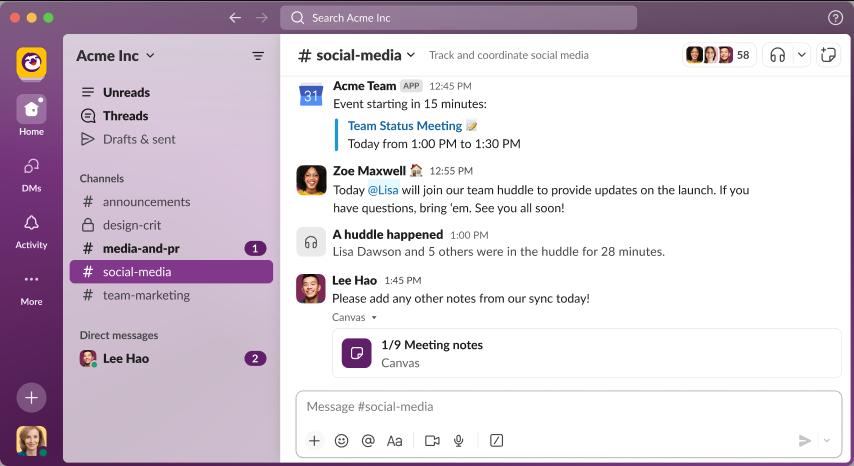
- Ideal para
- Equipos que usan varias herramientas de trabajo y quieren coordinar sus tareas desde el chat.
- Precio
- En Estados Unidos, Pro cuesta 7,25 USD por persona al mes con facturación anual, o 8,75 USD con facturación mensual.
Ventajas
- Se integra bien con aplicaciones de terceros y tiene pequeños detalles que hacen más humanas las conversaciones del equipo.
Desventajas
- Hay que pagar una suscripción aparte de la suite de oficina, cuesta seguir tantos canales y el plan gratuito limita el historial de mensajes. Su IA también me parece menos capaz que la de varias alternativas.
Las funciones básicas se parecen, pero las integraciones de Slack destacan
Las integraciones son uno de los motivos por los que prefiero Slack. Una vez conectadas las aplicaciones que usa tu equipo, puedes crear tareas y seguir su avance en el mismo sitio donde las comentas.
Por ejemplo, un equipo que usa Linear puede convertir un mensaje de Slack que informa de un problema en una tarea. La integración sincroniza los comentarios posteriores entre ambas aplicaciones y, cuando se completa la tarea, envía el resultado al hilo original. Integración con Slack
Slack y Teams tienen requisitos distintos para usar Linear Agent en canales privados. En Slack, agrega la aplicación al canal y luego usa @Linear para crear tareas y consultar el avance. En Microsoft Teams, la empresa primero tiene que activar la opción Targeted Release de Microsoft. Integración con Teams
Con PagerDuty conectado, el personal de ingeniería puede confirmar una alerta directamente en Slack, escalar el incidente si debe hacerse cargo otra persona y marcarlo como resuelto tras la corrección. Integración con PagerDuty
Pequeños detalles que hacen más humano el chat del equipo
Los emojis personalizados son una de las cosas que me gustan de Slack. Puedes subir imágenes o GIF y convertir bromas internas en emojis que todos puedan usar. Cuando alguien del equipo comparte una buena noticia, responder con un emoji que solo ustedes entienden se siente muy distinto a escribir «enterado». Emojis personalizados
Los Huddles de Slack me gustan por motivos parecidos. Puedes iniciar una llamada de voz informal desde un canal de Slack y tus compañeros pueden sumarse cuando quieran. Durante la llamada, puedes poner un sticker para indicar que te ausentas un momento o reproducir música. Valoro esos detalles. Un programa que usas todos los días debería ayudarte a trabajar y hacer que te apetezca usarlo. Funciones de Huddles
Cuando se acumulan los mensajes, cuesta seguir las conversaciones
Veinte conversaciones repartidas en diez canales de Slack bastan para perderse por completo. Tienes que saltar de un canal a otro y abrir hilos para ver en qué quedó cada conversación. Si además llegan notificaciones de aplicaciones a cada rato, es fácil pasar por alto respuestas importantes.
Lo que más me frustra de la búsqueda por palabras clave es recordar lo que ocurrió sin recordar cómo lo dijo la gente. En una conversación sobre el aplazamiento de un lanzamiento, quizá alguien solo escribió «El viernes es muy pronto. Pasémoslo al martes que viene». Si buscas «aplazar lanzamiento», puede que el mensaje no aparezca. Y si tampoco recuerdas quién lo dijo o en qué canal, los filtros ayudan poco. Cómo encuentra mensajes la búsqueda por palabras clave
La interfaz de Slack también me parece un poco anticuada. Los canales y los mensajes directos llenan la barra lateral. Al abrir un hilo aparece otro panel para responder. La pantalla se siente saturada.
El plan gratuito tiene límites claros y mejorar el plan supone otro gasto
El plan gratuito de Slack solo muestra los últimos 90 días del historial de mensajes y admite hasta 10 integraciones con aplicaciones.
Slack Pro incluye historial de mensajes e integraciones ilimitados. Con la tarifa habitual de Estados Unidos, cuesta 7,25 USD por usuario al mes con facturación anual, o 8,75 USD con facturación mensual. Para diez usuarios con facturación anual son 870 USD al año. Precios oficiales
Si tu empresa ya paga Microsoft 365 o Google Workspace, Slack suma otra suscripción a los gastos de oficina. Antes de pagarlo para todo el equipo, revisaría si Teams o Google Chat ya cubre tus necesidades.
No me gustan Slackbot, sus límites ni su forma de cobrar
Slack Business+ cuesta 15 USD por usuario al mes con facturación anual e incluye Slackbot, pero cada persona solo puede enviarle 15 mensajes a la semana. El precio es por el plan de chat completo, pero si el principal motivo para subir de plan es la IA, ese límite me parece absurdo. Unas pocas rondas de preguntas y correcciones para una sola tarea pueden agotarlo. Precios de los planes · Límites de mensajes
Cuando agotas los mensajes de Slackbot incluidos, puedes esperar al reinicio semanal o pagar el uso adicional con Flex Credits. Para ampliar el uso, tienes que conectar Salesforce y pedir a los administradores de Slack y de Salesforce que habiliten Flex Credits. Entender otro sistema de créditos y cargos por acción encima de la suscripción me dificulta calcular el coste final. Me parece una forma de cobrar poco clara y poco razonable.
Salesforce ha anunciado que Claude es el modelo predeterminado de Slackbot. Aun así, me resulta más fácil trabajar directamente con Claude, ChatGPT y Gemini. Información sobre el modelo
Lo único que me atrae de Slackbot es que puede usar el contexto de trabajo que ya está en Slack. Si quieres trabajar con un asistente de IA en un canal de Slack, Claude Tag también te lo permite. Claude Tag tampoco me entusiasma, aunque me parece un poco mejor que Slackbot. Con esos precios y límites, no recomendaría elegir Slack ni subir de plan solo por Slackbot. Claude Tag
Offloop es mi opción para incorporar IA al trabajo diario de la empresa
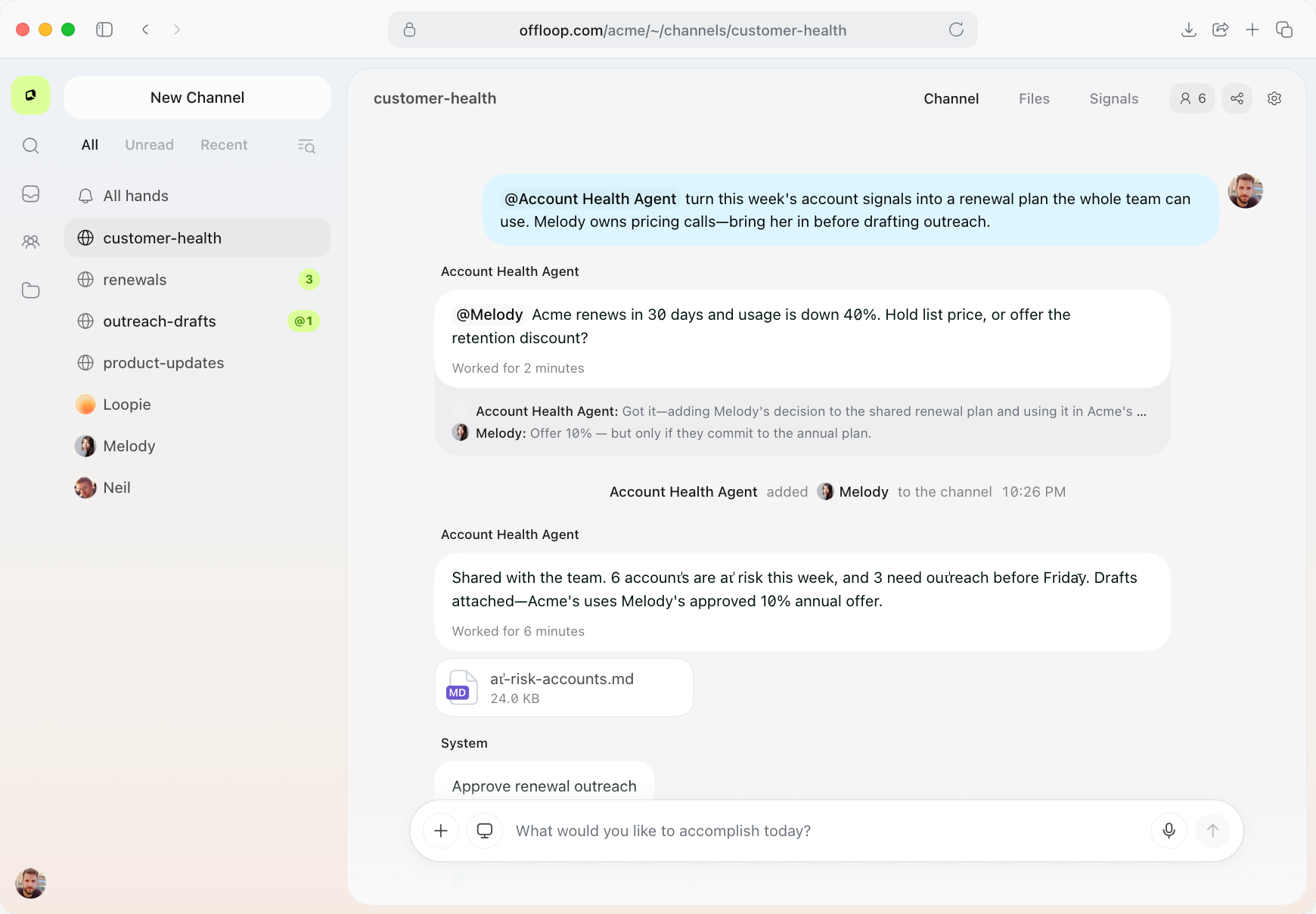
Offloop es el espacio de trabajo en equipo con el que gestionamos nuestra propia empresa. Lo recomiendo a equipos que quieren incorporar agentes de IA a su trabajo diario. Los compañeros y los agentes pueden trabajar en una misma conversación, donde todos los participantes ven la tarea y su avance.
- Ideal para
- Equipos que quieren incorporar IA a sus operaciones diarias y hacer que sus compañeros trabajen con varios agentes.
- Precio
- Gratis para empezar con 200.000 créditos por espacio de trabajo (sin tarjeta); Individual 99 USD al mes, Team 999 USD al mes; sin cobro por usuario.
Ventajas
- Las personas y los agentes comparten el contexto de trabajo en un canal. El equipo puede reutilizar agentes y métodos que ya le funcionan.
Desventajas
- El trabajo de los agentes se mide en créditos, así que un uso intensivo requiere un plan mayor o paquetes de créditos. También debes configurar los conectores y los permisos de datos necesarios para el trabajo que quieres hacer.
Los compañeros pueden retomar el trabajo de un agente de IA
En un canal de Offloop, los compañeros y varios agentes de IA pueden trabajar juntos. Los requisitos de la tarea, el progreso de las herramientas y los resultados quedan en el mismo sitio, así que los compañeros implicados pueden participar en la conversación posterior. Un espacio de trabajo compartido para personas y agentes
Imagina que un equipo de marketing prepara una campaña con creadores de contenido. La persona a cargo explica en el canal que busca creadores que lleguen a un público de Estados Unidos y puedan mostrar el producto en inglés. Con las herramientas necesarias conectadas y los permisos concedidos, un agente de investigación lee la hoja de cálculo con los candidatos, añade ejemplos de contenido y datos de contacto y devuelve sus hallazgos al mismo canal.
Al ver una cuenta con muchos seguidores, un compañero puede entender por qué quedó fuera. Su contenido reciente está sobre todo en otro idioma y no encaja en la campaña. El agente que prepara el contacto con los creadores puede aprovechar la misma investigación y los criterios acordados, sin que nadie tenga que explicarle otra vez las decisiones de selección.
Todo el equipo puede reutilizar los métodos que le funcionan
La memoria compartida da a los agentes acceso al contexto que el equipo ha ido reuniendo. Una Skill compartida guarda los pasos de un tipo de trabajo para que los agentes de distintos compañeros sigan el mismo método.
Por ejemplo, al evaluar creadores, el equipo puede darse cuenta de que conviene revisar el idioma real del contenido, los temas recientes y los datos de contacto antes que el número total de seguidores. Puede guardar esos criterios en una Skill compartida para sus agentes de IA. Si otra persona lleva la siguiente campaña, puede reutilizar el método y adaptarlo al nuevo mercado y presupuesto.
El trabajo recurrente que tiene varias etapas puede organizarse en un Flow. Una colaboración con creadores, por ejemplo, pasa de la investigación y la selección al contacto. Cuando hay que decidir sobre un presupuesto, la persona responsable recibe el material pertinente. Una vez tomada la decisión, el mismo Flow puede seguir sin reconstruir el contexto de la tarea. Cómo gestionamos el trabajo de la empresa con Flow, Cómo funciona Flow
Precio y acceso a Offloop
Cualquiera puede registrarse, y cada espacio de trabajo nuevo recibe 200.000 créditos gratuitos que no caducan, sin necesidad de tarjeta. Individual cuesta 99 USD al mes con 20.000 créditos mensuales, Team cuesta 999 USD al mes con 200.000 créditos mensuales y Enterprise se acuerda por contrato. No se cobra por usuario, y todos los planes incluyen miembros y agentes ilimitados. Planes y acceso
Slack, Microsoft Teams y Google Chat son más fáciles de contratar y adoptar si solo necesitas una aplicación de chat consolidada. Si tu empresa ya dedica mucho tiempo a coordinar a compañeros y agentes de IA, te recomendaría probar Offloop. Regístrate gratis y empieza con una de las tareas recurrentes de tu equipo.

Microsoft Teams tiene la estructura que prefiero para equipos grandes con departamentos bien definidos
Microsoft Teams reúne en una sola aplicación el chat de equipo, las reuniones en línea y la colaboración en archivos de Office.
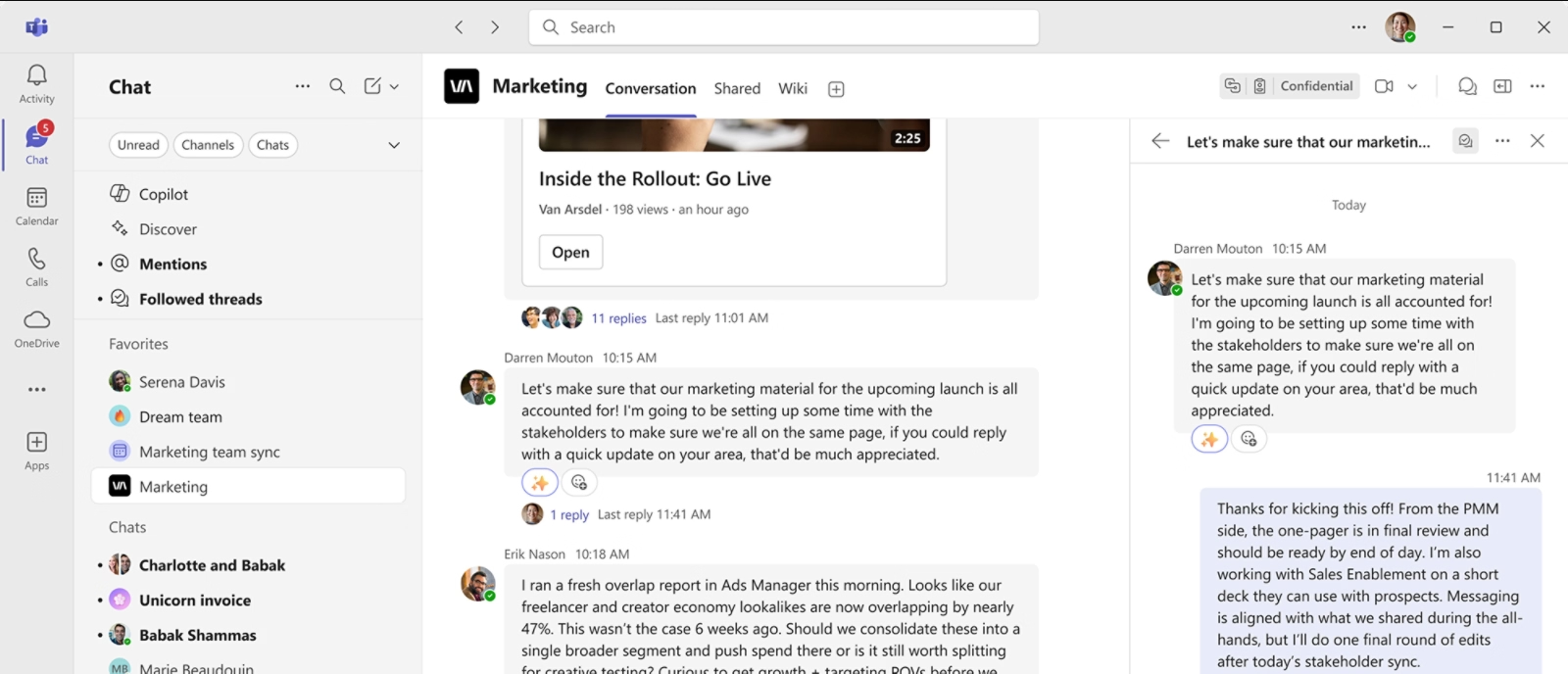
- Ideal para
- Empresas con departamentos bien definidos que usan principalmente Microsoft 365 y celebran reuniones formales con frecuencia.
- Precio
- En Estados Unidos, Teams Essentials cuesta 4 USD por persona al mes con facturación anual. Microsoft 365 Business Basic con Teams cuesta 7 USD.
Ventajas
- Espacios de trabajo organizados por departamento, edición conjunta de archivos de Office y funciones más completas para reuniones formales.
Desventajas
- La interfaz y la configuración de permisos son algo complejas. Algunas funciones de administración automática y de IA requieren licencias adicionales.
Organiza las conversaciones por departamento y facilita el trabajo entre áreas
Slack tiene una estructura más plana. Los departamentos y los proyectos suelen aparecer unos junto a otros como canales. Los grupos de usuarios de Slack permiten añadir miembros automáticamente a varios canales, pero el equipo sigue teniendo que acordar qué canales pertenecen a cada departamento y mantener esa organización. Grupos de usuarios de Slack
En Microsoft Teams puedes crear un equipo para cada departamento y organizar sus conversaciones en canales de proyecto. Una persona que se incorpore al equipo de marketing puede acceder a todos sus canales estándar sin tener que preguntar primero a qué conversaciones debe sumarse. Equipos y canales
Los departamentos pueden colaborar sin alterar esa estructura. Por ejemplo, si marketing prepara el lanzamiento de un producto, puede crear un canal compartido e invitar a compañeros de ingeniería y ventas sin darles acceso al resto de sus canales. Canales compartidos
Si hay cambios frecuentes de personal, puedes configurar reglas de pertenencia dinámica para actualizar automáticamente quién forma parte de cada equipo según el departamento y otros datos que mantiene tu empresa. Así es menos probable que alguien se quede fuera de las conversaciones que necesita al incorporarse o cambiar de puesto. Para ello hace falta una licencia Microsoft Entra ID P1. Reglas de pertenencia dinámica
Los administradores aún tienen que mantener las reglas de pertenencia y coordinar los permisos cuando varios departamentos comparten un canal. En un equipo grande con departamentos bien definidos y estables, la estructura de Teams me resulta más intuitiva y da mucho menos trabajo que la lista plana de canales de Slack.
El ecosistema de Microsoft es una ventaja cuando tu empresa depende de Office
Cuando un equipo de ventas revisa sus resultados trimestrales, sus miembros pueden abrir el mismo archivo de Excel en Teams y editarlo juntos. Quien retome el trabajo después seguirá en ese mismo archivo. Así se ahorran el intercambio de adjuntos por correo y la tarea de averiguar cuál es la versión más reciente. Editar archivos de Office · Editar en equipo en Teams
Slack también se conecta a las herramientas de Microsoft, pero Teams permite trabajar juntos en archivos de Office desde la interfaz que el equipo usa a diario. Cuanto más dependa tu empresa de la suite de Microsoft, más sentido le veo a recomendar Teams.
Recomiendo Teams para presentaciones frecuentes y demostraciones a clientes
Teams Essentials admite hasta 300 participantes en una reunión en línea, frente al límite de 50 personas de los Huddles en los planes de pago de Slack. Eso hace que Teams encaje mejor en reuniones de todo un departamento o llamadas con clientes en las que participa más gente. Planes de Teams · Slack Huddles
Más interesante que el aforo me parece PowerPoint Live. Quien presenta puede ver sus notas, a los participantes y el chat de la reunión en una sola vista. Si está permitida la navegación independiente, el público puede volver a diapositivas anteriores sin interrumpir. A las empresas que presentan avances de proyectos o hacen demostraciones a clientes con frecuencia, estas funciones les resultan más útiles que compartir la pantalla sin más. PowerPoint Live
Si quieres que lo hablado quede organizado automáticamente después de la reunión, Teams también ofrece resúmenes inteligentes. El resumen de texto requiere Teams Premium o una licencia de Microsoft Copilot. Los resúmenes de audio y vídeo requieren Copilot. Resúmenes de reuniones y licencias
Reunirlo todo en un mismo lugar también complica algunas cosas
En Teams, los archivos aparecen en una misma aplicación, pero se guardan en lugares distintos. Los que se suben a chats individuales y grupales quedan en OneDrive para la Empresa de quien los subió. Los archivos de los canales se guardan en SharePoint. Si un compañero no encuentra o no puede abrir un archivo, quizá tengas que revisar dónde se guardó y con quién se compartió. Reglas de almacenamiento de archivos
En las reseñas de usuarios de G2 también se repiten las quejas sobre la dificultad para navegar, los tiempos de carga y el alto consumo de recursos. Reseñas de usuarios en G2
Antes de pagar por Teams, revisa tu suscripción a Microsoft 365
Recomiendo comprobar si tu suscripción actual a Microsoft 365 ya incluye Teams. Si es así y cubre tus necesidades, puedes ahorrarte una aplicación de chat por separado.
Si necesitas una suscripción nueva, Microsoft 365 Business Basic con Teams incluye correo empresarial y 1 TB de almacenamiento en la nube por usuario. Solo incluye las versiones web y móvil de Office. Las aplicaciones de escritorio de Office no están incluidas. Si tu equipo necesita las versiones de escritorio de Word, Excel o PowerPoint, es posible que tengas que pagar más. Planes oficiales

Google Chat es mi primera opción para empresas que ya usan Google Workspace
Google Chat es la aplicación de chat para equipos incluida en Google Workspace. Puedes abrirla directamente en Gmail.
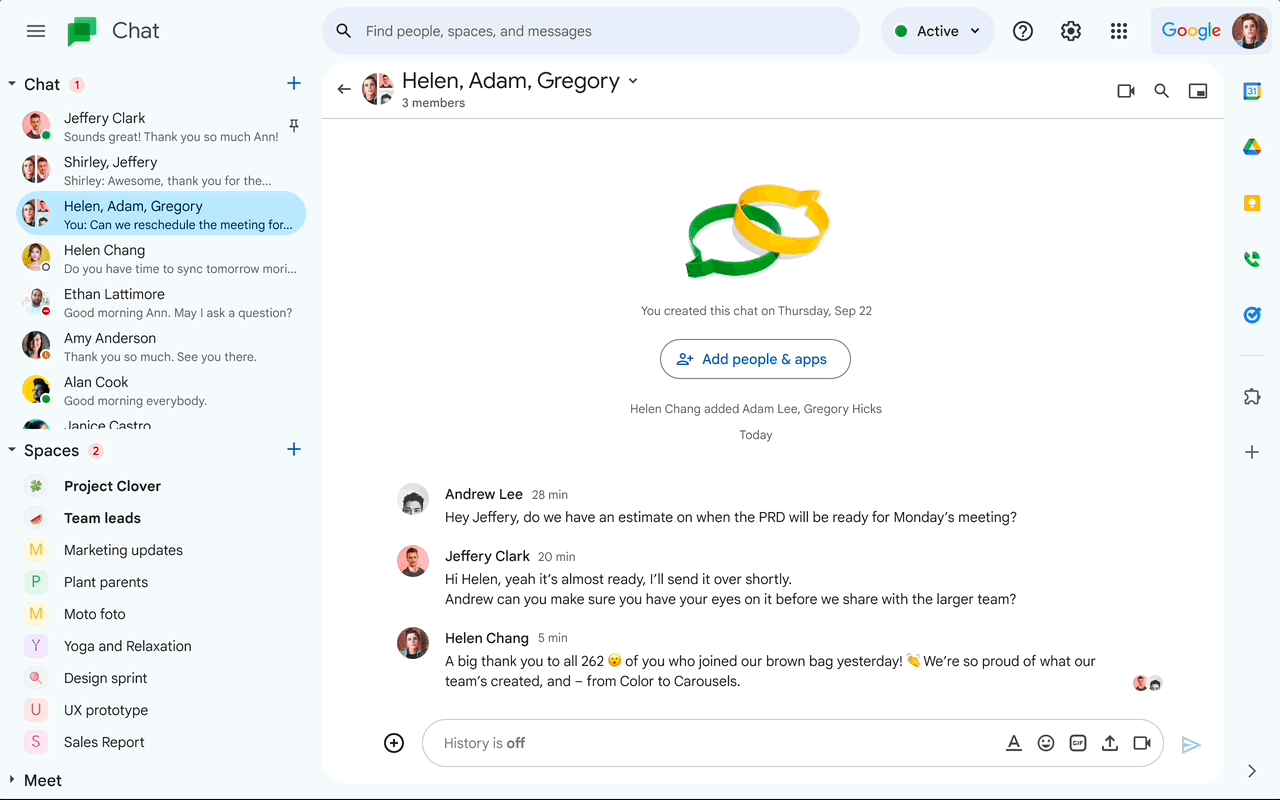
- Ideal para
- Empresas que ya usan Google Workspace y trabajan principalmente con Gmail y Documentos de Google.
- Precio
- Está incluido en Google Workspace. En Estados Unidos, Business Starter parte de 7 USD por persona al mes con facturación anual.
Ventajas
- Los correos pueden pasar directamente a conversaciones internas y el acceso a archivos de Drive puede ajustarse a los cambios en el equipo de un proyecto.
Desventajas
- La aplicación de escritorio depende de Chrome y, para enviar adjuntos grandes, primero hay que subirlos a Drive.
Igual que elegiría Teams para un equipo que trabaja con Microsoft, Google Chat sería mi primera opción para empresas que ya dependen de Google Workspace.
Por ejemplo, si activas Chat en Gmail, puedes compartir un correo de un cliente directamente en un chat interno. Tus compañeros pueden abrir el enlace al correo para ver el contexto. Así evitas copiar el contenido a otro chat y volver a explicarlo. Cuanto más dependa tu trabajo diario de Gmail y Documentos de Google, más útil será esta conexión. Compartir correos en Chat
Google Chat también viene incluido en tu suscripción a Google Workspace. Eso puede ahorrarte el coste de otra aplicación de chat. Google Chat
Los espacios de Google Chat mantienen la colaboración en el ecosistema de Google
Para las pequeñas empresas que ya usan Google Workspace, la mayor ventaja de Google Chat es que el trabajo se queda dentro del ecosistema de Google. El equipo puede llevar un correo de un cliente desde Gmail a un espacio de Chat para seguir conversando, compartir la propuesta desde Google Drive y seguir editándola en Documentos de Google.
Al compartir un archivo de Google Drive en un espacio de Chat, la aplicación avisa si alguien no tiene acceso. Con los permisos necesarios, puedes conceder acceso a todo el espacio. Las personas que se incorporen al proyecto después podrán abrir esos archivos sin pedir acceso a cada uno por separado.
Quien salga del espacio pierde el acceso a los archivos que recibió por pertenecer a él. Conserva el que se le haya concedido por separado, de forma individual o a través de un grupo de usuarios. Reglas de acceso a archivos
Límites en la aplicación de escritorio, el envío de archivos y el historial
Puedes usar Google Chat en Gmail o en un navegador, y su aplicación de escritorio se abre en una ventana separada. Es una aplicación web progresiva (PWA) y sigue necesitando que Chrome esté en ejecución. Si tu equipo está acostumbrado a las aplicaciones de escritorio de Slack o Teams, conviene tener en cuenta esa diferencia. Aplicación de escritorio
El límite para subir archivos directamente es de 200 MB. Si tu empresa comparte a menudo vídeos para presentaciones a clientes u otros archivos pesados, tendrás que subirlos primero a Google Drive y compartir un enlace en el chat. Es un paso más. Límites de archivos adjuntos
El acceso a largo plazo al historial de chat depende de la configuración del historial y de la política de conservación de mensajes de la empresa. Cuando el historial está desactivado, los mensajes se eliminan automáticamente después de 24 horas. Si tus compañeros necesitan consultar conversaciones anteriores con clientes o decisiones sobre proyectos, recomiendo revisar esta configuración antes de adoptarlo. Configuración del historial
Precios de Google Chat y Gemini para pequeñas empresas
En Estados Unidos, las tarifas habituales de Google Workspace con un compromiso anual son de 7 USD por usuario al mes para Business Starter, 14 USD para Business Standard y 22 USD para Business Plus. Son precios de la suite de oficina completa, que incluye correo empresarial, colaboración en documentos y chat de equipo. Planes de facturación
Starter ya incluye el chat de equipo para el día a día. Ask Gemini in Chat está disponible en los planes Standard y Plus que cumplen los requisitos. Puede buscar en Gmail, Google Drive y Google Calendar, resumir conversaciones, gestionar tareas y programar reuniones. Por ahora, solo está disponible en inglés. El administrador debe habilitar Gemini en Chat y Workspace Intelligence, y tú debes activar las funciones inteligentes de Workspace. Funciones de Ask Gemini · Planes y disponibilidad
Standard también incluye grabaciones de Google Meet, útiles para guardar conversaciones con clientes o presentaciones de proyectos. Si tu pequeña empresa ya paga Standard, puedes aprovechar estas funciones juntas. Si solo necesitas el chat de todos los días, no subiría de plan solo por Chat. Comparar planes

Discord es mi primera opción para atender a clientes, pero no encaja bien en el trabajo interno
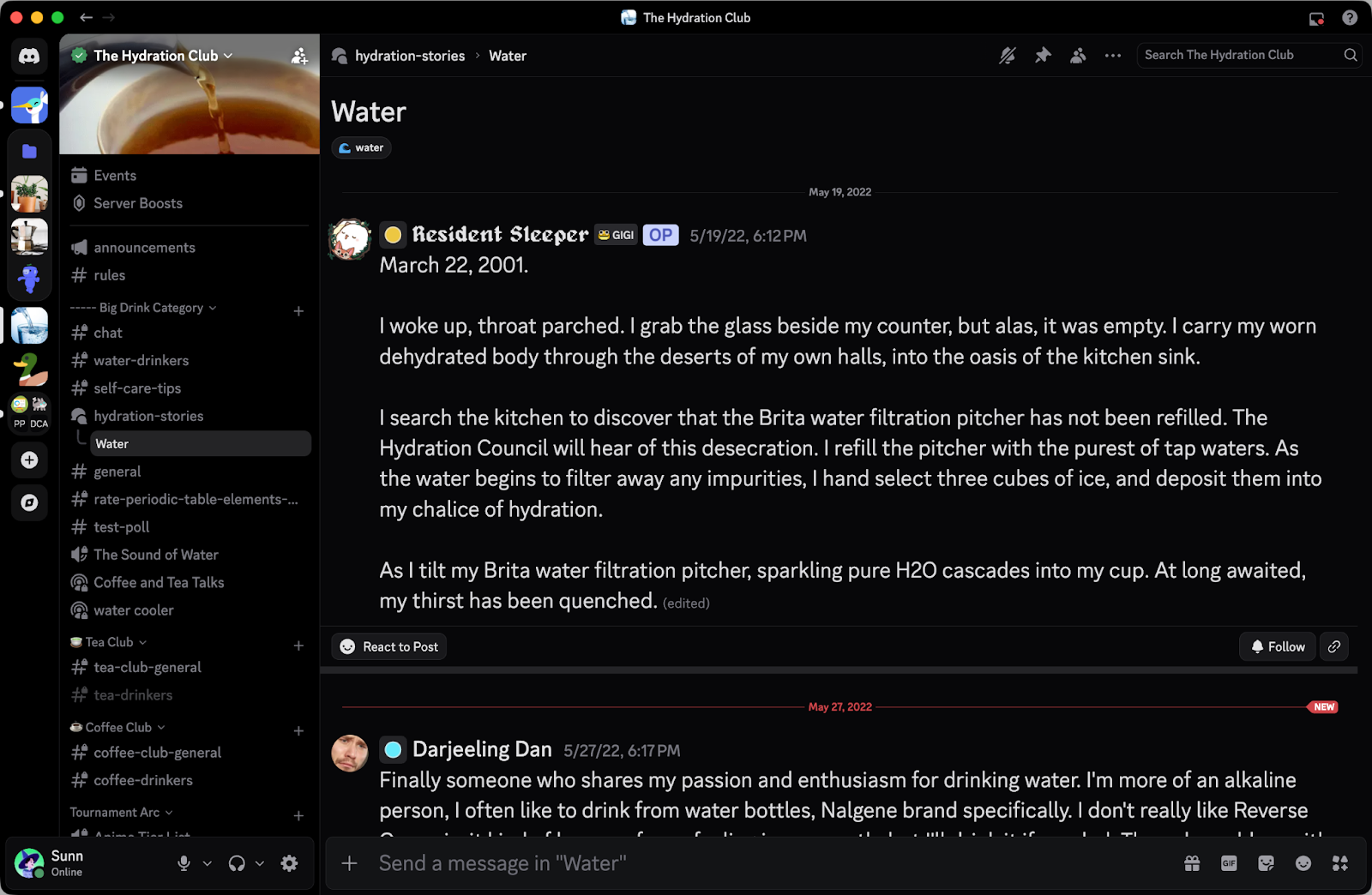
Para las pequeñas empresas que tienen una comunidad de usuarios, Discord es mi primera opción para atender a clientes. Si tus usuarios ya se reúnen allí, pueden hacer preguntas después de una compra, informar de problemas, comentar novedades o pedir ayuda por voz en un lugar conocido. La misma comunidad admite conversaciones por texto, voz y vídeo.
- Ideal para
- Empresas de videojuegos, herramientas para desarrolladores y otros negocios que ya conversan con sus usuarios y les ofrecen asistencia en comunidades.
- Precio
- El chat de texto y voz básico es gratuito. En Estados Unidos, las suscripciones opcionales cuestan 2,99 USD al mes para Nitro Basic y 9,99 USD para Nitro.
Ventajas
- Conversaciones de la comunidad, publicaciones de foro organizadas por pregunta y canales de voz a los que puedes entrar en cualquier momento.
Desventajas
- Para reuniones formales y para editar documentos en equipo, seguiría usando otras herramientas.
Para el trabajo interno, no recomendaría Discord como aplicación de chat principal. Si tengo que organizar proyectos por departamento, editar propuestas para clientes en equipo o celebrar reuniones de trabajo formales, elegiría Slack, Microsoft Teams o Google Chat.
Canales de foro de Discord para organizar la atención al cliente por pregunta
Imagina que tu pequeña empresa administra la comunidad de usuarios de una herramienta para desarrolladores. Tras una actualización, alguien no logra iniciar sesión. En un canal de chat activo, es fácil que se mezclen las preguntas y las respuestas si varias personas escriben a la vez.
Con Comunidad activada en tu servidor, puedes crear canales de foro de Discord para atender a clientes y dedicar una publicación a cada pregunta. Usa las pautas de publicación para pedir la versión del producto y una captura del error. Luego añade etiquetas como «instalación», «cuenta» o «resuelto». Otros usuarios con el mismo problema pueden buscar por título o filtrar por etiqueta para encontrar una respuesta que ya exista. Canales de foro y etiquetas
Prefiero las comunidades de usuarios de Discord para consultas públicas sobre el producto y asistencia posventa. Las respuestas quedan disponibles para otros usuarios y los miembros de la comunidad pueden aportar sus propias soluciones. Para problemas con un pedido o una cuenta en particular, pasaría a un canal privado de asistencia.
Canales de voz de Discord para preguntas de clientes y demostraciones
Los canales de voz de Discord permiten que los usuarios con acceso entren y salgan sin que nadie tenga que iniciar una llamada aparte cada vez. Canales de voz
Por ejemplo, después del lanzamiento de un producto, tu equipo puede atender consultas por voz en un canal dedicado y compartir pantalla para hacer demostraciones y responder preguntas sobre las novedades. Los administradores pueden usar roles y permisos del canal para controlar quién puede entrar y hablar. Go Live y uso compartido de pantalla · Roles y permisos de los canales
Precios de Discord. Empieza gratis y paga solo cuando lo necesites
El chat básico por texto y voz es gratuito en Discord, así que no necesitas pagar por cada miembro de la comunidad. Las suscripciones Nitro añaden principalmente ventajas a cuentas individuales. En Estados Unidos, Nitro Basic cuesta 2,99 USD al mes y Nitro cuesta 9,99 USD al mes. El plan Nitro completo añade transmisiones en alta definición y más opciones de personalización del perfil. Guía oficial de Nitro
Las mejoras de servidor se aplican a un servidor específico. Al alcanzar los niveles requeridos, desbloquean ventajas como una mejor calidad de voz o límites más altos para subir archivos. Nitro incluye 2 mejoras de servidor que puedes asignar a los servidores. Nitro Basic no las incluye. Si necesitas subir de nivel un servidor, calcula cuántas mejoras te faltan en lugar de pagar Nitro para todos los miembros. Mejoras de servidor
Para responder preguntas de clientes y atenderlos por voz, recomiendo empezar con las funciones gratuitas de Discord. Paga por límites de subida más altos o una mejor calidad de voz cuando tu comunidad realmente lo necesite.
Otras opciones y mis consejos
Cuatro opciones de chat para equipos que puedes instalar en tus propios servidores
Si tu empresa necesita gestionar el servicio por su cuenta, vale la pena considerar por separado estas cuatro opciones.
- Zulip. Chat para equipos con conversaciones organizadas por tema, disponible en la nube o para instalar en servidores propios. Para las organizaciones comerciales habituales, las notificaciones móviles de la edición gratuita de instalación propia cubren hasta 10 usuarios. Consulta el plan que corresponda si necesitan notificaciones más personas.
- Mattermost. Aplicación de chat para equipos que organiza la colaboración por canales. Los planes comerciales requieren una cotización. La opción gratuita que figura en su página de precios es una edición limitada para evaluación técnica.
- Rocket.Chat. La edición Starter de esta aplicación admite instalaciones propias de hasta 50 usuarios, con un espacio de trabajo por organización. Ofrece asistencia de la comunidad y documentación de autoservicio.
- Element. Aplicación de chat para equipos basada en Matrix. El paquete oficial Community está pensado para instalaciones no profesionales y para evaluación. Enterprise se dirige al uso profesional.
No he usado estos productos, así que los dejé fuera de mis cinco recomendaciones principales. Gestionar tu propio servicio de chat también implica asignar el mantenimiento a alguien. A menos que la empresa necesite ese control, dedicaría ese tiempo a otra cosa.
Mi consejo
Para la comunicación y el trabajo cotidiano entre compañeros, empezaría por las herramientas de oficina que ya usa tu empresa. Si lleva tiempo trabajando con Microsoft o Google, considera primero Teams o Google Chat. Cuando el trabajo pasa por varias aplicaciones de negocio, las integraciones de Slack me parecen lo bastante útiles como para pagar por separado.
Reservaría Discord para las comunidades de usuarios y las consultas externas. Para el trabajo interno elegiría herramientas que encajen mejor.
Si los agentes ya se encargan de tareas de investigación, redacción y operaciones de la empresa, me interesa que todo el equipo pueda trabajar con ellos. Creamos Offloop para que los compañeros tengan a mano los métodos que funcionan y el contexto de cada tarea, y puedan continuar donde quedó el agente.
Si quieres probar esta forma de trabajar, puedes registrarte gratis en Offloop y empezar con una tarea que tu equipo ya hace.
Preguntas frecuentes
Respuestas sobre el chat en pequeñas empresas, las suscripciones de oficina, el trabajo con IA y la atención al cliente.
¿Qué aplicaciones de chat sirven para equipos de trabajo en pequeñas empresas?
Mis cinco recomendaciones son Slack por sus integraciones, Offloop para trabajar con agentes de IA, Microsoft Teams para equipos que usan mucho Office y se organizan por departamentos, Google Chat para quienes ya usan Google Workspace y Discord para atender a clientes y gestionar comunidades de usuarios.
¿Qué aplicación elegirías para una pequeña empresa que trabaja con agentes de IA?
Recomiendo Offloop cuando una pequeña empresa ya dedica tiempo a coordinar a sus compañeros con agentes de IA. En los canales compartidos quedan juntos los requisitos, el avance y los resultados. La memoria compartida y las Skills permiten reutilizar el contexto y los métodos de trabajo para que otra persona pueda retomar lo que estaba haciendo un agente.
¿Vale la pena pagar por Slack si ya usamos Microsoft 365 o Google Workspace?
Puede valer la pena pagar Slack por separado si sus integraciones conectan las distintas herramientas de negocio que usa el equipo. A mí me resultan lo bastante útiles como para pagar por Slack. Si Teams o Google Chat ya está incluido en tu suscripción de oficina y cubre tus necesidades, recomiendo probar esa opción primero.
¿Microsoft Teams funciona bien como chat para un equipo pequeño?
Vale la pena considerar Teams si tu suscripción a Microsoft 365 lo incluye y cubre tus necesidades. Lo prefiero sobre todo para equipos grandes, con departamentos bien definidos y estables, que usan mucho Office. Para un equipo pequeño, comprobaría si esa estructura y la edición conjunta en Office le sirven en su trabajo diario.
¿Qué aplicación de chat funciona mejor con Google Workspace?
Google Chat es mi primera opción para una empresa que ya usa Google Workspace. Los compañeros pueden pasar de un correo de cliente en Gmail a un espacio de Chat, compartir archivos de Drive y editar propuestas en Documentos de Google. Su ventaja principal es que el trabajo queda dentro del ecosistema de Google y Chat ya está incluido en la suscripción de Workspace.
¿Hay un chat interno gratuito para empresas?
Sí. Slack tiene un plan gratuito con límites en el historial de mensajes y en las integraciones. Discord ofrece gratis chat básico de texto y voz, que recomiendo para comunidades de usuarios y asistencia externa. Google Chat está incluido en las suscripciones de pago de Google Workspace. La suite de oficina completa sigue siendo de pago.
¿Discord funciona mejor para atender a clientes o para el trabajo interno?
Discord es mi primera opción para atender a clientes, dar asistencia posventa y resolver dudas por voz en comunidades de usuarios. Para el chat interno de la empresa elegiría otra herramienta. En proyectos por departamento, propuestas para clientes que se editan en equipo o reuniones formales, me quedaría con Slack, Microsoft Teams o Google Chat.
¿Qué aplicaciones de chat permiten editar documentos juntos y compartir archivos?
Microsoft Teams permite colaborar en archivos de Office, incluso editar un Excel en equipo durante una conversación. Google Chat se conecta con Google Drive y Documentos de Google para compartir y editar los documentos de un proyecto. Revisa los permisos al compartir. Publicar un enlace en el chat no siempre da a todos los compañeros permiso para abrirlo.
¿Qué debería comprobar antes de pagar por una aplicación de chat para mi equipo?
Comprueba si la suite de oficina que ya pagas incluye un chat que te sirva. Luego compara el historial de mensajes, los límites de integraciones y de uso de IA, y los cargos por complementos. Calcula el precio total para tu equipo y el periodo de facturación. Incluye las funciones con licencia aparte y las aplicaciones de escritorio de Office que necesites.
¿Le conviene a una pequeña empresa instalar su chat de equipo en servidores propios?
Considera Zulip, Mattermost, Rocket.Chat o Element si tu empresa necesita gestionar su propio servicio y cuenta con alguien a cargo del mantenimiento. No he usado estos productos, así que no están entre mis cinco recomendaciones principales. Comprueba qué edición encaja con tu empresa y qué asistencia incluye.
¿Cómo probamos cuál de dos aplicaciones de chat encaja mejor con el equipo?
Elige un proceso que se repita cada semana y que suela atascarse. Pide al mismo grupo que lo complete en las dos aplicaciones. Piensa en una solicitud de cliente que pasa de ventas a producto. ¿Ventas tiene que registrar la solicitud dos veces? ¿Producto puede abrir enseguida los documentos de referencia? Una vez tomada la decisión, ¿ventas encuentra la versión definitiva? Si tu equipo pierde más tiempo reenviando información y confirmando detalles, fíjate en qué aplicación permite saltarse esos pasos.
¿Qué importa más en un chat de equipo si trabajamos en distintos husos horarios?
Comprueba si tu equipo puede pasarse el trabajo con pocas horas de coincidencia. Cada persona debería poder encontrar la conversación, las decisiones y los archivos por proyecto o tema, ver en qué punto está el trabajo y saber quién se encarga del siguiente paso. Las notificaciones deberían hacer llegar lo urgente a la persona responsable y dejar los mensajes de rutina para cuando los compañeros vuelvan a conectarse.
¿Necesitamos una aplicación de chat para equipos con IA si ya usamos un chatbot?
Recomiendo Offloop si tu equipo quiere usar IA en proyectos en los que participan varias personas. Puedes conectar una suscripción de ChatGPT que ya tengas a Offloop para que la usen los agentes. En el mismo canal, los compañeros pueden asignar trabajo, añadir material y revisar lo que entrega el agente. Cuando otra persona toma el relevo, puede ver la conversación anterior, los resultados del agente y las preguntas que siguen abiertas.
Referencias
- Planes y precios de Slack Slack
- Planes y acceso a Offloop Offloop
- Planes empresariales de Microsoft Teams Microsoft
- Planes y precios de Google Workspace Google
- Guía oficial de Discord Nitro Discord
- Comparativas de productos de Offloop Offloop
- Sitio oficial de Slack Slack
- Integración de Linear con Slack Linear
- Integración de Linear con Microsoft Teams Linear
- Integración de PagerDuty con Slack PagerDuty
- Emojis personalizados y alias en Slack Slack
- Slack Huddles Slack
- Búsqueda por palabras clave y filtros en Slack Slack
- Límites de Slackbot y uso de créditos Slack
- Anuncio de Claudeforce de Salesforce y Anthropic Salesforce
- Introducción a Claude Tag Anthropic
- Espacio de trabajo compartido de Offloop para personas y agentes Offloop
- Cómo gestionamos el trabajo de la empresa con Offloop Flow Offloop
- Offloop Flow Offloop
- Grupos de usuarios de Slack Slack
- Equipos y canales en Microsoft Teams Microsoft
- Canales compartidos en Microsoft Teams Microsoft
- Pertenencia dinámica en Microsoft Teams Microsoft
- Editar archivos de Office en Microsoft Teams Microsoft
- PowerPoint Live en Microsoft Teams Microsoft
- Resúmenes de reuniones y licencias de Microsoft Teams Microsoft
- Almacenamiento de archivos de Microsoft Teams Microsoft
- Opiniones de usuarios sobre las ventajas y desventajas de Microsoft Teams G2
- Descripción oficial de Google Chat Google
- Compartir correos en Google Chat Google
- Uso compartido, acceso y límites de archivos adjuntos en Google Chat Google
- Aplicación de escritorio de Google Chat Google
- Configuración del historial de Google Chat Google
- Ask Gemini en Google Chat Google
- Planes y disponibilidad de Ask Gemini en Chat Google
- Sitio oficial de Discord Discord
- Canales de foro y etiquetas de Discord Discord
- Canales de voz de Discord Discord
- Roles y permisos de los canales de Discord Discord
- Mejoras de servidor de Discord Discord
- Planes de Zulip e instalación en servidores propios Zulip
- Planes y precios de Mattermost Mattermost
- Planes y primeros pasos con Rocket.Chat Rocket.Chat
- Planes y precios de Element Element
- Colaborar en archivos en Microsoft Teams Microsoft
- Planes de facturación flexible y anual de Google Workspace Google
- Go Live y uso compartido de pantalla en Discord Discord
- Conectar una suscripción de ChatGPT a Offloop Offloop