概要
DeepSeek Creator Modeでは、対話を通じてAIワークスペースに機能を追加できます。論文を読みたいなら、ハイライトやメモを付けられるリーダーを依頼します。動画を編集したいなら、エディターの追加を依頼します。機能ができた後も、対話を続けながら改善できます。
DeepSeek Harnessは「Everything is a plugin(すべてがプラグイン)」という設計を採用しています。モデル、ツール、スキル、インターフェース、さらにはエージェントループまで、プラグインとして交換し、組み合わせられます。この設計は、実行中のタスクを中断せずに、エージェントがHarness自体の動作を変更できるようにすることを目指しています。
DeepSeek Creator Modeは初期の開発者向けプレビューですでに利用でき、好評を得ていました。本記事では、何ができるのか、なぜこのプラグイン設計を採用したのか、どう使い始めるのかを解説します。
Creator Modeに注目する理由
私にとって、Creator ModeはDeepSeek Harnessで最も特徴的な機能です。作業中のエージェントは、自分のツールや実行環境を調整できるのか。この問いから、AGIと再帰的自己改善(RSI)に対するDeepSeekの考え方がうかがえます。

DeepSeek Harnessは、システム全体に「Everything is a plugin」という設計を適用しています。Creator Modeでは、エージェントが実行時にツールやインターフェースを変更でき、Harness自体もカスタマイズの対象になります。
DeepSeek Creator Modeとは?
Creator Mode(クリエイターモード)は、DeepSeek Harnessでプラグインを作成し、実行環境を調整するためのモードです。Harness自体をエージェントが変更できる対象にします。必要なツール、インターフェース、ワークフローを伝えると、エージェントが現在のワークスペースに変更を加えます。
Xでは、コードレビューへの活用例が報告されています。そのユーザーは、AIにコードを変更させた後、内容を把握するためにファイルを一つずつ開くことがよくありました。そこでCreator Modeに、変更を理解しやすい順序で表示し、それぞれの目的を説明する「Guided Review」モードをDeepSeek Harnessに追加するよう依頼しました。ユーザーの報告
別の初期ユーザーは、コイントス用ツールの作成をエージェントに依頼しました。その報告によると、エージェントは稼働中の環境のサービスレジストリを調べ、プラグインを書き、ツールを登録しました。DeepSeek Harnessを再起動せず、同じ会話の中でそのツールを呼び出したといいます。ユーザーの報告
日常的に使うツールをそろえたユーザーもいます。アイデアを書き留めるメモ帳、ローカルハードウェアの状態を確認するダッシュボード、プロジェクト管理用のカンバンボードを作成しています。ユーザーの報告
DeepSeek Creator Modeの仕組み
DeepSeek Creator Modeが作業環境を変更できるのは、DeepSeek HarnessがCordisプラグインフレームワークを基盤としているためです。DeepSeekは初期設計で複数の方式を検討したうえでCordisを選び、Harness全体に「Everything is a plugin」を適用しました。
Cordisは、プラグインが共通で使うランタイムを提供します。各プラグインはサービスを提供し、依存するサービスを宣言できます。他のコンポーネントはインターフェース経由でその機能を使うため、周辺のコンポーネントを維持したまま、特定の機能のプラグインを交換できます。アーキテクチャのドキュメント
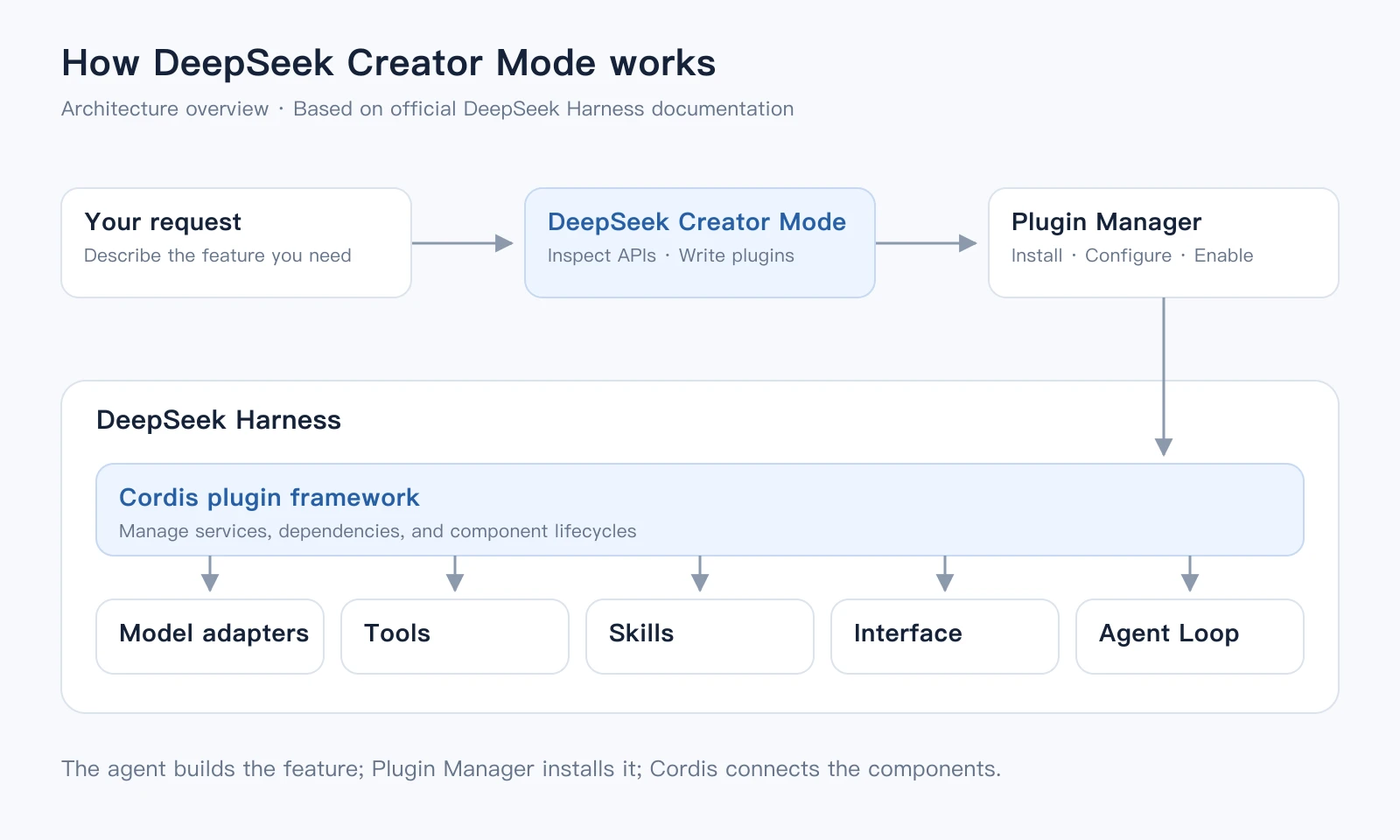
Creator Modeは、環境を調べるためのツールをエージェントに提供します。依頼を受けると、エージェントは既存のサービス、インターフェース、設定を調べ、機能をどこに接続すればよいかを確認できます。その後、関連する開発ドキュメントを参照してプラグインを作成します。ランタイム調査ツール
プラグインをインストールして有効にすると、Cordisが他のコンポーネントとの関係を管理します。依存先が準備できているか、コンポーネントの変更時にどのプラグインが対応する必要があるか、削除時に登録済みのツールやイベントリスナーなどをどう解放するか、といった処理です。これにより、実行時にコンポーネントを読み込み、交換、削除でき、システム全体を再起動する必要を減らせます。Cordisの論文
Creator Modeは依頼を具体的な変更に落とし込み、プラグインマネージャーはインストールと設定を担当します。コンポーネントの組み合わせとライフサイクルはCordisが管理します。
プラグインマーケットプレイス:作った機能を再利用・共有する
Creator Modeでは、対話を通じて機能を作成できます。プラグインマーケットプレイスは、作られた機能を他の人が見つけて使いやすくします。新しい用途が生まれたら、まずコミュニティの既存プラグインを探し、Creator Modeでインターフェースやツール、ワークフローを調整できます。
DeepSeek Harnessでは現在、カスタムプラグインインデックスを通じてマーケットプレイスを利用できます。有効にすると、PluginsページのDiscoverからプラグインを検索し、説明やバージョン情報を確認してインストールできます。初期状態ではインデックスの参照先は設定されていないため、コミュニティやチームが管理するディレクトリを追加します。プラグインインデックスのドキュメント
初回はPlugins → Experimental pluginsを開き、Custom plugin indexesを有効にします。次にDiscover → Add index sourceからインデックスのURLを入力します。設定後、Creator Modeに切り替え、次のプロンプトでプラグインの検索とインストールを依頼できます。
DeepSeek Harnessに次の機能を追加したいです:[必要な機能を記入]。

プラグインマーケットプレイスは次の場所にあります:
Sidebar → Plugins → Discover。

初回の設定:
Plugins → Experimental plugins → Custom plugin indexesを有効にする。
次にDiscover → Add index source → プラグインインデックスのURLを入力する。

現在設定されているプラグインインデックスから、適したプラグインを探してください。稼働中のHarnessと互換性のあるバージョンを選び、プラグインマネージャーでインストールして有効にしてください。

完了したら、プラグイン名、開く場所、使い方を教えてください。
自作のプラグインはnpmやGitリポジトリで公開し、プラグインインデックスに登録して他の人にインストールしてもらうこともできます。チーム独自のディレクトリを管理すれば、共通のツールや作業環境をメンバー間で共有できます。Creator Modeで作った機能を、他のユーザーにも渡せる仕組みです。インデックスの公開方法
DeepSeek Creator ModeとClaude Code Modsの違い
Claude Code Modsも、対話によるエージェントのカスタマイズに対応しています。Claude Codeにmodの作成とインストールを依頼し、現在のセッションでホットリロードできます。Modsでは、プロンプトの書き換え、ツール呼び出しへの介入、UIの追加、既存機能の置き換えが可能です。Anthropicによる紹介
主な違いは、拡張機能をどのように構成するかにあります。
| 比較項目 | DeepSeek Creator Mode | Claude Code Mods |
|---|---|---|
| 拡張の仕組み | Cordisプラグインがサービスを提供し、依存関係を宣言します。読み込み、交換、クリーンアップはフレームワークが管理します。 | JavaScriptまたはTypeScriptのイベントハンドラーで、Claude Codeの動作を監視、書き換え、または置き換えます。 |
| インターフェースのカスタマイズ | サイドバーパネルやワークスペースを追加したり、アプリ全体の外観を変更したりできます。 | ペイン、ボタン、入力欄を追加したり、既存のツール結果や質問ダイアログを変更したりできます。 |
| 組み込み機能 | モデルアダプター、ツールレジストリ、セッションログ、エージェントループ自体がプラグインであり、設定で交換できます。 | /diffなど、一部の組み込み機能はすでにmodとして提供されています。Anthropicは、さらに多くの機能をmodに移行する予定です。 |
出典:DeepSeek Harnessのアーキテクチャ、Claude Code Modsのドキュメント。
たとえば、どちらの方式でもコードレビューパネルを実装できます。Claude Codeでは、modが画面の描画やツール呼び出しのイベントをフックできます。DeepSeek Harnessでは、パネルは既存のサービスと組み合わせるCordisプラグインになります。モデルアダプター、セッション処理、エージェントループの変更にも、同じプラグインの仕組みを使います。
Creator Modeは、このアーキテクチャに対話による操作方法を加えます。エージェントは、稼働中の環境が公開するサービス、インターフェース、設定を調べ、現在のワークスペースに変更を組み込むプラグインを作成できます。Creator Modeのランタイム調査ツール
DeepSeek Creator Modeの活用例とプロンプト
DeepSeekの公式デモでは、読書、コンテンツ制作、可視化、ワークスペースのカスタマイズに使う7つのプラグインが紹介されています。

動画の出典:DeepSeek HarnessのX投稿。各例には、Creator Modeにコピーして使える公式プロンプトの日本語訳を掲載しています。英語・中国語の公式プロンプトを確認する
1. 有名建築の3Dギャラリー
サイドバーから3Dギャラリーを開き、エッフェル塔、万里の長城、紫禁城などのモデルを見られます。
DeepSeek Harnessのプラグインを作成してください。左サイドバーに項目を追加し、パリのエッフェル塔、中国の万里の長城、紫禁城と、任意の有名建築をもう一つ、3Dモデルで表示してください。2. Transformerの3D可視化
インタラクティブな3Dデモで、Transformer内部の計算を理解できます。
DeepSeek Harnessのプラグインを作成してください。左サイドバーに項目を追加し、Transformer内部の計算を理解できるインタラクティブな3Dデモゲームを表示してください。パネルのタイトルとツールバーは、macOS標準のウィンドウボタンと重ならないように配置してください。3. アプリの外観切り替え
ピクセルアート風のテーマを含む5つのスタイルで、アプリ全体の外観を切り替えられます。
DeepSeek Harnessのプラグインを作成してください。左サイドバーに項目を追加し、アプリ全体の外観を変更できるようにしてください。5つのスタイルを用意し、そのうち一つはピクセルアート風にしてください。4. ポスター制作ワークスペース
会話からポスター制作ワークスペースを開き、タイトル、本文、シェーダー背景の色を編集できます。
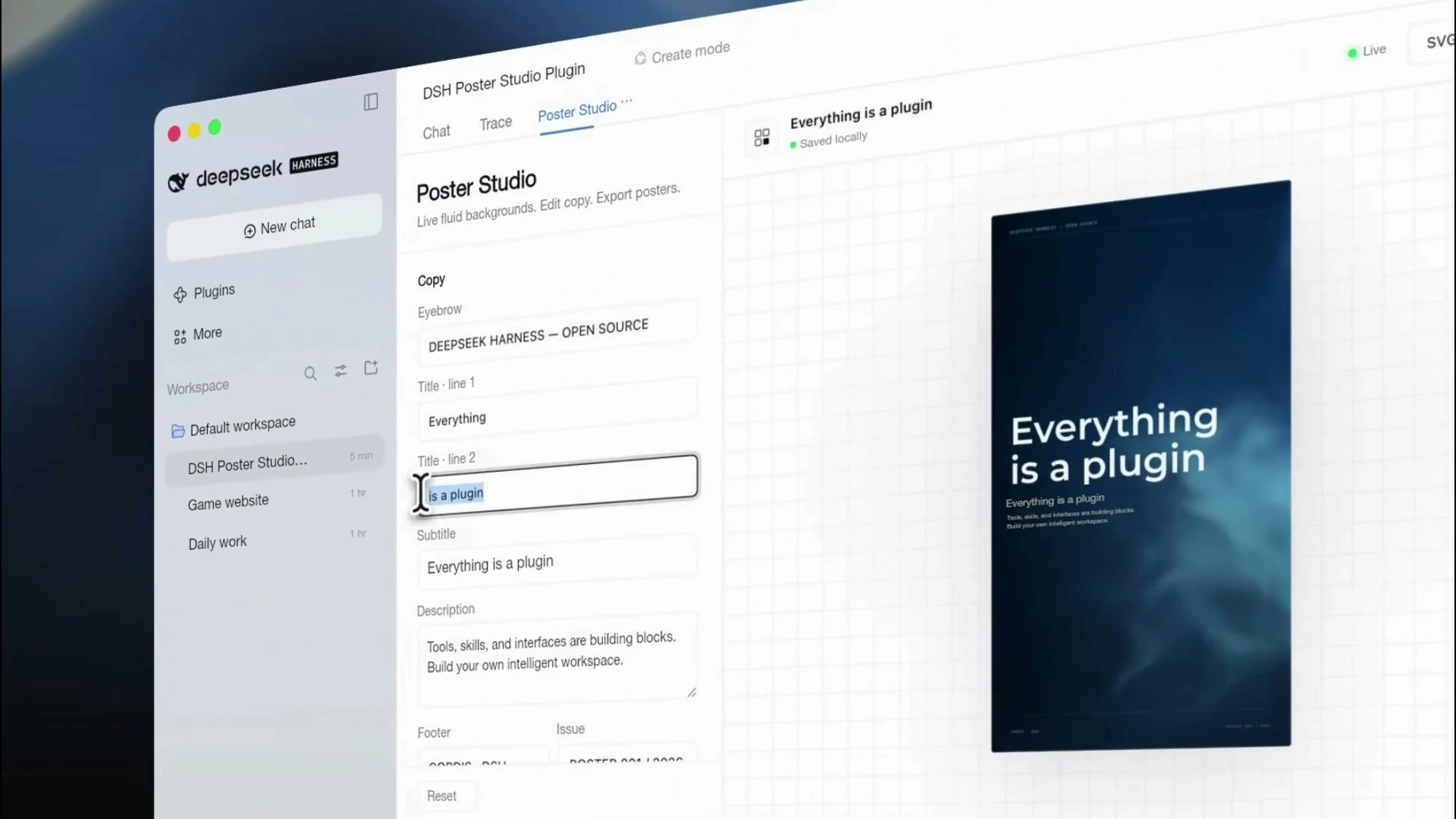
会話から開けるポスター制作ワークスペースのプラグインを作成してください。DeepSeek Harness公式サイトのシェーダー背景のパターンと英字フォントを使ってください。ポスターのタイトル、本文、シェーダーの色を変更できるようにしてください。初期画面はシンプルにし、不要な小見出しや情報は入れないでください。初期タイトルは「Everything is a plugin」にしてください。5. 動画編集ワークスペース
会話から動画編集ワークスペースを開けます。プレビューとタイムラインを使った編集のほか、チャットで編集内容を指示することもできます。
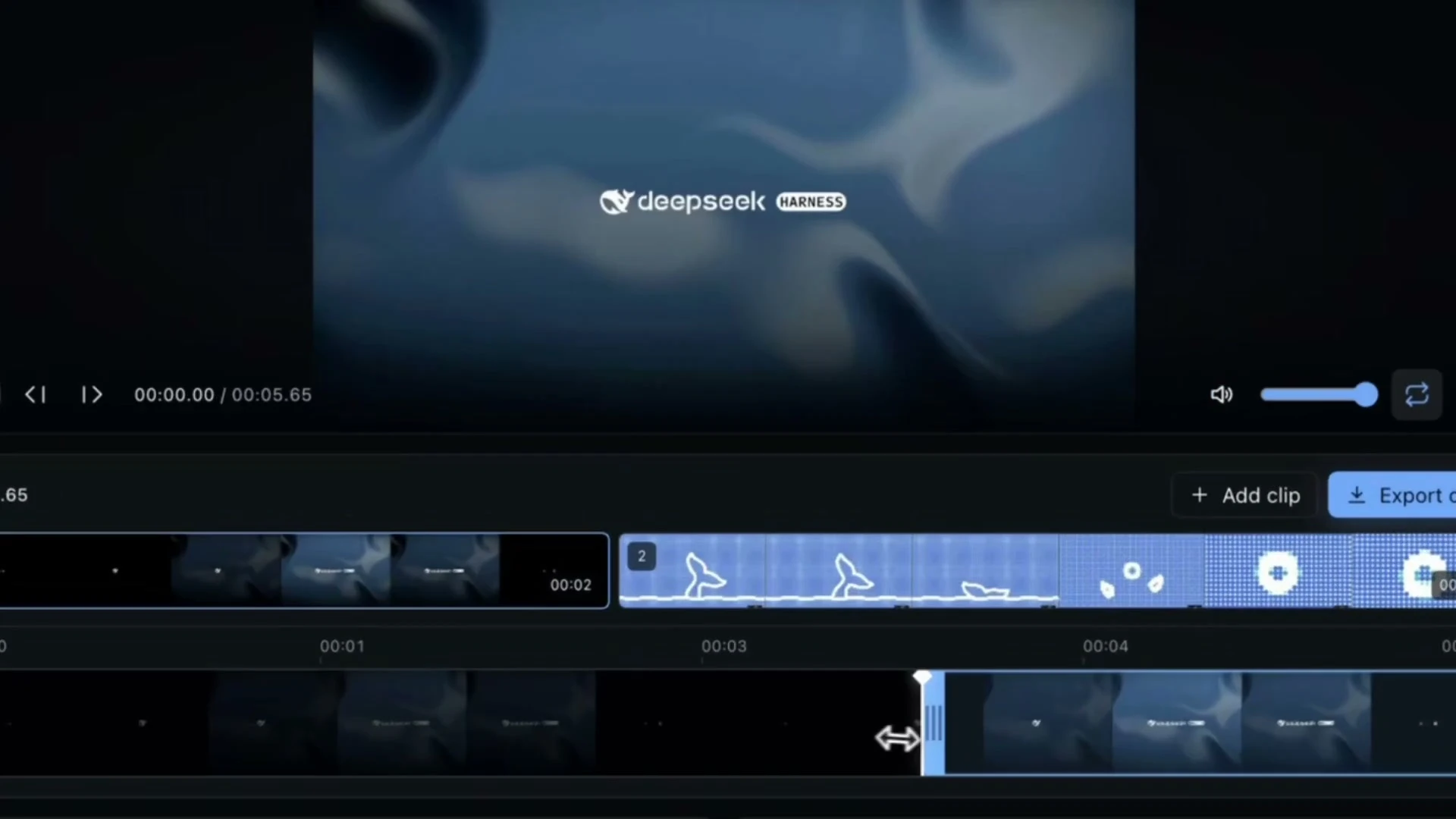
会話から開ける動画編集ワークスペースを作成してください。一般的な動画編集ソフトの暗い画面と、なじみのある操作方法を採用してください。複数動画のアップロード、編集、書き出しに対応してください。上部に大きなプレビュー、その下にクリップの読み込みと編集ができるタイムラインを配置してください。会話での自然言語の依頼でも、動画を読み込んで編集できるようにしてください。6. 論文リーダー
右サイドバーで論文を読めます。テキストを選択すると、ハイライト、メモの追加、会話での質問ができます。
右サイドバーから開ける論文リーダーを作成してください。論文をアップロードできるようにし、元のレイアウト、フォント、画像など、すべての内容を欠落なく保持してください。テキストを選択したら、ハイライト、メモの追加、会話での質問を選べるフローティングメニューを表示してください。質問用の既定プロンプトは、インターフェースの言語に合わせてください。7. 会話の統計
実際の会話データに基づき、トークン使用量、推定コスト、CPUの稼働状況を確認できます。
実際の会話データに基づく統計プラグインを作成してください。合計トークン使用量、会話数、トークン使用量に基づく推定コストと予算を表示してください。トークン使用量の時系列、会話ごとの使用量とコスト、CPUの稼働状況と使用率も含めてください。DeepSeek Creator Modeを使ってみた:Chat Cutの再現とグウェント制作
私はDeepSeek Creator ModeでChat Cutを再現し、グウェントのゲームを作成しました。操作はシンプルです。DeepSeek Harness内でDeepSeekと対話し、作りたいものを伝え、結果を見ながら修正を依頼します。
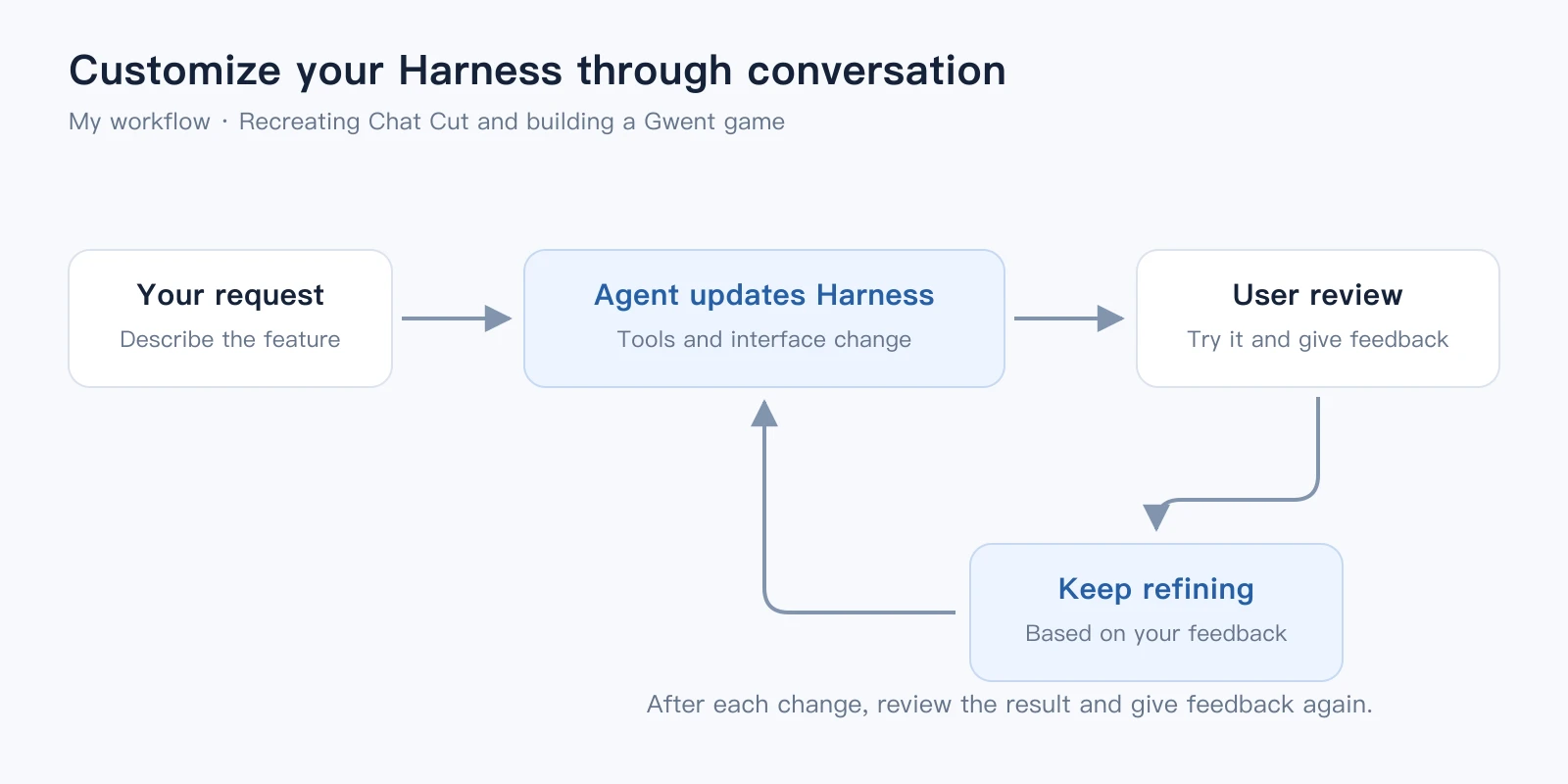
対話が進むにつれて、チャット画面そのものが変化します。新しい機能が追加され、既存の操作やインターフェースもさらに調整できます。
DeepSeek Harness Creator Modeの使い方
1. DeepSeek Harnessを開き、モデルとワークスペースを設定する
macOSまたはWindows向けのデスクトップアプリをダウンロードします。Node.jsをインストールし、次のコマンドでローカルのWebインターフェースを開くこともできます。DeepSeek Harnessをダウンロード
npx @deepseek-ai/dsh web初回起動時は、Settings → Modelsでモデルを設定し、ワークスペースを選択します。公式クイックスタートでは、DeepSeek APIキーを使う例が紹介されています。セットアップガイド
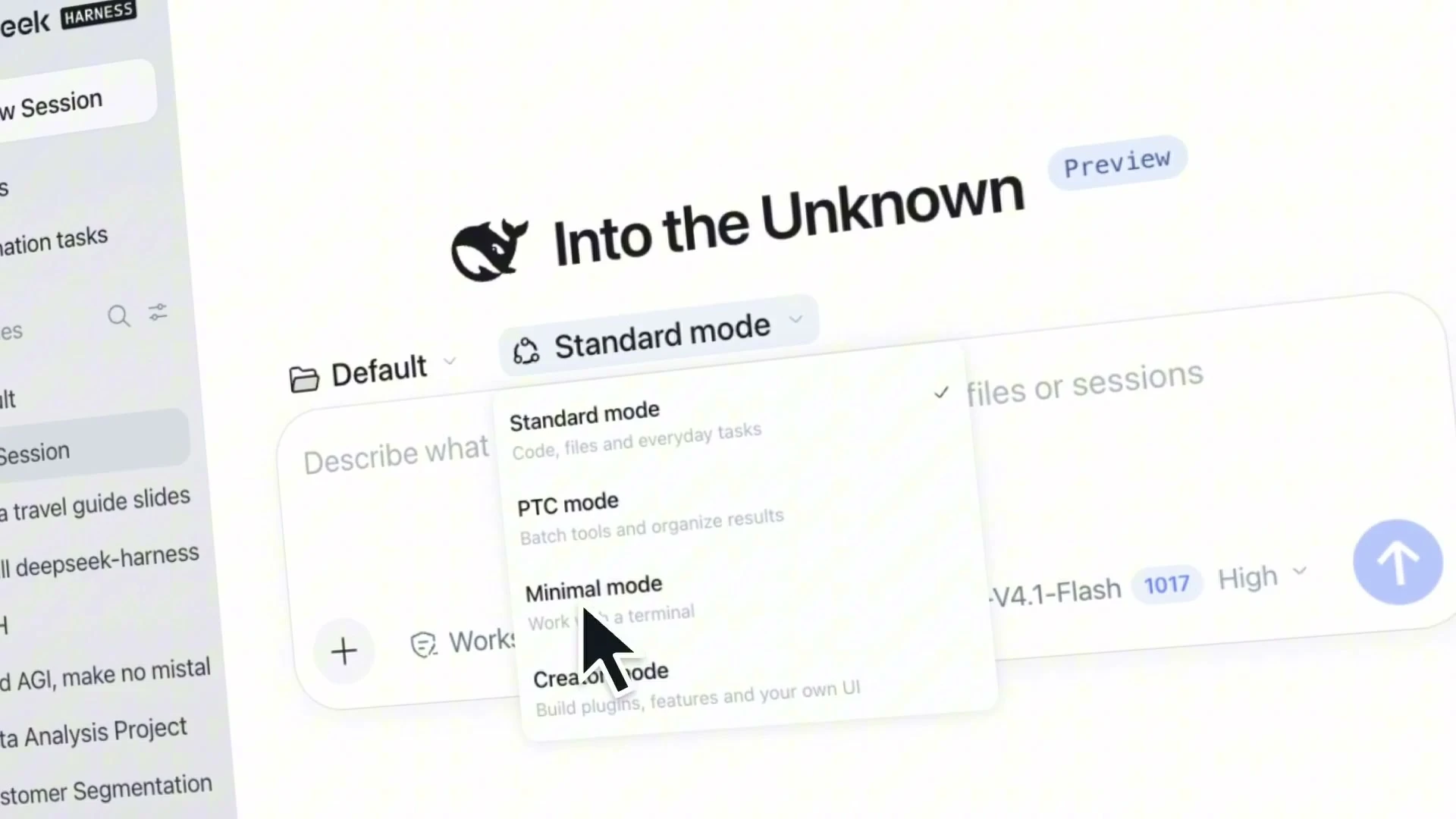
2. 会話を開始し、Creator Modeを選択する
新しい会話を開始し、モードメニューからCreator Modeを選択します。
3. 作りたいものを伝える
上記の公式プロンプトの訳文をコピーするか、自分の要望を書きます。たとえば、次のように依頼できます。
機能を表示する場所、機能の内容、使い方を具体的に伝えます。エージェントが関連するインターフェースを調べ、コードを書き、プラグインをインストールします。
4. 機能を試し、対話で調整する
機能が表示されたら実際に使い、変更してほしい点をDeepSeekに伝えます。たとえば、「メモにタイトルを付けて、複数保存できるようにしてください」「パネルが狭いので、編集エリアを広げてください」といった依頼です。
5. プラグインを管理する
サイドバーのPluginsページで、インストール済みプラグインの確認、有効化、無効化、削除ができます。変更の一部はすぐに反映されます。再起動を求められた場合は、アプリを再起動して適用します。プラグインマネージャーのドキュメント
現在の制約
DeepSeek Harnessは開発者向けプレビューの段階で、プラグインのインターフェースや互換性は今後も変わります。アプリの更新後に、既存のプラグインを修正する必要が生じることもあります。プロジェクトのREADME
プラグインマネージャーによる変更は、同じ設定を共有する他の会話にも影響します。インストールしたバックエンドプラグインのコードはホストプロセスで実行され、ワークスペースのサンドボックスと同じようには隔離されません。プラグインマネージャーのドキュメント
DeepSeek Creator Modeのよくある質問
DeepSeek Creator ModeとDeepSeek Harnessはどういう関係ですか?
DeepSeek Harnessはエージェントを実行するアプリケーションで、Creator Modeはそのモードの一つです。対話を通じてプラグインを作成・設定し、ワークスペースの機能やインターフェースを変更できます。
DeepSeek Creator Modeはどこで使えますか?
DeepSeek Harnessで新しい会話を開始し、Creator Modeを選択します。DeepSeek Harnessは、デスクトップアプリとしても、コマンドラインから起動するローカルのWebインターフェースとしても利用できます。
DeepSeek Creator Modeを使うにはコードを書く必要がありますか?
必要な機能を自然言語で説明できます。コードの作成とプラグインのインストールはエージェントが行います。
DeepSeek Creator Modeは無料ですか?
DeepSeek HarnessはMITライセンスのオープンソースで、ローカルで実行できます。プラグインの作成やデバッグを含むクラウドモデルの呼び出しには、選択したプロバイダーの料金がかかります。
作ったプラグインは次の会話でも使えますか?
プラグインマネージャーでインストールしたプラグインは、現在の設定に保存され、複数の会話で利用できます。メモ、タスク、編集した内容が保存されるかどうかは、各プラグインの実装によります。
DeepSeek Creator ModeとSuper Agentの違いは何ですか?
DeepSeek Creator Modeは、ツール、インターフェース、実行環境を拡張します。Super Agentの設計は、受信する情報の処理、複数タスクのスケジューリング、作業をまたいだコンテキストの維持に重点を置いています。どちらもDeepSeek Harnessに関係しますが、対象とする課題は異なります。詳しくは、DeepSeek Super Agentの設計解説をご覧ください。