
多くの会社では仕事にいくつものアプリを使いますが、朝一番にビジネスチャットを開く人も多いでしょう。どこで質問し、決まったことをどこに残し、どう仕事を引き継ぐかは、チャットが会話をどう整理するかで変わります。そうした習慣が積み重なり、やがて会社の仕事の進め方になります。
この1年ほど、私たちは主なビジネスチャットツールの大半を調べ、実際に試しました。同僚とAIエージェントが同じ場所で課題を話し合い、そのまま仕事を進められる環境が欲しかったからです。試したツールの中にその働き方に合うものがなく、自分たちでOffloopを作ることにしました。
私たちが試した中には、あなたのチームに合うツールもあると思います。まだ迷っているなら、私は次の選択肢から検討します。
- 安定性と、連携できるツールの充実度で選ぶなら、Slack、Microsoft Teams、Google Chatをおすすめします。まずは、会社ですでに使っているツールに合うものから試してください。
- これから会社でAIを使い始めたい場合も、すでに幅広く活用している場合も、私はOffloopをおすすめします。同僚とAIエージェントが同じ場所でタスクについて話し合い、その場で進められるように作りました。私たち自身も会社の運営に使っています。
- ゲームのコミュニティ運営や顧客からの質問対応など、社外とのやり取りにはDiscordをおすすめします。社内業務の中心に据えるチャットツールとしては、私は選びません。
候補を2つに絞っているなら、製品ごとの比較記事もご覧ください。自社運用できる選択肢は記事の最後で簡単に紹介します。

Slackは安定して使えるビジネスチャット。気になる点もある
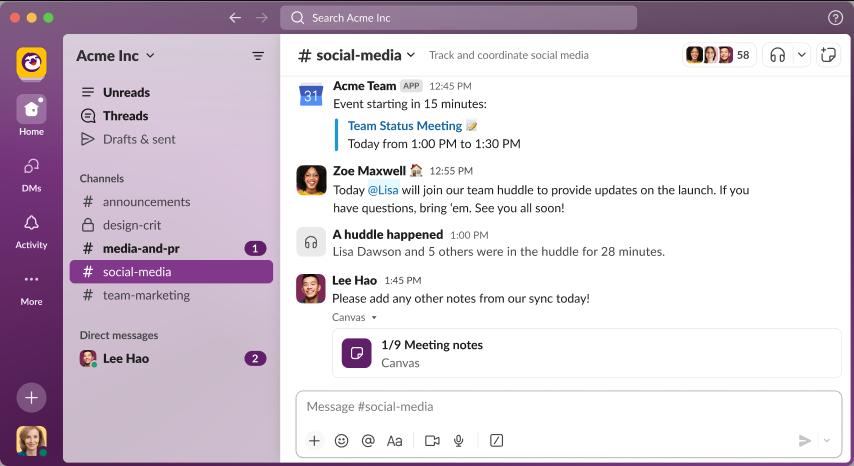
Slackではチャンネルとスレッドでやり取りを整理できます。安定していて他のアプリとも連携しやすいので、特別な要件のないチームが独立したチャットツールを選ぶなら、私はまず候補に入れます。
- 向いているチーム
- さまざまな業務ツールを使い、チャットを中心に仕事を進めたいチーム。
- 料金
- 米国のProは年払いで1人あたり月額7.25米ドル、月払いで月額8.75米ドルです。
長所
- 外部ツールとの連携が充実しています。チームの会話を親しみやすくする細かな工夫もあります。
短所
- オフィススイートとは別の契約が必要です。追いかけるチャンネルが多く、無料プランで見られる履歴は限られます。AIも他のいくつかのサービスに比べて力不足だと感じます。
基本機能は似ていても、外部アプリ連携ではSlackが一歩抜けています
私がSlackを選ぶ理由の一つは、外部アプリとの連携です。普段使う業務アプリをつないでおけば、相談しているその場でタスクを作成し、進み具合も確認できます。
例えばLinearを使うチームなら、Slackのチャンネルで問題を報告したメッセージをタスクに変えられます。その後のコメントは両方のアプリに同期され、タスクが完了すると元のスレッドにも結果が返ります。(Slackとの連携)
非公開チャンネルでLinear Agentを使うための条件もSlackとTeamsで異なります。Slackではアプリをチャンネルに招待すると、@Linearでタスクの作成や進捗の確認ができます。Microsoft Teamsでは、先に会社側でMicrosoftの「対象指定リリース」を有効にする必要があります。(Teamsとの連携)
PagerDutyを接続すると、エンジニアはSlack上でアラートの受領を記録し、別の担当者に引き継ぐ必要があればエスカレーションし、修正後に解決済みとして記録できます。(PagerDutyとの連携)
会話に人らしさを添える小さな工夫
Slackで気に入っているのがカスタム絵文字です。画像やGIFをアップロードすれば、チーム内だけで通じる冗談をみんなが使える絵文字にできます。同僚からうれしい知らせが届いたとき、仲間にしか分からない絵文字で返すのは、「了解」と打つのとはずいぶん違います。(カスタム絵文字)
Slackのハドルミーティングも、同じような理由で好きです。チャンネルから気軽に音声通話を始められ、同僚は好きなときに入ってこられます。通話中はステッカーで離席を知らせたり、音楽を流したりもできます。毎日使うツールだからこそ、仕事が進むことに加えて、そこで過ごしやすいことも私には大切です。(ハドルミーティングの機能)
メッセージが増えると話を追いきれなくなる
Slackの10個のチャンネルで20件の会話が同時に進むと、何がどこまで決まったのか見失いがちです。チャンネルを行き来してスレッドを開かなければ、それぞれの話がどこまで進んだか分かりません。そこへアプリからの通知が次々に届くと、大事な返信が埋もれてしまいます。
キーワード検索で一番困るのは、何が起きたかは覚えていても、当時の言い回しまでは覚えていないときです。リリースの延期を話し合っていても、メッセージには「金曜だと早すぎるので、来週の火曜にしましょう」としか書かれていないかもしれません。「リリース延期」で検索しても、その投稿は見つからないことがあります。発言した人もチャンネルも思い出せなければ、絞り込みもあまり役に立ちません。(キーワード検索の仕組み)
画面も少し古く感じます。サイドバーにはチャンネルとダイレクトメッセージが並び、スレッドを開くと返信用のパネルまで増えます。画面全体が窮屈です。
無料プランには制限があり、有料にすると別途費用がかかる
Slackの無料プランで確認できるメッセージ履歴は直近90日間です。アプリ連携は最大10件です。
Slack Proでは、メッセージ履歴とアプリ連携が無制限になります。米国の通常料金は、年払いなら1人あたり月額7.25米ドル、月払いなら月額8.75米ドルです。10人で年払いにすると、年間で870米ドルになります。(公式料金)
会社ですでにMicrosoft 365やGoogle Workspaceを契約しているなら、Slackは既存の費用に上乗せされる契約です。全員分のSlackに支払う前に、TeamsやGoogle Chatで足りるかを確認することをおすすめします。
Slackbotには、利用上限にも課金の仕組みにも不満がある
SlackのBusiness+は年払いで1人あたり月額15米ドルで、Slackbotを使えます。ただし送れるメッセージは1人あたり週に15件までです。料金はチームチャットプラン全体に対するものですが、AIを目当てにアップグレードするなら、この上限はあまりに少ないと感じます。1つの仕事で何度か質問や修正を重ねるだけで使い切りかねません。(プラン料金・メッセージ上限)
Slackbotの枠を使い切ったら、翌週のリセットを待つか、Flex Creditsで追加利用分を支払います。追加利用にはSalesforceとの接続が必要で、SlackとSalesforceの両方の管理者がFlex Creditsを有効にします。契約料金に加えて、別のクレジット体系と操作ごとの課金まで調べないと最終的にいくらかかるか見えてきません。私には不透明で、納得しづらい課金方法です。
SalesforceはSlackbotの標準モデルにClaudeを採用すると発表しました。それでも私は、Claude、ChatGPT、Geminiを直接使うほうが仕事を進めやすいと感じます。(モデルに関する発表)
Slackbotで魅力を感じるのは、Slackにすでにある仕事の経緯を参照できることです。SlackのチャンネルでAIアシスタントを使いたいなら、Claude Tagでもできます。Claude Tagを強く推すわけではありませんが、私ならSlackbotよりそちらを選びます。料金と上限を考えると、Slackbotを使うためだけにSlackを選んだり、上位プランに変えたりすることはおすすめしません。(Claude Tag)
日々の業務にAIを組み込むなら、私はOffloopを選びます
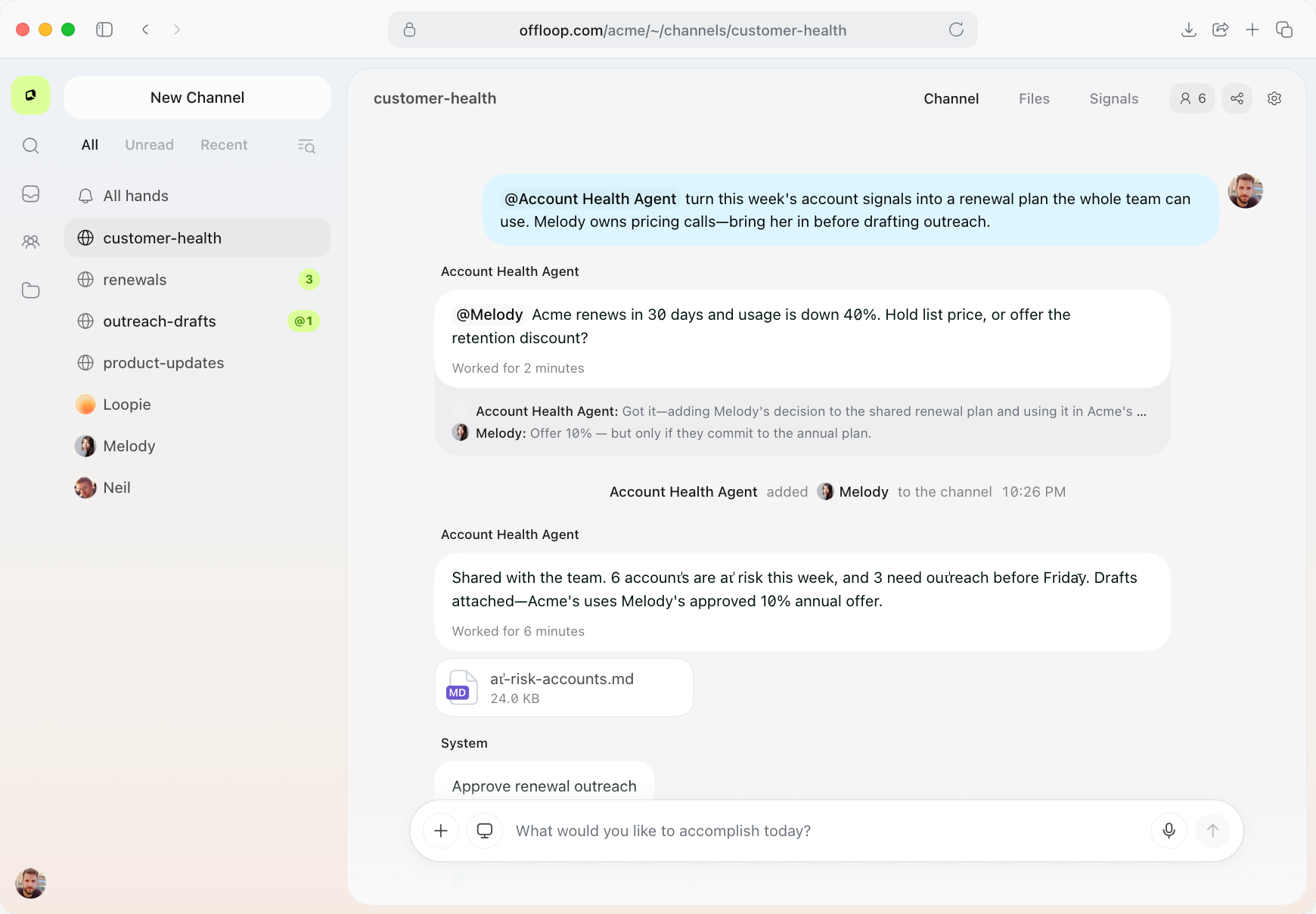
Offloopは私たち自身が会社の運営に使っているワークスペースです。日々の業務にAIエージェントを取り入れたいチームにおすすめします。同僚とエージェントが同じ会話の中で仕事を進め、関係者がタスクとその進捗を確認できます。
- 向いているチーム
- 日常業務にAIを取り入れ、同僚と複数のエージェントで一緒に仕事を進めたいチーム。
- 料金
- 無料で始められ、ワークスペースごとに200,000クレジットが付与されます(カード不要)。Individualは月額99米ドル、Teamは月額999米ドルで、ユーザー単位の料金はありません。
長所
- 人とエージェントがChannelで仕事の経緯を共有できます。エージェントや、チームで確立した作業手順を別の仕事にも使えます。
短所
- エージェントの作業はクレジットで計量されるため、利用量が多いと上位プランやクレジットパックが必要です。取り組みたい業務に合わせてコネクターとデータへのアクセス権も設定します。
AIエージェントの作業を同僚が引き継げる
OffloopのChannelでは、同僚と複数のAIエージェントが一緒に仕事を進められます。タスクの要件、ツールで進めた作業、結果が同じ場所に残るので、その後の議論にも関係者が加われます。(人とエージェントの共有ワークスペース)
例えば、マーケティングチームがクリエイターとの企画を準備しているとします。責任者は、米国の視聴者に届き、英語で製品を紹介できる人を探しているとChannelに伝えています。必要なツールを接続し、アクセスを許可すると、調査エージェントが候補者のスプレッドシートを読み、投稿のサンプルと連絡先を追記し、調査結果を同じChannelに返します。
フォロワーが多いアカウントでも、最近の投稿は別の言語が中心で企画の条件に合わなかった、と同僚は除外された理由まで確認できます。クリエイターへの連絡を準備するエージェントも、同じ調査結果と合意した条件を使えます。選考の経緯を人がもう一度説明する必要はありません。
うまくいった進め方をチームで再利用できる
共有メモリがあると、エージェントはチームが蓄積した仕事の経緯を参照できます。よくある作業の手順を共有Skillに保存しておけば、別の同僚が使うエージェントでも同じ手順をたどれます。
例えば、クリエイター選考では、フォロワー数より先に、普段使っている言語、最近の投稿テーマ、連絡先を確認したほうがよいと分かるかもしれません。その基準をAIエージェント向けの共有Skillに保存します。次の企画を別の同僚が担当しても、同じ方法を使い、新しい市場や予算に合わせて調整できます。
複数の工程がある定型業務はFlowにまとめられます。クリエイターとの企画なら、調査と選考を終えてから連絡に進みます。見積もりについて責任者の判断が必要になったら、関係資料をその人に渡します。判断が下りたら、経緯を最初から組み立て直さずに、同じFlowを続けられます。(私たちがFlowで業務を進める方法・Flowの仕組み)
Offloopの料金と利用方法
Offloopには誰でも登録できます。新しいワークスペースにはそれぞれ、有効期限のない無料クレジット200,000がカード登録なしで付与されます。Individualは月額99米ドルで毎月20,000クレジット、Teamは月額999米ドルで毎月200,000クレジット、Enterpriseは個別契約です。ユーザー単位の料金はなく、どのプランでもメンバーとエージェントを無制限に追加できます。(プランと利用方法)
実績のあるチャットツールを導入するだけなら、Slack、Microsoft Teams、Google Chatのほうが契約しやすく、使い始めやすいです。すでに同僚とAIエージェントの仕事を調整するのに時間がかかっているなら、私はOffloopをおすすめします。無料で登録して、チームで繰り返している作業を一つ任せてみてください。

部門がはっきりした大規模チームなら、Microsoft Teamsの構成が使いやすい
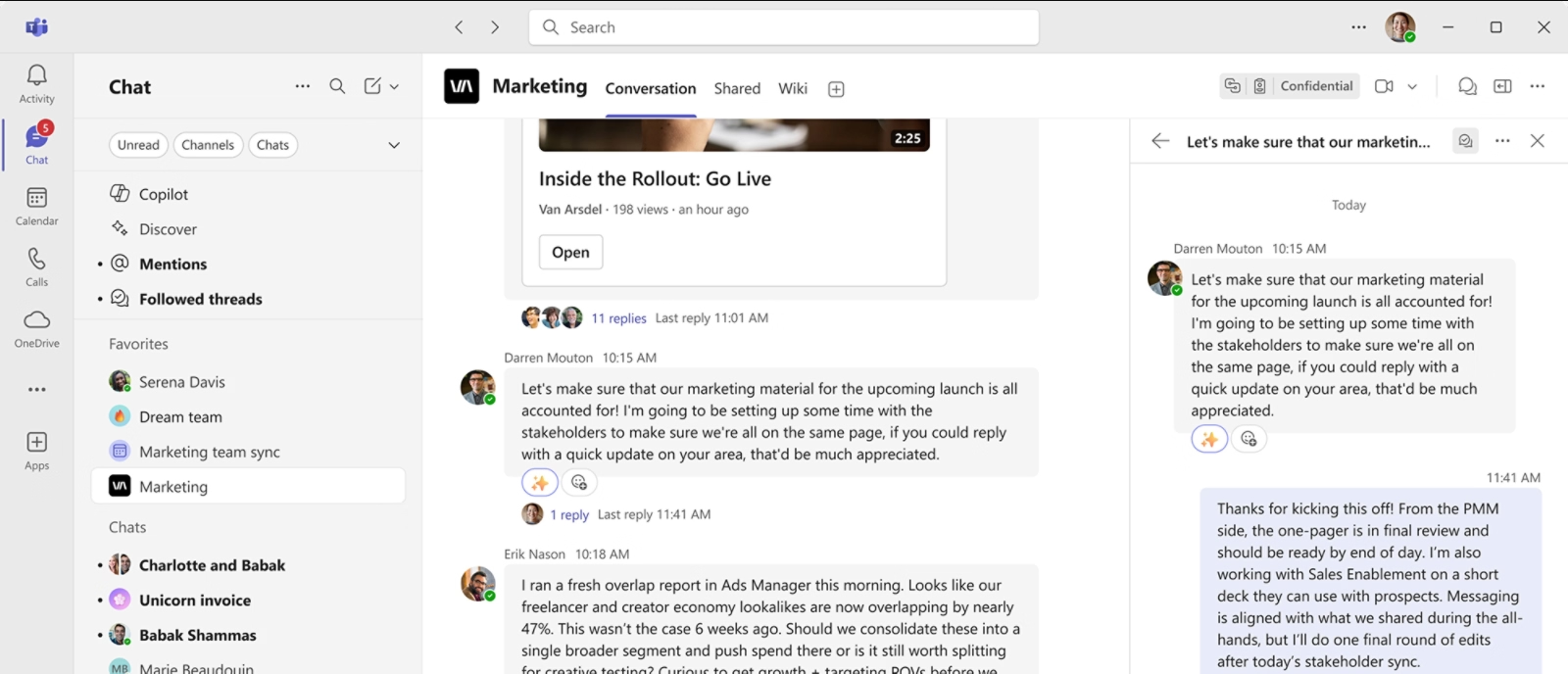
Microsoft Teamsは、チームチャット、オンライン会議、Officeファイルの共同作業を1つのアプリにまとめています。
- 向いているチーム
- 部門がはっきり分かれ、Microsoft 365を主に使い、正式な会議をよく開く企業。
- 料金
- 米国では年払いで、Teams Essentialsが1人あたり月額4米ドル、Teams付きのMicrosoft 365 Business Basicが月額7米ドルです。
長所
- 部門ごとにワークスペースを作れます。Officeファイルの共同編集に対応し、正式な会議向けの機能も充実しています。
短所
- 画面と権限の設定は比較的複雑です。一部の管理自動化やAI機能には追加ライセンスが必要です。
部門ごとに会話を整理し、部門をまたいで共同作業する
Slackのチャット構成はフラットで、部門とプロジェクトがチャンネルとして横並びになることがよくあります。Slackのユーザーグループを使えば、メンバーを決まったチャンネルに自動で追加できます。ただ、どのチャンネルがどの部門に属するかは、チームで決めて管理する必要があります。(Slackのユーザーグループ)
Microsoft Teamsでは部門ごとにチームを作り、その中にプロジェクト別のチャンネルを置けます。例えば、マーケティング部に入ったばかりの社員は、誰かに参加先を聞かなくても、部門の標準チャンネルをすべて閲覧できます。(チームとチャンネル)
部門をまたいで作業するときも、その構成を崩さずに済みます。例えばマーケティング部が製品発表を準備する際は、共有チャネルを作って開発部や営業部の同僚を招待できます。マーケティング部のほかのチャンネルへのアクセス権まで渡す必要はありません。(共有チャネル)
人の入れ替わりが多い会社では、動的メンバーシップのルールを設定できます。会社が管理する部門などの情報をもとにチームのメンバーが自動で更新されるため、入社や異動の際に必要な会話の場から漏れる可能性が下がります。この機能にはMicrosoft Entra ID P1のライセンスが必要です。(動的メンバーシップのルール)
メンバーのルールは管理者が維持し、部門をまたぐ共有では権限を調整する必要があります。それでも、部門の役割と構成が明確で安定している大規模チームなら、Slackの横並びのチャンネル構成より、Teamsのほうが管理の手間が少なく、直感的に使えると感じます。
Officeをよく使う会社では、Microsoft製品との連携が強み
営業チームで四半期の実績を話し合うときは、同じExcelファイルをTeamsで開いて共同編集できます。後から引き継ぐ人も同じファイルで作業を続けるので、メールに添付して送り合ったり、どのファイルが最新版かを確かめたりする手間が減ります。(Officeファイルの編集・Teamsでの共同編集)
SlackもMicrosoftのツールと連携できますが、Teamsでは日常業務で使う画面から直接Officeファイルを共同編集できます。会社の仕事がMicrosoftのオフィススイートに依存しているほど、私はTeamsをすすめやすいと感じます。
プレゼンや顧客向けデモが多いならTeamsをおすすめします
Teams Essentialsのオンライン会議には最大300人が参加できます。Slackの有料プランで使えるハドルミーティングの上限は50人です。部門全体の会議や参加者の多い顧客向け通話には、Teamsのほうが向いています。(Teamsのプラン・Slackのハドルミーティング)
参加人数の上限よりも私が注目しているのは、PowerPoint Liveです。発表者は発表者用ノート、参加者、会議チャットを1つの画面で確認できます。各自でスライドをめくることが許可されていれば、参加者は発表を遮らずに前のスライドに戻れます。プロジェクトの進捗報告や顧客向けデモをよく行う会社では、普通の画面共有よりもこうした機能のほうが役に立ちます。(PowerPoint Live)
会議後に話し合いの内容を自動で整理したいなら、Teamsにはインテリジェントな会議のまとめ機能もあります。テキストのまとめにはTeams PremiumかMicrosoft Copilotのライセンスが必要です。音声や動画のまとめにはCopilotが必要です。(会議のまとめとライセンス)
一つのアプリにまとまっている分、複雑なところもある
Teamsの難点の一つは、同じアプリでファイルを扱っていても、保存先のルールが違うことです。個人チャットやグループチャットにアップロードしたファイルは、アップロードした人のOneDrive for Businessに保存され、チャンネルのファイルはSharePointに保存されます。同僚がファイルを見つけられなかったり開けなかったりしたら、保存先と共有権限を確認することになります。(ファイル保存のルール)
G2のユーザーレビューでも、操作の分かりにくさ、読み込みの遅さ、リソース消費の多さが繰り返し指摘されています。(G2のユーザーレビュー)
Teamsの料金を調べる前に、Microsoft 365の契約を確認する
まず、契約中のMicrosoft 365にTeamsが含まれているか確認することをおすすめします。Teamsが含まれ、必要な機能がそろっていれば、別のチャットツールに料金を払わずに済みます。
新規に契約する場合、Teams付きのMicrosoft 365 Business Basicには、法人メールと1人あたり1 TBのクラウドストレージが含まれます。Officeアプリはウェブ版とモバイル版のみで、デスクトップ版は含まれません。チームがデスクトップ版のWord、Excel、PowerPointを必要とするなら、追加料金がかかる場合があります。(公式プラン)

Google Workspaceを導入済みの会社なら、私の第一候補はGoogle Chat
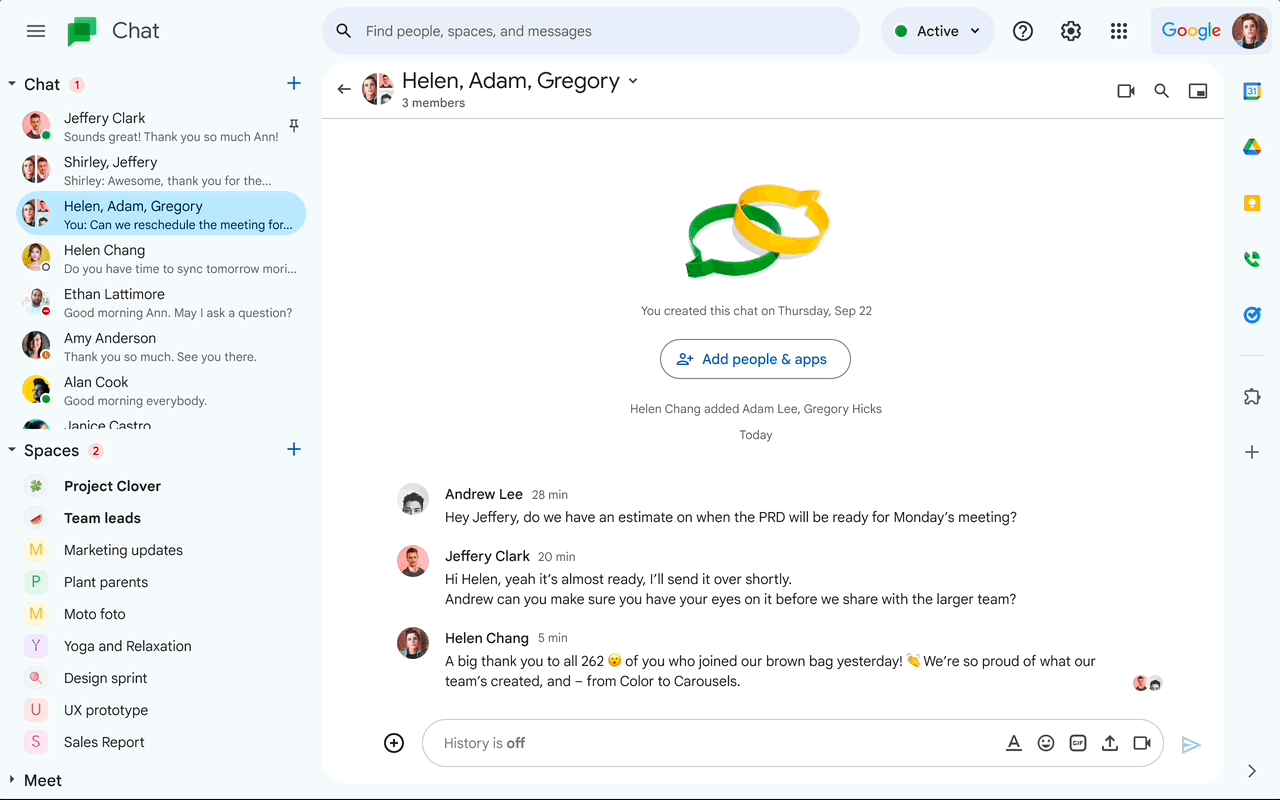
Google ChatはGoogle Workspaceに含まれるチーム向けチャットです。Gmailから直接開けます。
- 向いているチーム
- Google Workspaceをすでに導入し、日々の業務の中心がGmailとGoogleドキュメントである企業。
- 料金
- Google Workspaceに含まれています。米国のBusiness Starterは年払いで1人あたり月額7米ドルからです。
長所
- メールを直接社内の会話に共有でき、プロジェクトのメンバー変更に合わせてドライブのファイルへのアクセス権を調整できます。
短所
- デスクトップアプリはChromeに依存し、大きな添付ファイルは先にドライブへアップロードする必要があります。
Teamsと同様、すでに利用中のサービスとの相性で選びます。Google Workspaceが業務の中心なら、私の第一候補はGoogle Chatです。
例えばGmailでChatを有効にしておくと、顧客からのメールを社内チャットに直接共有できます。同僚はメールのリンクを開いて経緯を確認できます。別のチャットに本文をコピーして説明し直す必要はありません。日々の業務でGmailとGoogleドキュメントを使うほど、この連携が便利になります。(メールをChatに共有する方法)
Google ChatはGoogle Workspaceの契約にも含まれているので、別のチャットツールに追加料金を払わずに済みます。(Google Chat)
Google Chatのスペースを使えば、Googleのツール内でプロジェクトが進む
Google Workspaceを導入済みの小規模企業にとって、Google Chatの最大の利点は、作業がGoogleのツール内で完結することです。Gmailの顧客メールをChatのスペースに共有して話し合い、Googleドライブから提案書を共有し、Googleドキュメントでそのまま共同編集できます。
Google Chatのスペースでファイルを共有するとき、Googleドライブのファイルにアクセスできないメンバーがいれば、Chatが知らせてくれます。必要な共有権限を持つ人ならスペース全体にアクセス権を付与できます。後からプロジェクトに参加した人も、ファイルごとにアクセスを申請せずに開けます。
メンバーがスペースから抜けると、スペース経由で付与されたアクセス権は失われます。個人やユーザーグループに別途付与されたアクセス権は残ります。(ファイルのアクセス権)
デスクトップでの利用、ファイル共有、チャット履歴には制限がある
Google ChatはGmailやブラウザで使えます。デスクトップアプリは別ウィンドウで開きますが、プログレッシブウェブアプリ(PWA)なので、Chromeが動いている必要があります。SlackやTeamsのデスクトップ版に慣れているチームなら、この違いは確認しておくとよいでしょう。(デスクトップアプリ)
直接アップロードできるファイルは200 MBまでです。顧客向けプレゼンの動画など、大きなファイルをよく送る会社では、一度Googleドライブにアップロードしてからチャットでリンクを共有するという手順が増えます。(添付ファイルの上限)
チャット履歴を長期間閲覧できるかどうかは、履歴設定と会社のメッセージ保持ポリシーによります。履歴をオフにすると、メッセージは24時間後に自動削除されます。過去の顧客とのやり取りやプロジェクトの決定事項を確認する必要があるなら、導入時にこれらの設定を確かめておくことをおすすめします。(履歴の設定)
小規模企業向けのGoogle Chatの料金とGemini
米国のGoogle Workspaceの標準料金は、年間契約の場合、Business Starterが1人あたり月額7米ドル、Business Standardが14米ドル、Business Plusが22米ドルです。これらはオフィススイート全体の料金で、法人メール、ドキュメントでの共同作業、チームチャットが含まれます。(契約プラン)
日常的なチームチャットならStarterに含まれています。ChatでGeminiに質問は、対象のStandardとPlusのプランで使えます。Gmail、Googleドライブ、Googleカレンダーを検索し、会話の要約、タスクの管理、会議の日程調整もできます。現時点では英語のみの対応です。管理者がChatのGeminiとWorkspace Intelligenceを有効にし、ユーザー自身がWorkspaceのスマート機能を有効にする必要があります。(Geminiに質問する機能・対象プランと利用条件)
StandardにはGoogle Meetの録画も含まれます。顧客との話し合いやプロジェクトの発表を記録するときに便利です。すでにStandardを契約している小規模企業なら、これらの機能を併用できます。日常のやり取りに使うだけなら、私ならChatのためだけにアップグレードはしません。(プラン比較)

顧客サポートならDiscordが第一候補。社内業務には向かない
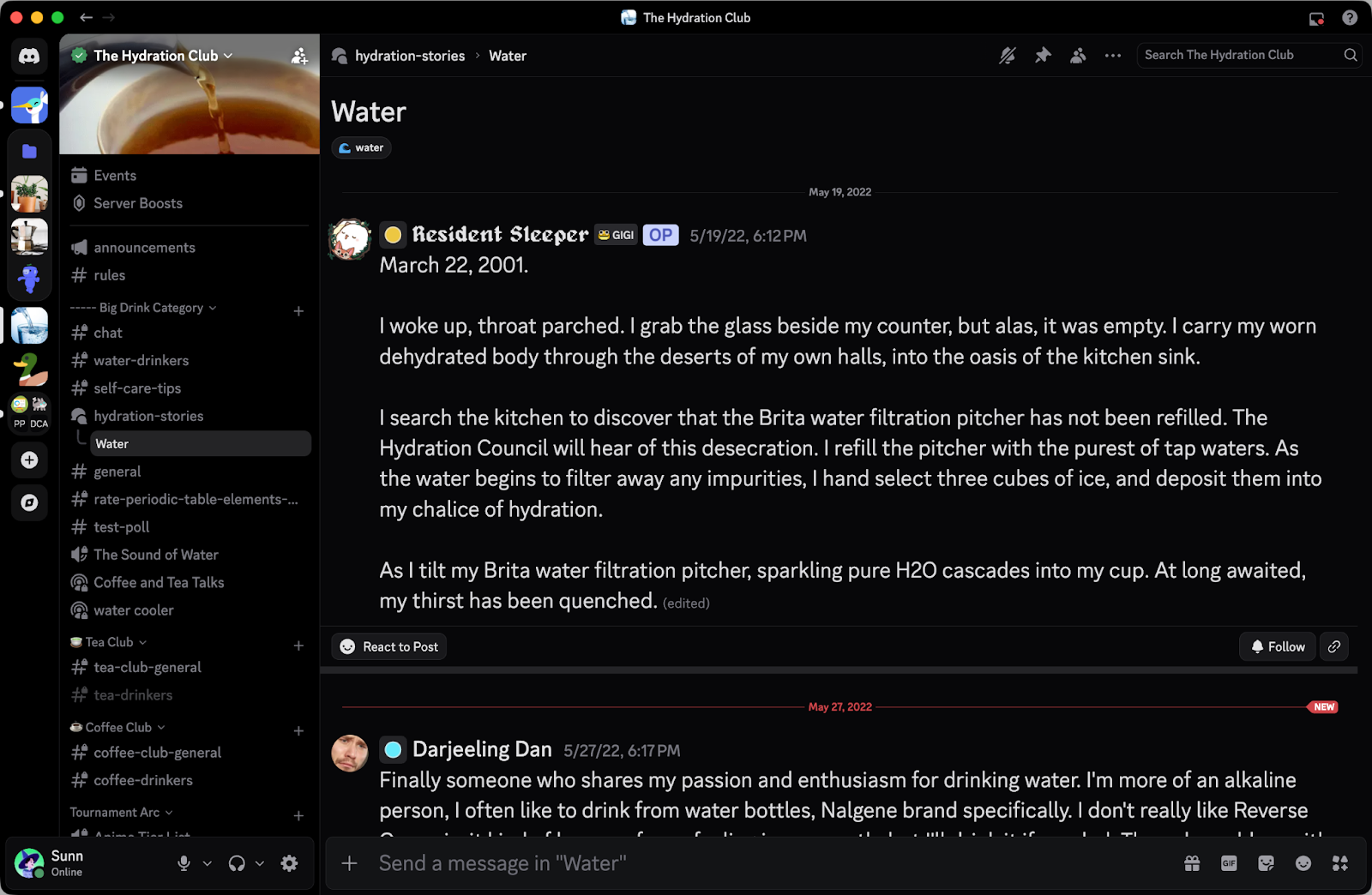
ユーザーコミュニティを持つ小規模企業なら、顧客サポートの第一候補はDiscordです。すでに利用者が集まっているなら、購入後の質問、問題の報告、アップデートについての相談、音声でのサポートを、慣れ親しんだ場所で受けられます。同じコミュニティでテキスト、音声、ビデオのチャットを使えます。
- 向いているチーム
- ゲームや開発者向けツールなど、コミュニティでの交流やサポートをすでに行っている事業者。
- 料金
- 基本的なテキストチャットと音声チャットは無料です。米国では任意の有料プランとして、月額2.99米ドルのNitro Basicと、月額9.99米ドルのNitroがあります。
長所
- コミュニティで会話でき、質問ごとにフォーラムの投稿を分けられます。ボイスチャンネルにも好きなときに参加できます。
短所
- 正式な会議や業務文書の共同編集には、私なら別のツールを使います。
社内業務の中心となるチャットにはDiscordをおすすめしません。部門ごとにプロジェクトを整理し、顧客向け提案書を共同編集し、正式な業務会議を開くなら、私はSlack、Microsoft Teams、Google Chatを選びます。
Discordのフォーラムチャンネルで、顧客の質問を1件ずつ整理する
例えば、小規模な会社が開発者向けツールのユーザーコミュニティを運営していて、アップデート後にログインできなくなった人がいるとします。投稿の多いチャットチャンネルでは、複数の人が同時に書き込むと、質問と返信が混ざってしまうことがあります。
サーバーでコミュニティ機能を有効にすると、サポート用のフォーラムチャンネルを作れます。質問ごとに投稿を分け、投稿ガイドラインで製品のバージョンやエラー画面の添付をお願いして、「インストール」「アカウント」「解決済み」などのタグを付けます。同じ問題に遭遇した人は、投稿タイトルの検索やタグでの絞り込みで、すでにある回答を探せます。(フォーラムチャンネルとタグ)
公開できる製品の質問や購入後のサポートには、私はDiscordのユーザーコミュニティを使いたいです。回答はほかの人も読めますし、コミュニティのメンバーが自分の解決方法を書き込めます。個別の注文やアカウントに関する相談は、非公開のサポートチャンネルに移します。
Discordのボイスチャンネルで顧客からの質問に答え、製品を紹介する
Discordのボイスチャンネルは、アクセス権のある人ならその場で参加や退出ができます。毎回、誰かが通話を始める必要はありません。(ボイスチャンネル)
例えば、製品をリリースした後に専用のボイスチャンネルを設け、画面共有で製品を紹介し、新機能に関する質問に音声で答えられます。管理者はロールとチャンネル権限を使い、参加者と発言できる人を設定できます。(Go Liveと画面共有・ロールとチャンネル権限)
Discordの料金。無料で始め、必要になったらアップグレード
Discordの基本的なテキストチャットと音声チャットは無料なので、コミュニティの全員に有料ライセンスを用意する必要はありません。Nitroは主に個人アカウントの特典を追加するプランです。米国ではNitro Basicが月額2.99米ドル、Nitroが月額9.99米ドルです。NitroではHD配信が使え、プロフィールのカスタマイズの幅も広がります。(Nitroの公式ガイド)
サーバーブーストは特定のサーバーに適用されます。所定のレベルに達すると、音質やファイルのアップロード上限などが向上します。Nitroにはサーバーに割り当てられる2つのサーバーブーストが付いていますが、Nitro Basicには付きません。サーバーのレベルを上げるなら、必要なブーストがあと何個かを計算してください。全員分のNitroを買う必要はありません。(サーバーブースト)
顧客からの質問に答えたり音声でサポートしたりするなら、私はDiscordの無料機能から始めることをおすすめします。アップロード上限の引き上げや音質の改善は、コミュニティで本当に必要になってからで十分です。
ほかの選択肢と私のアドバイス
自社で運用するなら、セルフホスト型のビジネスチャットツール4選
社内でチャットサービスを運用する必要があるなら、次の4つのセルフホスト型ツールも検討する価値があります。
- Zulip。 トピック単位で会話を整理できるチームチャットツールです。クラウド版とセルフホスト版があります。一般の営利組織が無料のセルフホスト版を使う場合、モバイルのプッシュ通知は最大10ユーザーまでです。それ以上で通知が必要なら、対応するプランを確認してください。
- Mattermost。 チャンネルを中心としたチームチャットツールです。商用プランには見積もりが必要です。現在、料金ページに掲載されている無料版は技術評価向けの限定版です。
- Rocket.Chat。 このチームチャットツールのStarter版は、1組織1ワークスペース、最大50ユーザーまでセルフホストできます。サポートはコミュニティとセルフサービスのドキュメントが中心です。
- Element。 Matrixを基盤にしたチームチャットツールです。公式のCommunityパッケージは業務外での導入や評価向けで、業務向けにはEnterpriseが用意されています。
この4つは自分で使った経験がないため、おすすめの5つからは外しました。チャットを自社で運用する場合、保守の担当者も必要です。会社として自社管理が必要でなければ、私はその時間を別の仕事に使いたいです。
私のアドバイス
同僚との日常のやり取りや共同作業が目的なら、会社ですでに使っているオフィスツールから検討することをおすすめします。MicrosoftやGoogleの製品を長く使っているなら、まずTeamsかGoogle Chatを試してみてください。複数の業務アプリをまたいで仕事をする場合、私ならSlackの連携に別料金を払う価値があると判断します。
Discordはユーザーコミュニティや社外からの質問対応に使い、社内業務にはその仕事に合う別のツールを使います。
調査、執筆、業務処理をすでにエージェントに任せているなら、私はチーム全員でエージェントと仕事ができる環境が欲しいです。うまくいった手順や作業の経緯をチームが参照でき、同僚がエージェントの作業を引き継げるように、私たちはOffloopを作りました。
この働き方を試してみたいなら、Offloopに無料で登録し、チームですでに進めている作業を一つ試してみてください。
よくある質問
小規模企業のビジネスチャット、オフィススイートの契約、AIとの共同作業、顧客サポートについてお答えします。
小規模な会社で社内チャットツールを選ぶなら、どれがおすすめですか?
おすすめは5つです。アプリ連携ならSlack、同僚とAIエージェントが一緒に働くならOffloop、部門が明確でOfficeを多用するならMicrosoft Teams、Google Workspaceを使っているならGoogle Chat、社外の顧客サポートやユーザーコミュニティならDiscordです。
AIエージェントを使う小規模企業には、どのチャットツールがおすすめですか?
同僚とAIエージェントの仕事を調整するのにすでに時間をかけているなら、Offloopをおすすめします。共有Channelに要件、進捗、結果がまとまります。共有メモリとSkillを使えば仕事の経緯や手順も再利用できるので、同僚がエージェントの作業を引き継げます。
Microsoft 365やGoogle Workspaceを契約済みでも、Slackに料金を払う価値はありますか?
チームが使う複数の業務ツールをSlackのアプリ連携でつなげられるなら、別途契約する価値があります。私もその連携のためならSlackに料金を払います。契約中のオフィススイートにTeamsやGoogle Chatが含まれていて要件を満たすなら、まずそちらを試すのがおすすめです。
Microsoft Teamsは少人数のチームにも向いていますか?
Microsoft 365の契約に含まれていて必要な機能がそろうなら、Teamsは候補になります。私が特にすすめたいのは、部門が明確で安定していて、Officeをよく使う大規模なチームです。少人数なら、その部門構成やOfficeの共同作業機能が実際の仕事に役立つかを確認することをおすすめします。
Google Workspaceと最も相性のよいチームチャットは?
Google Workspaceをすでに使う会社なら、私の第一候補はGoogle Chatです。Gmailの顧客メールからChatのスペースへ話を移し、Googleドライブでファイルを共有し、Googleドキュメントで提案書を編集できます。仕事がGoogleのツール内で完結するのが一番の利点で、ChatもWorkspaceの契約に含まれています。
無料で使えるビジネスチャットはありますか?
使えます。Slackの無料プランにはメッセージ履歴とアプリ連携に制限があります。Discordは基本のテキストチャットと音声チャットが無料で、私はユーザーコミュニティや社外のサポートにすすめます。Google Chatは有料のGoogle Workspace契約に含まれており、オフィススイート全体が無料になるわけではありません。
Discordは顧客サポートと社内業務のどちらに向いていますか?
社外の顧客対応、購入後のサポート、ユーザーコミュニティでの音声サポートなら、私の第一候補はDiscordです。社内業務の中心になるアプリとしてはすすめません。部門別のプロジェクト、顧客向け提案書の共同作業、正式な会議には、私ならSlack、Microsoft Teams、Google Chatを選びます。
ファイル共有や文書の共同編集に向くビジネスチャットツールは?
Microsoft TeamsではOfficeファイルを共同で扱えます。話し合いながらExcelファイルを共同編集することもできます。Google ChatはGoogleドライブやGoogleドキュメントと連携し、プロジェクト文書の共有と編集に使えます。チャットにリンクを貼るだけでは全員が開けるとは限らないので、共有時にアクセス権を確認してください。
ビジネスチャットを比較するとき、契約前に何を確認すべきですか?
まず、いまのオフィススイートに要件を満たすチャットが含まれているか確認してください。次に、メッセージ履歴、アプリ連携の上限、AIの利用枠、追加費用を比べます。別途ライセンスが必要な機能やデスクトップ版Officeも含め、利用人数と契約期間に応じた総額を計算してください。
小規模企業でもチャットを自社で運用すべきですか?
自社でサービスを運用する理由が明確で、継続して保守する担当者がいるなら、Zulip、Mattermost、Rocket.Chat、Elementを検討できます。私は使った経験がないので、おすすめの5つには入れていません。自社に合うエディションと、そのエディションで受けられるサポートを確認してください。
候補が2つある場合、どちらのチャットツールが合うか、どう試せばよいですか?
毎週発生し、つまずきやすい作業を一つ選び、同じメンバーで両方のツールを使ってみてください。例えば営業から製品チームへの引き継ぎです。営業は顧客の要望を二重に入力する必要がありますか。製品チームは資料をすぐ開けますか。決定後、営業は最終版を見つけられますか。情報の転送や内容の確認に最も時間を取られているなら、その手間を省けるのはどちらかを見てください。
時差のあるチームがチャットツールを選ぶとき、何が最も大事ですか?
勤務時間がほとんど重ならなくても仕事を引き継げるかを見てください。プロジェクトや話題ごとに、議論、決定事項、ファイルを探せることが大切です。現在の進み具合や次の担当者も分かるようにします。急ぎの連絡は担当者に届き、通常の連絡は相手が戻ってから確認できる通知設定が必要です。
AIチャットボットを使っていても、AI付きのビジネスチャットは必要ですか?
複数人で進めるプロジェクトにAIを取り入れたいなら、Offloopをおすすめします。契約済みのChatGPTをOffloopに接続して、エージェントに使わせることもできます。同じChannelで同僚が仕事を依頼し、資料を追加し、エージェントの成果を確認できます。別の人が引き継いだときも、前のやり取り、エージェントの成果、残っている疑問を確認できます。
参考資料
- Slackのプランと料金 Slack
- Offloopのプランと利用方法 Offloop
- Microsoft Teamsの法人向けプラン Microsoft
- Google Workspaceのプランと料金 Google
- Discord Nitroの公式ガイド Discord
- Offloopの製品比較 Offloop
- Slackの公式サイト Slack
- LinearとSlackの連携 Linear
- LinearとMicrosoft Teamsの連携 Linear
- PagerDutyとSlackの連携 PagerDuty
- Slackのカスタム絵文字とエイリアス Slack
- Slackのハドルミーティング Slack
- Slackのキーワード検索と絞り込み Slack
- Slackbotの利用上限とクレジットの利用 Slack
- SalesforceとAnthropicによるClaudeforceの発表 Salesforce
- Claude Tagの概要 Anthropic
- 人とエージェントが使うOffloopの共有ワークスペース Offloop
- 私たちがOffloopのFlowで業務を進める方法 Offloop
- OffloopのFlow Offloop
- Slackのユーザーグループ Slack
- Microsoft Teamsのチームとチャンネル Microsoft
- Microsoft Teamsの共有チャネル Microsoft
- Microsoft Teamsの動的メンバーシップ Microsoft
- Microsoft TeamsでOfficeファイルを編集する Microsoft
- Microsoft TeamsでPowerPoint Liveを使う Microsoft
- Microsoft Teamsの会議のまとめとライセンス Microsoft
- Microsoft Teamsでのファイル保存 Microsoft
- Microsoft Teamsのユーザーレビュー。長所と短所 G2
- Google Chatの公式概要 Google
- メールをGoogle Chatに共有する方法 Google
- Google Chatのファイル共有、アクセス権、添付ファイルの上限 Google
- Google Chatのデスクトップアプリ Google
- Google Chatの履歴の設定 Google
- Google ChatでGeminiに質問する Google
- ChatでGeminiに質問できるプランと利用条件 Google
- Discordの公式サイト Discord
- Discordのフォーラムチャンネルとタグ Discord
- Discordのボイスチャンネル Discord
- Discordのロールとチャンネル権限 Discord
- Discordのサーバーブースト Discord
- Zulipのプランとセルフホスト Zulip
- Mattermostのプランと料金 Mattermost
- Rocket.Chatのプランと導入方法 Rocket.Chat
- Elementのプランと料金 Element
- Microsoft Teamsでファイルを共同編集する Microsoft
- Google Workspaceのフレキシブルプランと年間契約プラン Google
- DiscordのGo Liveと画面共有 Discord
- ChatGPTのサブスクリプションをOffloopに接続する Offloop