
公司日常会用到好几个软件,但很多人上班后第一个打开的是团队聊天工具。它怎么组织团队沟通,会影响大家去哪里提问、在哪里记录决定,以及同事之间怎么交接。时间久了,这些习惯就成了公司日常运转的一部分。
过去一年,我们研究并试用了市面上大多数主流的团队聊天工具。我们希望同事和 AI Agent 能在同一个地方讨论问题、推进工作,但试过的工具都不适合我们的工作方式。于是我们决定自己做 Offloop。
我们试过的工具里,有些可能正适合你的团队。如果你还没想好选哪款,可以先看看我的推荐。
- 我推荐 Slack、Microsoft Teams 和 Google Chat,因为它们稳定,周边工具也成熟。可以先从能配合公司现有工具的那款试起。
- 如果你的公司想开始引入 AI,或已经大量使用 AI,我推荐 Offloop。我们开发 Offloop,是为了让同事和 AI Agent 能在同一个地方讨论并完成任务。我们自己的公司也用它处理日常工作。
- 如果是对外沟通和支持,例如游戏社区或客户问答,我推荐 Discord。公司内部的工作沟通,我会选其他工具。
如果你已经把选择缩小到两款,可以阅读我们的两款工具对照评测。文末也会简单介绍可自行部署的选项。

Slack 是稳定的团队聊天工具,但用起来也有些不便
Slack 用频道和讨论线程整理团队消息。它运行稳定,也能集成其他应用。如果团队没有特殊需求,Slack 会是我优先考虑的独立聊天工具之一。
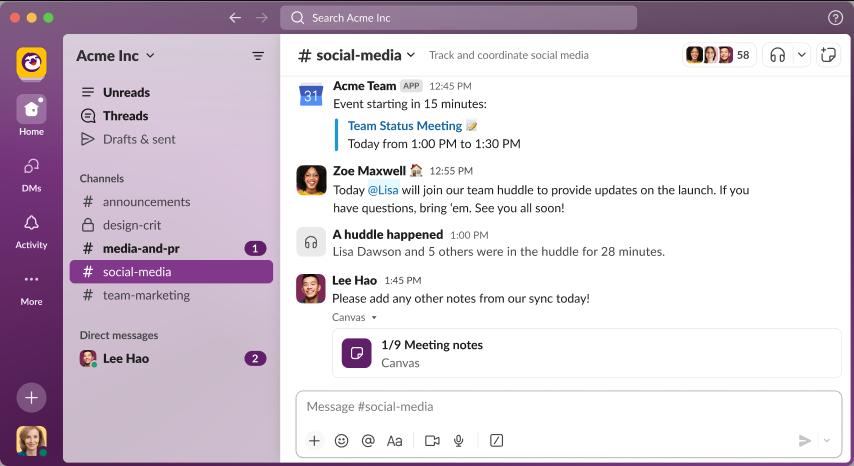
- 适合对象
- 使用多种业务工具,希望以聊天为主要协作场所的团队。
- 价格
- 美国 Pro 方案采年付时每人每月 7.25 美元,采月付时为 8.75 美元。
优点
- 深入支持第三方工具,也有一些贴心设计,让团队对话更有人情味。
缺点
- 除了办公套件,还得另外订阅。频道一多就很难跟进,免费方案也限制消息记录。我也觉得它的 AI 不如其他几款 AI 工具。
基本功能大同小异,Slack 的集成特别好用
我偏好 Slack,其中一个原因是它的应用集成。接好团队日常使用的业务工具后,同事可以在原本讨论事情的地方建立、追踪任务。
例如,使用 Linear 的团队可以把 Slack 频道里回报问题的消息转成任务。后续留言会在两款工具间同步,任务完成后,结果也会回到原本的讨论线程。 Slack 集成说明
在私人频道使用 Linear Agent 时,Slack 和 Teams 的要求也不同。Slack 只要把应用邀进频道,就可以用 @Linear 建立任务或查看进度。在 Microsoft Teams,公司得先启用 Microsoft 的 Targeted Release 设置。 Teams 集成说明
连接 PagerDuty 后,工程师可直接在 Slack 确认收到警示。需要换人处理时可将事件升级,修复后再标记为已解决。 PagerDuty 集成说明
小细节让团队聊天更有人情味
Slack 的自定义表情符号是我喜欢的功能之一。团队可以上传图片或 GIF,把自己的梗做成大家都能用的表情符号。同事分享好消息时,用只有你们懂的表情符号回复,和打一声「收到」,感觉很不一样。 自定义表情符号
我喜欢 Slack Huddles,也是因为这类细节。你可以从 Slack 频道直接发起语音通话,同事想加入时就能进来。通话时可以用贴图表示暂时离开,也能放音乐。我觉得天天用的软件,除了能把事情做好,也要让人想留在里面。 Huddles 功能
消息一多,很容易跟不上
十个 Slack 频道同时聊二十件事,就够让人搞不清楚状况。你得在各频道之间来回切换,打开讨论线程,才能知道每件事谈到哪里。应用通知又一直进来,重要回复很容易被淹没。
用关键词搜索时,我最受不了的是明明记得发生过什么,却想不起大家当时是怎么说的。讨论延后上线的消息,可能只写了「周五太赶了,改到下周二」。搜索「上线延后」可能找不到这则消息。如果我也忘了是谁说的,或在哪个频道看到的,搜索筛选条件就帮不上太多忙。 关键词搜索如何比对消息
Slack 的界面也让我觉得有点过时。侧边栏挤满频道和私信,一打开讨论线程又多出一个回复栏,整个画面显得很拥挤。
免费方案限制明显,升级也要多花一笔钱
Slack 免费方案只能查看最近90 天的消息记录,最多可集成10款应用。
Slack Pro 的消息记录和应用集成数量都不限。按美国标准价格,年付时每人每月 7.25 美元,月付时则为 8.75 美元。十人采年付,一年的费用是 870 美元。 官方定价
如果你的公司已经付费使用 Microsoft 365 或 Google Workspace,再买 Slack 就得多付一笔订阅费。我建议先确认 Teams 或 Google Chat 能不能满足需求,再决定是否为全团队订阅 Slack。
我不喜欢 Slackbot 的用量限制和计费方式
Slack Business+ 采年付时每人每月 15 美元,方案包含 Slackbot,但每人每周最多只能传给它 15 则消息。这个价格涵盖整套团队聊天功能,但如果主要为了 AI 而升级,我觉得这个额度实在太低。同一个任务多问几轮、改几次,可能就用完了。 方案价格 · 消息限制
用完 Slackbot 随方案提供的消息额度后,可以等到下周重设,或用 Flex Credits 付费增加用量。要加购用量,得先连接 Salesforce,并由 Slack 和 Salesforce 管理员启用 Flex Credits。订阅费之外,还要弄懂另一套点数和按操作计费的方式,很难先估出最后会花多少。这种计费方式既不透明,我也觉得不合理。
Salesforce 已宣布 Claude 是 Slackbot 的默认模型。即使如此,我还是觉得直接用 Claude、ChatGPT 或 Gemini 比较好用。 模型资讯
Slackbot 真正吸引我的只有一点,就是它能利用已经放在 Slack 里的工作背景。想在 Slack 频道里和 AI 助理一起做事,Claude Tag 也做得到。我对 Claude Tag 也没特别热衷,只是觉得它比 Slackbot 好一点。以这些价格和用量限制来看,我不会建议单为 Slackbot 而选 Slack 或升级方案。 Claude Tag
Offloop 是我推荐用来让 AI 参与日常工作的工具
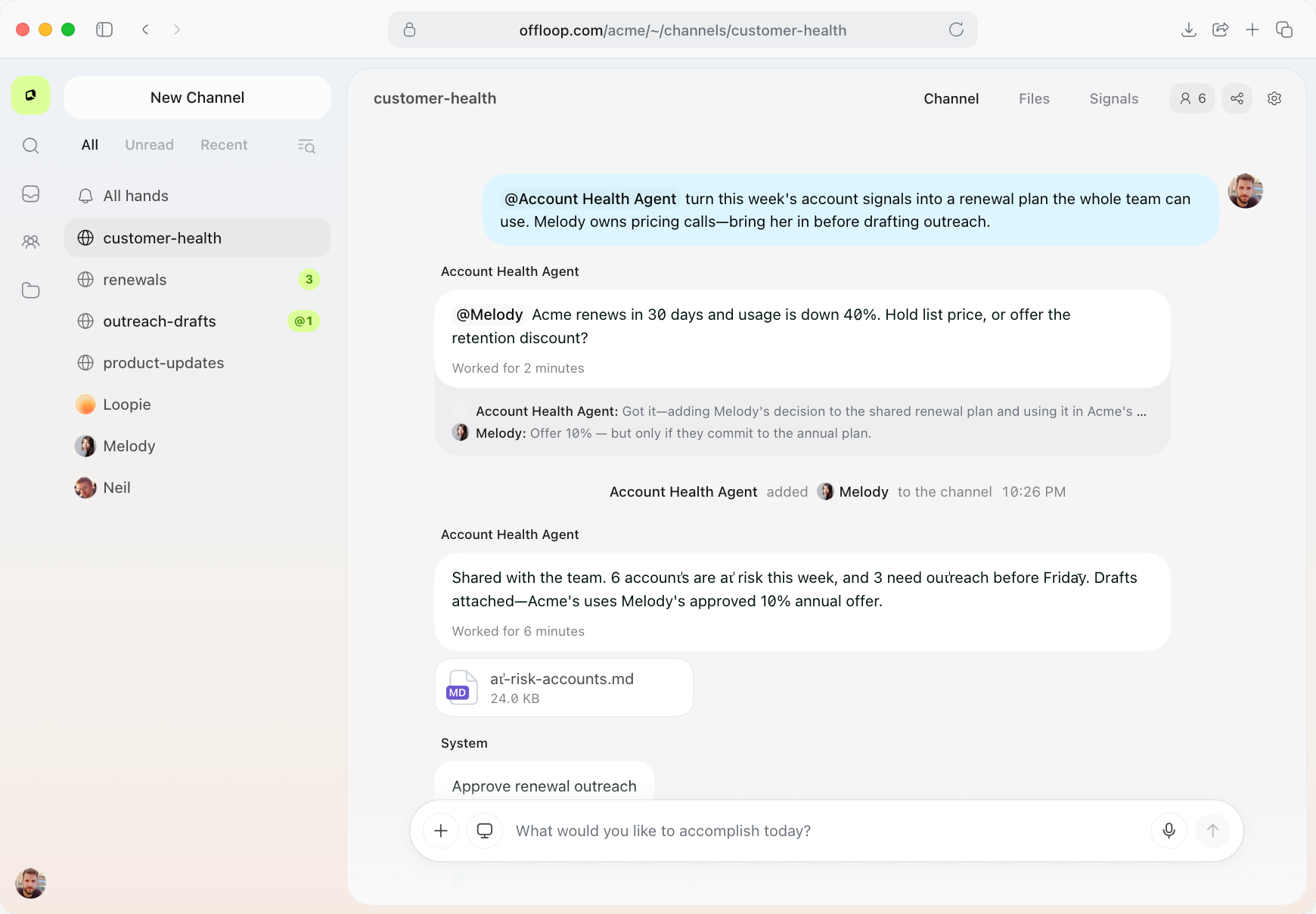
Offloop 是我们用来经营自己公司的团队工作空间。我推荐给想让 AI Agent 参与日常工作的团队。同事和 Agent 可以在同一个对话里做事,参与者都看得到任务和进度。
- 适合对象
- 希望 AI 参与日常业务,并让同事和多个 Agent 一起工作的团队。
- 价格
- 免费起步,每个工作区赠送 200,000 点数(无需绑卡);Individual 每月 99 美元,Team 每月 999 美元;不按席位收费。
优点
- 人在 Channel 里和 Agent 共享工作上下文,团队也能重复使用 Agent 和已经建立的工作方法。
缺点
- Agent 的工作按点数计量,用量大时需要更高的方案或加购点数包。你还需要依工作需求设置连接器和资料访问权限。
同事可以接手 AI Agent 做到一半的工作
在 Offloop 的 Channel 里,同事和多个 AI Agent 可以一起工作。任务需求、工具执行进度和结果都留在同一个地方,相关同事也能接着参与讨论。 人与 Agent 共用的工作空间
假设市场团队正在准备一波创作者合作。负责人在 Channel 里说明,这次要找能触及美国受众、用英文示范产品的创作者。接好工具并取得授权后,负责研究的 Agent 会读取候选名单的电子表格,补上内容示例和联系方式,再把结果贴回同一个 Channel。
有位创作者的粉丝数量很多,同事仍可看出为什么没有入选:近期内容以其他语言为主,不符合这次活动的需求。准备联系创作者的 Agent 也可以直接沿用研究结果和已确认的条件,不用请人把筛选理由再讲一遍。
有效的工作方法可以让全团队沿用
共享记忆让 Agent 读到团队累积的背景。共享 Skill 则会记下某类工作的步骤,让不同同事使用的 Agent 都能照同一套方法做。
例如,团队筛选创作者时,可能发现实际使用的语言、近期主题和联系方式,比粉丝数量更值得先看。这些条件可以存成共享 Skill 供 AI Agent 使用。下次换一位同事负责活动,仍能沿用同一套方法,再依新的市场和预算调整。
分好几个阶段、会反复做的工作,可以整理成一个 Flow。以创作者合作为例,研究和筛选完成后就进入联系。如果有报价需要负责人决定,相关资料会交给对方。做完决定后,同一个 Flow 就能接着跑,不必再整理一次任务背景。 我们怎么用 Flow 处理公司工作、 Flow 的运作方式
Offloop 价格与使用方式
任何人都可以直接注册,每个新工作区都会获得 200,000 免费点数,无需绑卡,永不过期。Individual 每月 99 美元,每月含 20,000 点数;Team 每月 999 美元,每月含 200,000 点数;Enterprise 按合同约定。不按席位收费,所有方案都不限成员和 Agent 数量。 方案与使用方式
如果你只需要成熟的聊天工具,Slack、Microsoft Teams 和 Google Chat 比较容易采购和导入。若公司已经花不少时间协调同事与 AI Agent 的工作,我会建议试试 Offloop。可以免费注册,从一项团队反复在做的任务开始。

部门分工清楚的大型团队,我更喜欢 Microsoft Teams 的组织方式
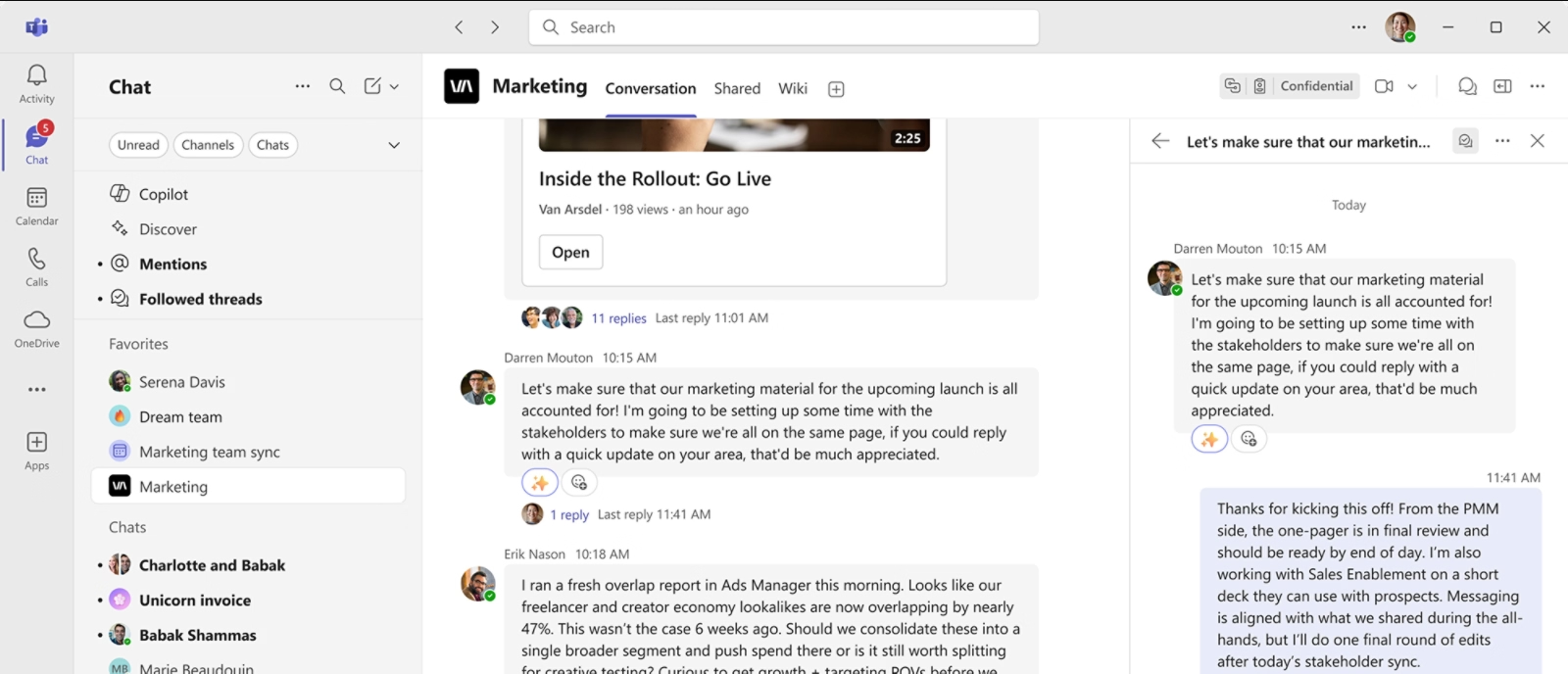
Microsoft Teams 把团队聊天、在线会议和 Office 文件协作放在同一个应用里。
- 适合对象
- 部门分工清楚、主要使用 Microsoft 365,并经常召开正式会议的公司。
- 价格
- 美国 Teams Essentials 采年付时每人每月 4 美元,含 Teams 的 Microsoft 365 Business Basic 为 7 美元。
优点
- 可依部门整理工作空间、共同编辑 Office 文件,正式会议功能也更完整。
缺点
- 界面和权限设置相对复杂。部分自动化管理和 AI 功能需要额外授权。
Slack 和 Teams 怎么整理部门对话、支持跨部门协作?
Slack 的聊天结构比较扁平,部门和项目通常都是并列的频道。Slack 用户群组可以自动把成员加入一组频道,但团队还是要自行约定、维护各部门有哪些频道。 Slack 用户群组
在 Microsoft Teams 里,可以为每个部门建立一个团队,再在里面用频道整理各个项目。新进同事加入市场团队后,就能访问所有标准频道,不必先问别人该加入哪些讨论。 团队和频道
跨部门协作也可以沿用原有架构。例如市场部门要准备产品发布,可以建立共享频道,邀请工程和销售同事加入,又不用开放市场部门的其他频道给他们。 共享频道
人员变动频繁时,可以设置动态成员资格规则,根据公司维护的部门和其他组织资料,自动更新团队成员。这样就不容易有人在入职或调岗时漏掉该加入的讨论空间。这需要 Microsoft Entra ID P1 授权。 动态成员资格规则
管理员仍须维护成员资格规则,跨部门共享也需要协调权限。不过,如果团队规模大、部门分工清楚又稳定,我觉得 Teams 的架构比 Slack 的扁平频道更直觉,也比较省事。
如果公司仰赖 Office,微软生态就是优势
销售团队讨论季度业绩时,同事可以在 Teams 里打开同一份 Excel 文件,一起编辑。之后接手的人也在同一份文件上继续做,不用来回发送邮件附件,再确认哪份才是最新版。 编辑 Office 文件 · 在 Teams 里共同编辑
Slack 也能连接 Microsoft 的工具,但 Teams 直接把 Office 文件协作放在同事每天都用的界面里。公司越依赖 Microsoft 的办公套件,我就越愿意推荐 Teams。
如果常要简报或向客户展示产品,我推荐 Teams
Teams Essentials 的在线会议最多可容纳 300 人,Slack 付费方案的 Huddles 则最多 50 人。部门大会或人数较多的客户会议,Teams 比较适合。 Teams 方案 · Slack Huddles
比起人数上限,我更在意 PowerPoint Live。简报者在同一个画面就能看到讲者备忘稿、与会者和会议聊天。若允许自行浏览,听众可以回看前面的投视频,不必打断简报者。对经常报告项目进度或向客户展示产品的公司来说,这些功能比一般的屏幕分享更实用。 PowerPoint Live
如果希望会后自动整理讨论,Teams 也有智能会议摘要。智能文字摘要需要 Teams Premium 或 Microsoft Copilot 授权,音频和视频摘要则需要 Copilot。 会议摘要与授权
功能放在一起,也让操作更复杂
Teams 的文件看起来都在同一款应用里,存储规则却不同。私信和群组聊天上传的文件,会放在上传者的 OneDrive for Business,频道文件则存于 SharePoint。如果同事找不到或打不开文件,可能得先确认它存在哪里,再检查共享权限。 文件存储规则
G2 的用户评论也多次提到界面难找、加载慢,以及系统资源占用高。 G2 用户评论
Teams 价格|先确认现有的 Microsoft 365 订阅
我建议先确认现有的 Microsoft 365 订阅是否已包含 Teams。如果包含,而且 Teams 能满足需求,就不用再为另一款聊天工具付费。
如果需要新购,含 Teams 的 Microsoft 365 Business Basic 提供商务电子邮件和每人 1 TB 的云端存储空间。Office 只包含网页版和移动版,不包含桌面版 Office 应用。如果团队需要桌面版的 Word、Excel 或 PowerPoint,可能得另外付费。 官方方案

已在用 Google Workspace 的公司,我会首选 Google Chat
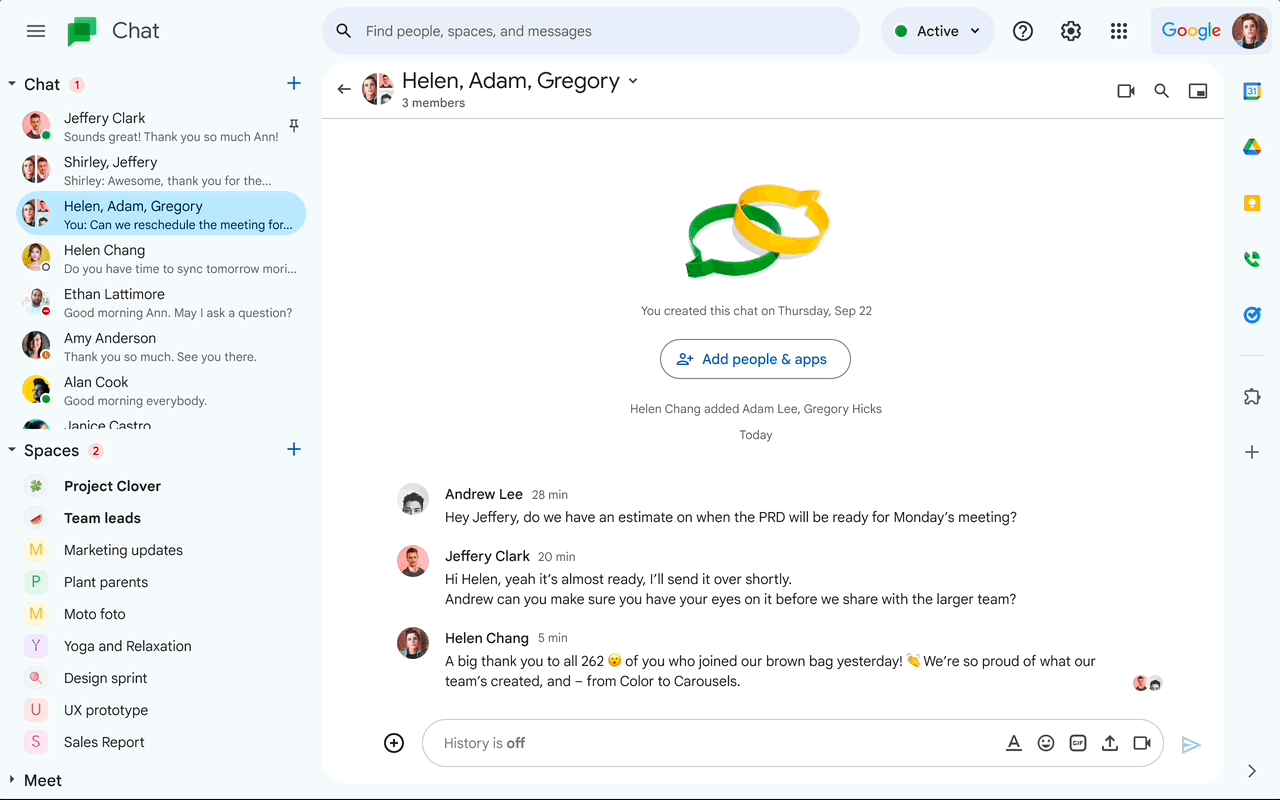
Google Chat 是 Google Workspace 随附的团队聊天工具,可直接在 Gmail 里打开。
- 适合对象
- 已在使用 Google Workspace、日常工作以 Gmail 和 Google 文件为主的公司。
- 价格
- 包含在 Google Workspace 内。美国 Business Starter 采年付时,每人每月 7 美元起。
优点
- 电子邮件可以直接带进内部讨论,Drive 文件的访问权也能随项目成员变动。
缺点
- 桌面应用仰赖 Chrome,大型附件必须先上传到 Drive。
和 Teams 的选择逻辑一样,对已经仰赖 Google Workspace 的公司,我会把 Google Chat 放在首选。
例如,在 Gmail 里启用 Chat 后,可以把客户邮件直接分享到内部的团队聊天室。同事打开邮件链接就能知道前因后果,不用把内容复制到另一款聊天工具,再向大家说明一次。日常工作越依赖 Gmail 和 Google 文件,这样的串接就越好用。 将电子邮件分享到 Chat
Google Workspace 订阅也已包含 Google Chat,不用为另一款聊天工具另外付费。 Google Chat
在 Google Chat 的协作空间里延续项目讨论
对已经在用 Google Workspace 的小型企业,Google Chat 最大的优势是工作都能留在 Google 生态里。团队可以把 Gmail 收到的客户邮件分享到 Google Chat 的协作空间继续讨论,从 Google Drive 分享提案,再用 Google 文件一起修改。
在 Google Chat 的协作空间分享文件时,如果有人没有 Google Drive 文件的访问权,Chat 会提醒你。只要你有必要的分享权限,就能开放整个协作空间访问。后来加入项目的同事也能直接打开文件,不用逐一申请权限。
成员离开后,通过协作空间取得的文件访问权也会失效。个别授予成员的权限,或通过用户群组授予的权限,仍会保留。 文件访问规则
桌面版、文件分享和聊天记录各有限制
你可以在 Gmail 或浏览器里用 Google Chat 和团队聊天,桌面应用也能开在独立窗口。不过,它是渐进式网页应用(PWA),仍需让 Chrome 维持执行。如果团队用惯 Slack 或 Teams 的桌面客户端,可以把这点纳入考量。 桌面应用
直接上传的文件不得超过 200 MB。如果公司常分享客户简报视频或其他大型文件,就得先把文件上传到 Google Drive,再到聊天室分享链接,多一道步骤。 附件限制
能不能长期查阅聊天记录,取决于记录设置和公司的消息保留政策。关闭聊天记录后,消息会在 24 小时后自动删除。如果同事需要回查过去和客户的讨论或项目决定,我建议导入时先确认这些设置。 聊天记录设置
小型企业怎么选 Google Chat 和 Gemini 的方案
在美国,Google Workspace 标准方案采年度承诺时,Business Starter 为每位用户每月 7 美元,Business Standard 为 14 美元,Business Plus 为 22 美元。这是整套办公工具的费用,包含商务电子邮件、文件协作和团队聊天。 计费方案
Starter 已经包含日常团队聊天功能。「在 Chat 中询问 Gemini」则适用于符合资格的 Standard 和 Plus 方案。它能搜索 Gmail、Google Drive 和 Google 日历,并可摘要讨论、管理任务和安排会议。目前只支持英文。管理员必须启用 Chat 中的 Gemini 和 Workspace Intelligence,用户也要打开 Workspace 智能功能。 询问 Gemini 功能 · 方案与适用范围
Standard 也包含 Google Meet 录制,适合保留客户通话或项目简报的记录。如果你的小型企业已经付费使用 Standard,这些功能可以一起用。若只需要日常聊天,我不会只为了 Chat 升级。 方案比较

Discord 是我的客户支持首选,内部办公则不太适合
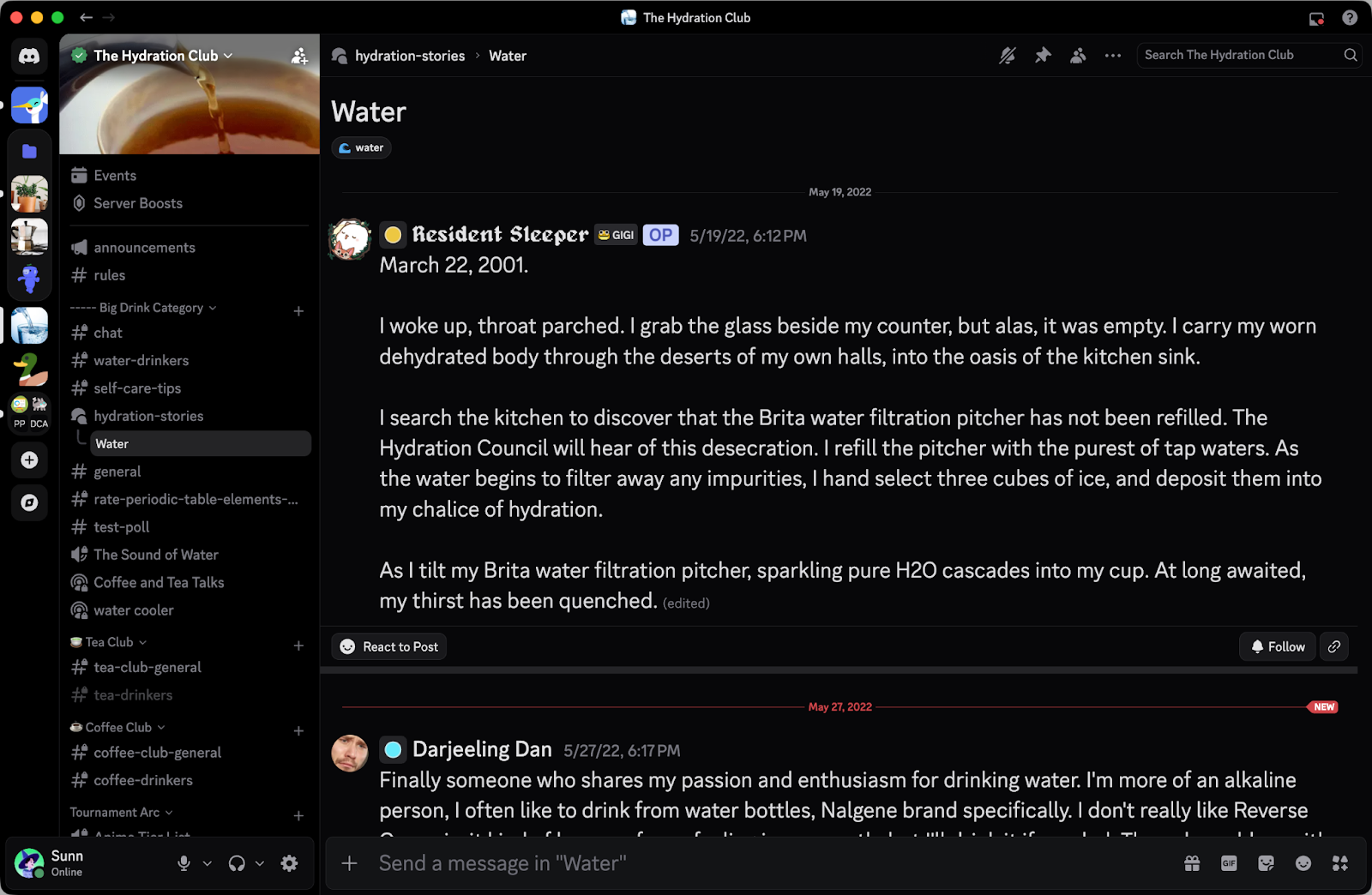
对经营用户社区的小型企业,我做客户支持会首选 Discord。如果用户已经在这里交流,就能在熟悉的地方询问售后问题、反馈问题、讨论更新,或通过语音取得协助。文字、语音和视频都能在同一个社区使用。
- 适合对象
- 游戏、开发者工具,以及已在社区和用户交流或提供支持的其他业务。
- 价格
- 基本的文字和语音聊天免费。美国选购 Nitro Basic 每月 2.99 美元,Nitro 每月 9.99 美元。
优点
- 有社区讨论、按问题分开的论坛帖子,以及可以随时加入的语音频道。
缺点
- 正式会议和办公文件协作,我还是会另外选工具。
公司内部工作我不建议以 Discord 为主要聊天工具。要依部门整理项目、共同修改客户提案或召开正式会议,我会选 Slack、Microsoft Teams 或 Google Chat。
用 Discord 论坛频道把客户问题分开处理
假设你为一款开发者工具经营用户社区,有人更新后无法登录。在热闹的聊天频道里,几个人同时发消息,问题和回复很快就会混在一起。
服务器启用社区功能后,可以建立 Discord 论坛频道做客户支持,让每个问题都有自己的帖子。可以在帖子指南请用户附上产品版本和错误画面,再加上「安装」、「账号」或「已解决」等标签。遇到同样问题的人就能搜索帖子标题,或用标签筛选,找出已有的答案。 论坛频道和标签
公开的产品问题和售后支持,我比较喜欢放在 Discord 用户社区。其他用户也看得到解答,社区成员还能补充自己的解法。如果涉及个别订单或账号,我会转到私密支持渠道处理。
用 Discord 语音频道回答客户问题、展示产品
有权限的用户可以随时进出 Discord 语音频道,不需要有人每次另外发起通话。 语音频道
例如,发布产品后,可以在指定的语音频道提供支持。团队能分享屏幕展示产品,并回答客户对新功能的问题。管理员可以用角色和频道权限控制谁能加入、谁能发言。 Go Live 与屏幕分享 · 角色和频道权限
Discord 价格与升级时机
Discord 的基本文字和语音聊天免费,不需要帮每位社区成员购买付费席位。Nitro 主要增加个人账号的功能。美国 Nitro Basic 为每月 2.99 美元,Nitro 为每月 9.99 美元。完整的 Nitro 方案增加高清直播和更多个人资料自定义选项。 官方 Nitro 指南
服务器加成可用于指定的服务器,达到相应等级后,能取得更好的语音质量和更高的文件上传上限等功能。Nitro 包含 2 次服务器加成,可以分配给服务器,Nitro Basic 则不包含。若要提升服务器等级,先算还需要多少次加成,不用帮每位成员买 Nitro。 服务器加成
做客户问答和语音支持,我建议从 Discord 的免费功能开始。等用户社区确实需要更大的上传容量或更好的语音质量,再付费升级。
其他选项与我的建议
需要自行部署团队聊天工具时,可以看这四款
如果公司确实需要自己管理聊天服务,这四款自行部署的选项值得另外了解。
- Zulip: 依主题整理讨论的团队聊天工具,有云端版,也可以自行部署。对一般商业组织,免费自行部署版的移动端推送最多支持 10 位用户。如需让更多人收到通知,请查看对应方案。
- Mattermost: 以频道为核心的团队聊天工具。商业套餐需询价,价格页目前列出的免费版本功能有限,主要供技术评估。
- Rocket.Chat: Starter 版可自行部署,最多支持 50 位用户,每个组织可建一个工作空间。可向社区求助,或查阅自助文件。
- Element: 采用 Matrix 的团队聊天工具。官方 Community 版适合非专业部署和评估,Enterprise 版则面向专业用途。
我没用过这几款,所以没有把它们列入五款主要推荐。自行部署聊天服务,也得安排人负责维护。除非公司真的需要自己掌控这些设置,我会把时间花在别的地方。
我的建议
如果重点是同事之间的日常沟通和协作,我建议先看公司现有的办公工具。公司长期使用 Microsoft 或 Google 的话,优先考虑 Teams 或 Google Chat。如果工作分散在不同的业务工具,我会为 Slack 的应用集成另外付费。
Discord 我会留给用户社区和对外问答。公司内部的工作可以交给更适合的工具。
如果 Agent 已经在处理研究、写作和业务工作,我希望整个团队都能跟它们一起做事。我们开发 Offloop,就是要把有效的做法和工作背景留给团队,让同事能接手 Agent 做到一半的工作。
如果你也想试试这种工作方式,可以免费注册 Offloop,从团队已经在做的一项任务开始。
常见问题
小型企业的团队聊天、办公工具订阅、AI 协作和客户支持常见问题。
最适合中小企业的团队聊天工具有哪些?
我的五个推荐是:看重应用集成选 Slack;希望同事和 AI Agent 一起工作选 Offloop;依赖 Office、部门划分清楚的团队考虑 Microsoft Teams;使用 Google Workspace 的公司优先考虑 Google Chat;对外客户支持和用户社区,我推荐 Discord。
中小企业想让同事和 AI Agent 一起工作,选哪款聊天工具?
如果中小企业已经花了不少时间协调同事与 AI Agent 的工作,我推荐 Offloop。共享 Channel 把要求、进度和结果放在一起,共享记忆和 Skills 让团队复用工作背景与方法,同事可以接着 Agent 的工作往下做。
已经使用 Microsoft 365 或 Google Workspace,还值得为 Slack 单独付费吗?
如果 Slack 的应用集成能连接团队正在使用的不同业务工具,单独订阅 Slack 可以有价值,我也愿意为这些集成付费。如果现有办公订阅已经包含 Teams 或 Google Chat,而且能满足需求,我建议先使用已有的选项。
Microsoft Teams 适合小团队使用吗?
如果现有 Microsoft 365 订阅包含 Teams,而且能满足需求,就值得考虑。我最偏好 Teams 的场景,是部门清楚、组织稳定、重度使用 Office 的较大团队。对于小团队,我建议先看这种组织方式和 Office 协作是否确实有用。
已经使用 Google Workspace,哪款团队聊天工具最合适?
对于已经使用 Google Workspace 的公司,Google Chat 是我的首选。同事可以从 Gmail 中的客户邮件进入 Chat Space 讨论,从 Drive 分享文件,再到 Docs 中编辑方案。最大的优势是工作留在谷歌生态里,Workspace 订阅也已经包含 Chat。
公司可以使用免费的团队聊天工具吗?
可以。Slack 有免费版,但消息历史和应用集成有限制。Discord 的基础文字和语音聊天免费,我更推荐用来经营用户社区和提供对外支持。Google Chat 包含在付费的 Google Workspace 订阅中,这不等于整套办公软件免费。
Discord 更适合客户支持,还是公司内部办公?
在用户社区中提供对外客户服务、售后支持和语音答疑,Discord 是我的首选。但我不推荐把 Discord 作为公司内部办公的主要工具。按部门组织项目、共同处理客户方案、召开正式会议,我会选择 Slack、Microsoft Teams 或 Google Chat。
哪些团队聊天工具适合文档协作和文件共享?
Microsoft Teams 支持 Office 文件协作,例如讨论时共同编辑同一份 Excel。Google Chat 则通过 Google Drive 和 Docs 分享、编辑项目文档。共享时还要检查文件访问权限:把链接发到聊天中,不一定意味着每位同事都能打开。
购买团队聊天工具前,应该检查哪些费用和限制?
先看现有办公套件是否已经包含合适的聊天工具,再比较消息历史、应用集成限制、AI 使用额度和额外费用。按团队人数与付款周期计算总成本,也要计入工作所需的单独授权功能或 Office 桌面应用费用。
中小企业应该选择自托管团队聊天软件吗?
如果公司明确需要自行运行服务,而且有人负责持续维护,可以单独了解 Zulip、Mattermost、Rocket.Chat 或 Element。我没有使用过这些产品,因此没有把它们放进五个主要推荐中。还需要确认具体版本是否适合你的组织,以及包含哪些支持。
两款团队聊天工具都不错,怎么试出哪款更适合我们?
选一个每周都会发生、又容易卡住的协作流程,让同一组人用两款工具各做一遍。比如销售把客户需求交给产品团队,就看三件事:销售要不要重复录入,产品同事能不能直接打开资料,方案定下来后销售能不能找到最终版本。团队平时最耗时间的是反复转发和确认,就看哪款能把这些步骤省下来。
跨时区团队选聊天工具时,最该看什么?
看团队能否在工作时间很少重叠的情况下完成交接。讨论、决定和相关文件要能按项目或主题查到,接手的人打开记录就能知道事情进展到哪、接下来由谁负责。通知也要能区分紧急程度,让需要立即处理的事及时找到负责人,其余消息可以等同事上线后再看。
团队已经在用 AI 聊天工具,还需要考虑带 AI 的团队聊天软件吗?
如果团队想把 AI 用在多人协作的项目里,我推荐 Offloop。已有的 ChatGPT 订阅可以接入 Offloop,供 Agent 使用。团队可以在同一个 Channel 里交代任务、补充资料和审阅结果。换人跟进时,接手的同事能直接看到之前的讨论、Agent 交付的结果和待处理的问题。
参考资料
- Slack 方案与价格 Slack
- Offloop 方案与使用方式 Offloop
- Microsoft Teams 商业方案 Microsoft
- Google Workspace 方案与价格 Google
- Discord Nitro 官方指南 Discord
- Offloop 产品对照评测 Offloop
- Slack 官方网站 Slack
- Linear 与 Slack 集成 Linear
- Linear 与 Microsoft Teams 集成 Linear
- PagerDuty 与 Slack 集成 PagerDuty
- Slack 自定义表情符号与别名 Slack
- Slack Huddles Slack
- Slack 关键词搜索与筛选 Slack
- Slackbot 用量限制与点数使用 Slack
- Salesforce 与 Anthropic 公布 Claudeforce Salesforce
- Claude Tag 介绍 Anthropic
- Offloop 的人与 Agent 共享工作空间 Offloop
- 我们怎么用 Offloop Flow 处理公司工作 Offloop
- Offloop Flow Offloop
- Slack 用户群组 Slack
- Microsoft Teams 的团队与频道 Microsoft
- Microsoft Teams 共享频道 Microsoft
- Microsoft Teams 动态成员资格 Microsoft
- 在 Microsoft Teams 编辑 Office 文件 Microsoft
- Microsoft Teams 的 PowerPoint Live Microsoft
- Microsoft Teams 会议摘要与授权 Microsoft
- Microsoft Teams 文件存储 Microsoft
- Microsoft Teams 用户评论与优缺点 G2
- Google Chat 官方介绍 Google
- 将电子邮件分享到 Google Chat Google
- Google Chat 的文件分享、访问与附件限制 Google
- Google Chat 桌面应用 Google
- Google Chat 聊天记录设置 Google
- 在 Google Chat 中询问 Gemini Google
- 在 Chat 中询问 Gemini 的方案与适用范围 Google
- Discord 官方网站 Discord
- Discord 论坛频道与标签 Discord
- Discord 语音频道 Discord
- Discord 角色与频道权限 Discord
- Discord 服务器加成 Discord
- Zulip 方案与自行部署 Zulip
- Mattermost 方案与价格 Mattermost
- Rocket.Chat 方案与入门指南 Rocket.Chat
- Element 方案与价格 Element
- 在 Microsoft Teams 协作处理文件 Microsoft
- Google Workspace 弹性与年度计费方案 Google
- Discord Go Live 与屏幕分享 Discord
- 将 ChatGPT 订阅连接到 Offloop Offloop