
Microsoft Teams reúne el chat de equipo, las videollamadas, la telefonía empresarial y la colaboración en Microsoft 365. Empieza por identificar qué parte necesita mejorar tu equipo.
Slack es una opción consolidada para los mensajes del día a día. Si la prioridad son las videollamadas, considera Zoom Workplace. Si tu empresa ya usa Google Workspace, Google Chat y Meet permiten acceder a las conversaciones, los archivos y las reuniones con las mismas cuentas.
Si quieres que los agentes de IA se encarguen de tareas junto a tu equipo, recomendamos empezar por Offloop.
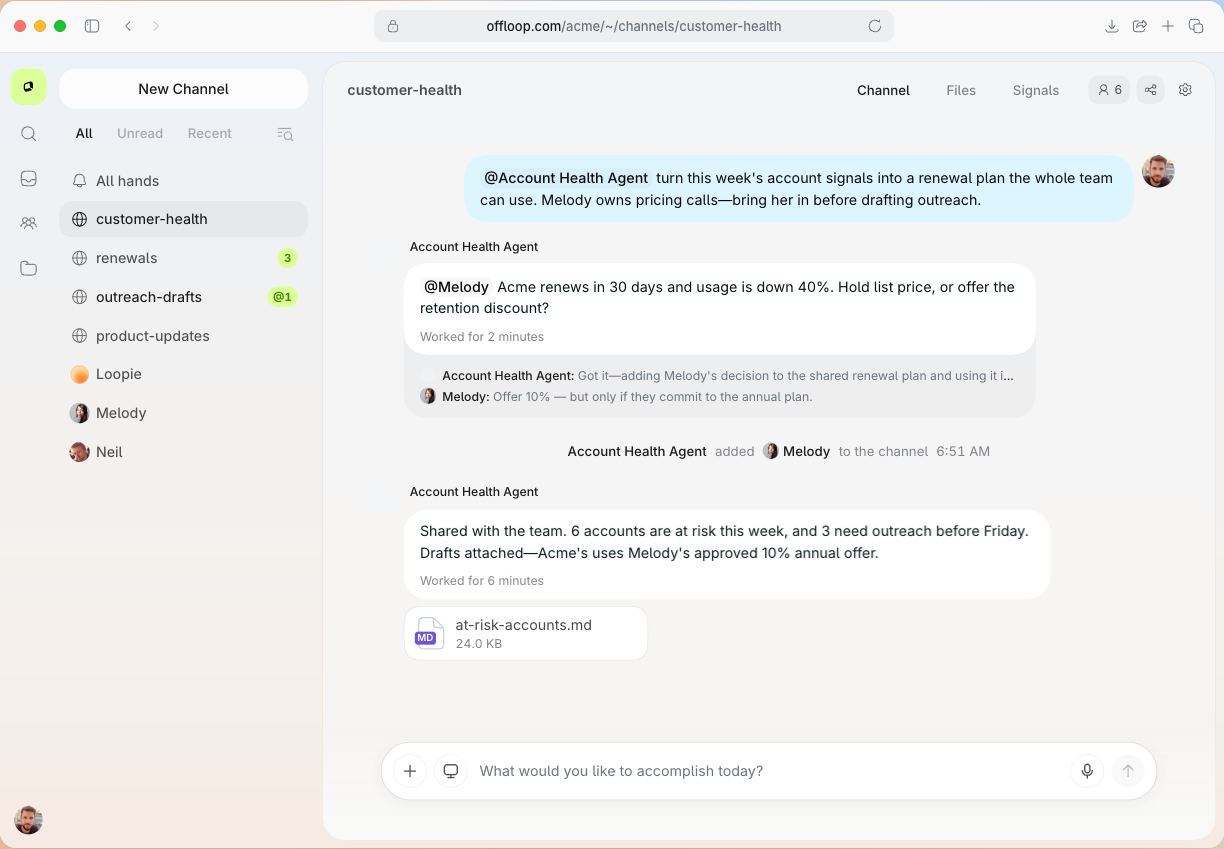
Offloop ofrece un espacio de trabajo compartido para personas y agentes de IA. En un canal, el equipo puede hablar de un proyecto, compartir archivos, asignar tareas y revisar lo que entrega un agente. El contexto del proyecto queda en el espacio de trabajo, de modo que otra persona puede retomar una tarea sin copiar la conversación ni los archivos a otra herramienta.
Comparamos seis productos por lo que hacen, lo que cuestan y sus limitaciones. Creamos Offloop y abajo explicamos cómo se trabaja en él. Los ejemplos de clientes de los demás productos provienen de casos de estudio y documentación públicos.
Comparación de seis alternativas a Microsoft Teams
| Producto | Ideal para | Principal limitación |
|---|---|---|
| Offloop | Equipos donde las personas y los agentes de IA trabajan juntos | Las videollamadas y la telefonía empresarial requieren otra herramienta |
| Slack | Chat de equipo consolidado, canales de proyectos y colaboración con clientes | El plan gratuito limita el historial y las juntas de Slack |
| Google Chat y Meet | Empresas que ya usan Gmail y Google Drive | Los chats y archivos de Teams se migran por separado |
| Zoom Workplace | Empresas que se reúnen por videollamada con sus clientes con frecuencia | Las reuniones gratuitas tienen un límite de duración |
| Mattermost | Equipos que necesitan alojamiento propio y control de sus datos | Tu equipo se encarga del servidor y la infraestructura |
| Zulip | Equipos distribuidos que mantienen varias conversaciones a la vez | El equipo debe adoptar los temas y las llamadas dependen de un proveedor externo |
Los precios de lista son públicos y se indican en dólares estadounidenses antes de impuestos. En los planes anuales se muestra el equivalente mensual. Consulta la tarifa vigente antes de comprar.
Offloop
Offloop es una plataforma de colaboración para personas y agentes de IA que trabajan juntos.
- Ideal para
- Equipos que ya usan agentes o se preparan para delegarles investigación, creación de contenido, trabajo de proyectos y tareas empresariales recurrentes
- Precio
- Los espacios de trabajo nuevos reciben 200 000 créditos gratuitos. Individual cuesta 99 USD al mes e incluye 20 000 créditos mensuales. Team cuesta 999 USD al mes e incluye 200 000 créditos mensuales. Las tareas de los agentes consumen créditos del espacio de trabajo y Offloop no cobra por usuario.
Ventajas
- El equipo puede asignar y revisar el trabajo de los agentes en el canal donde se habla del proyecto
- Los canales conservan el contexto del proyecto para hacer revisiones y pasar el trabajo a otra persona
Desventajas
- Las videollamadas y la telefonía empresarial requieren un servicio aparte
- Para una migración completa, hay que confirmar qué mensajes se pueden importar y qué permisos de administración y opciones de conservación de datos están disponibles
Cuando el chat y la IA están en herramientas separadas, es posible que alguien tenga que explicar una tarea dos veces, subir los archivos del proyecto a la herramienta de IA y pegar el resultado en el canal para que se revise.
En Offloop, un integrante del equipo puede asignar una tarea a un agente directamente en el canal. El agente puede usar el contexto compartido allí y publicar su resultado en la misma conversación, donde el equipo puede revisarlo o continuar el trabajo.
Un canal puede reunir el objetivo, los archivos, las decisiones, las personas responsables de las tareas y las aprobaciones. Los flujos organizan el trabajo por etapas y permiten asignarlo y pasarlo a otras personas. Flujos de Offloop
Cómo diseñamos la colaboración en Offloop
Diseñamos los canales para que el trabajo pueda continuar a través de las revisiones y los cambios de responsable. Si el resultado de un agente necesita ajustes, quien lo revisa puede consultar la conversación y los archivos originales. Si la tarea cambia de manos, la siguiente persona o agente puede ver las decisiones que ya se tomaron. Los flujos facilitan esos traspasos y mantienen la revisión humana dentro del proceso. Canales de Offloop
Cuándo elegir Offloop
Offloop es adecuado para equipos que asignan trabajo a agentes en el chat y necesitan que otras personas lo revisen o se hagan cargo. Tu equipo puede incorporar a más personas sin pagar licencias adicionales. El costo depende de cuánto trabajo hagan los agentes y qué modelos utilicen.
Mantén un servicio separado para las videollamadas y la telefonía empresarial. Antes de ampliar la migración, confirma qué historial de mensajes puedes importar y si los controles disponibles de administración y conservación de datos cubren tus requisitos.
Empieza con una tarea recurrente que tu equipo ya haga. Comprueba si el agente puede aprovechar el contexto disponible y entregar algo que otra persona pueda revisar. Anota cuántos créditos consume la tarea. Precios de Offloop

Slack
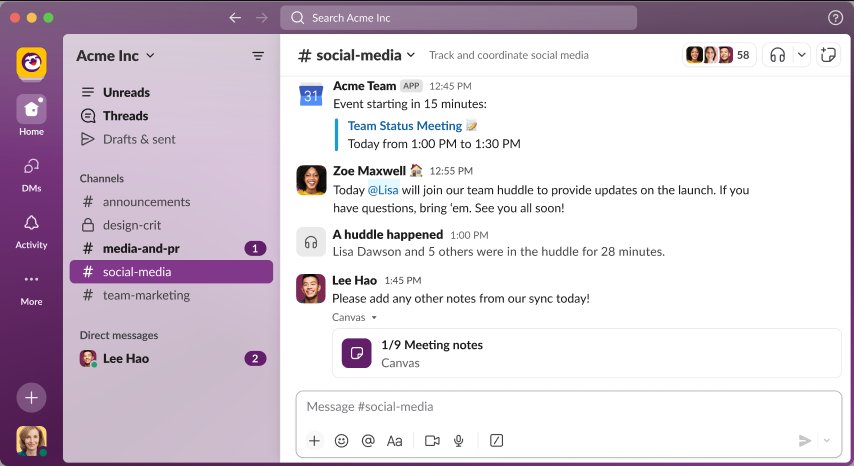
Slack es adecuado para equipos que necesitan canales de proyectos, mensajes del día a día, intercambio de archivos y comunicación continua con clientes. Slack Connect permite que dos empresas trabajen en un canal compartido desde sus propios espacios de trabajo.
- Ideal para
- Empresas que quieren sustituir el chat de Teams y conservar sus herramientas de correo, archivos y reuniones
- Precio
- Hay un plan gratuito. Pro cuesta 7,25 USD por usuario al mes con facturación anual o 8,75 USD con facturación mensual.
Ventajas
- Slack Connect permite colaborar entre organizaciones
- Las juntas permiten usar audio, video y compartir pantalla
Desventajas
- El plan gratuito solo muestra los últimos 90 días del historial de mensajes y archivos
- Las juntas del plan gratuito admiten un máximo de dos personas
Cómo trabaja Plative con sus clientes en Slack
En un caso de estudio de Slack, la consultora Plative cuenta que usa un canal interno de proyecto para coordinar el desarrollo y las entregas, además de un canal compartido donde el cliente puede ver propuestas y dejar comentarios.
Así, Plative tiene un espacio para debatir internamente y un registro aparte de los comentarios del cliente, lo que reduce la necesidad de cambiar entre el correo y las herramientas del proyecto. Por lo general, los canales de Slack Connect requieren que ambas partes tengan un plan de pago. Caso de estudio de Plative · Requisitos de Slack Connect
Con los planes de pago, el equipo puede iniciar una junta en un canal para hablar, compartir pantalla o activar el video. Pueden participar hasta 50 personas, con un máximo de 25 con video a la vez. El plan gratuito muestra 90 días de historial de mensajes y archivos y limita las juntas a dos personas. Si el equipo consulta con frecuencia decisiones antiguas de sus proyectos, normalmente necesitará un plan de pago. Planes de Slack · Juntas de Slack
Slack acepta mensajes en formato CSV. Para trasladarlos desde Teams, tienes que convertir la exportación al formato de Slack. Los permisos del archivo original siguen determinando quién puede abrir un enlace de SharePoint incluido en un mensaje. Importación de CSV en Slack

Google Chat y Meet
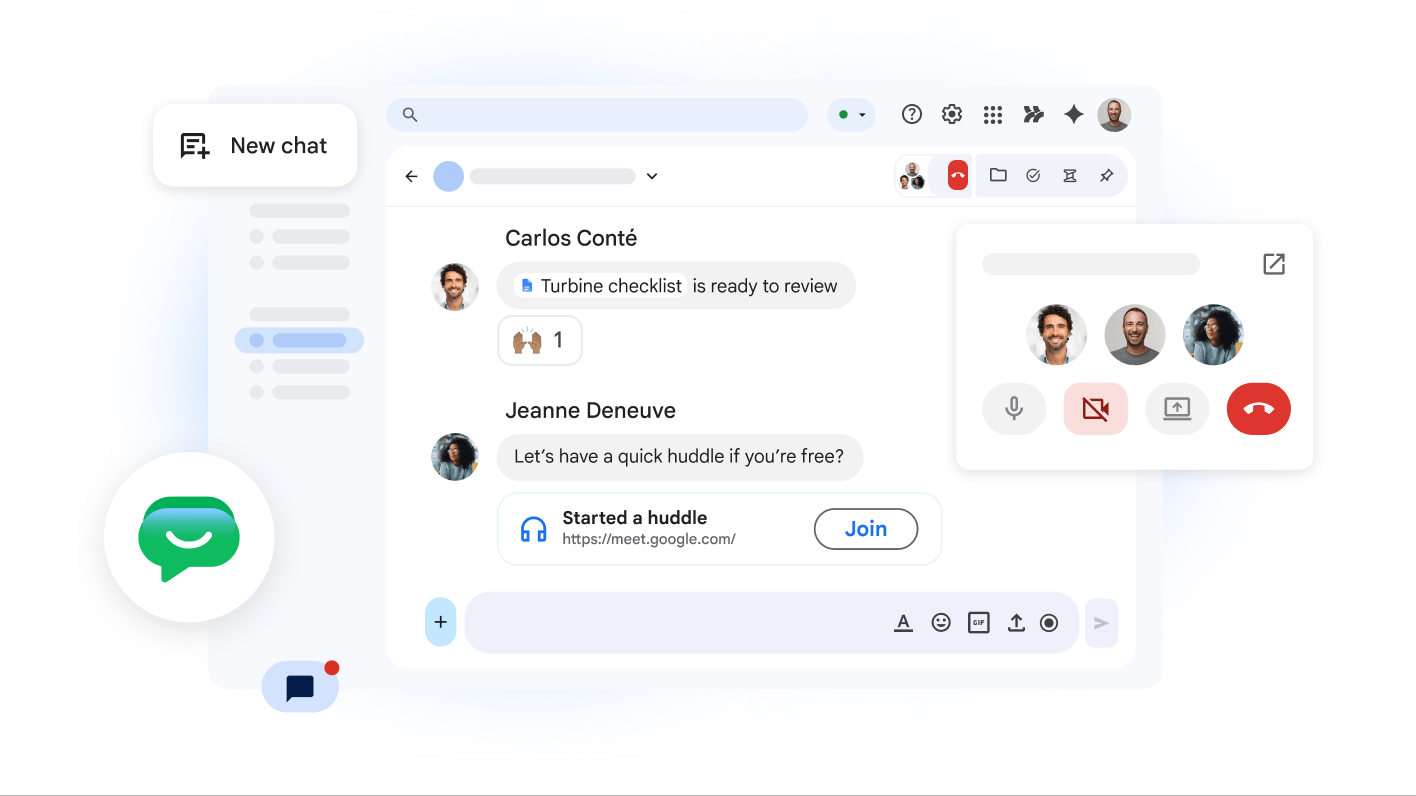
Google Chat conecta las conversaciones del equipo con los archivos de Google Drive y Google Meet se encarga de las videollamadas. Si el equipo ya usa Gmail, Calendar y Drive, puede hacer gran parte de su trabajo diario con las mismas cuentas de Workspace.
- Ideal para
- Empresas que ya usan Google Workspace o planean migrar desde Microsoft 365
- Precio
- Con un compromiso anual, Business Starter cuesta 7 USD por usuario al mes y Business Standard cuesta 14 USD por usuario al mes.
Ventajas
- El chat, el correo, los documentos y las reuniones usan una misma cuenta de Workspace
- Google ofrece una herramienta para importar chats de Teams
Desventajas
- Business Starter no incluye la grabación de reuniones en Meet
- La importación de chats no incluye los archivos adjuntos
Cómo importar chats de Microsoft Teams a Google Workspace
Google anunció en 2026 que Workspace podía importar chats de Teams. Los administradores pueden copiar a Google Chat los mensajes de los canales de Teams y los chats individuales, grupales y de reuniones. Los canales de Teams se convierten en espacios restringidos. Los chats individuales se convierten en chats grupales de dos personas.
La importación omite los archivos adjuntos y excluye mensajes de determinados chats con participantes externos o exempleados. Usa las herramientas de migración específicas para los archivos de SharePoint y OneDrive. Si necesitas consultar registros de proyectos antiguos, comprueba que el equipo pueda encontrar tanto la conversación importada como los archivos a los que hace referencia. Anuncio de Google sobre la importación desde Teams · Qué datos importa Google
Business Starter admite hasta 100 participantes en Meet. Business Standard aumenta el límite a 150 e incorpora la grabación. Si el equipo ya trabaja con Google Docs, Gmail y Calendar, Chat y Meet reducen los cambios de herramienta. Ediciones de Meet

Zoom Workplace
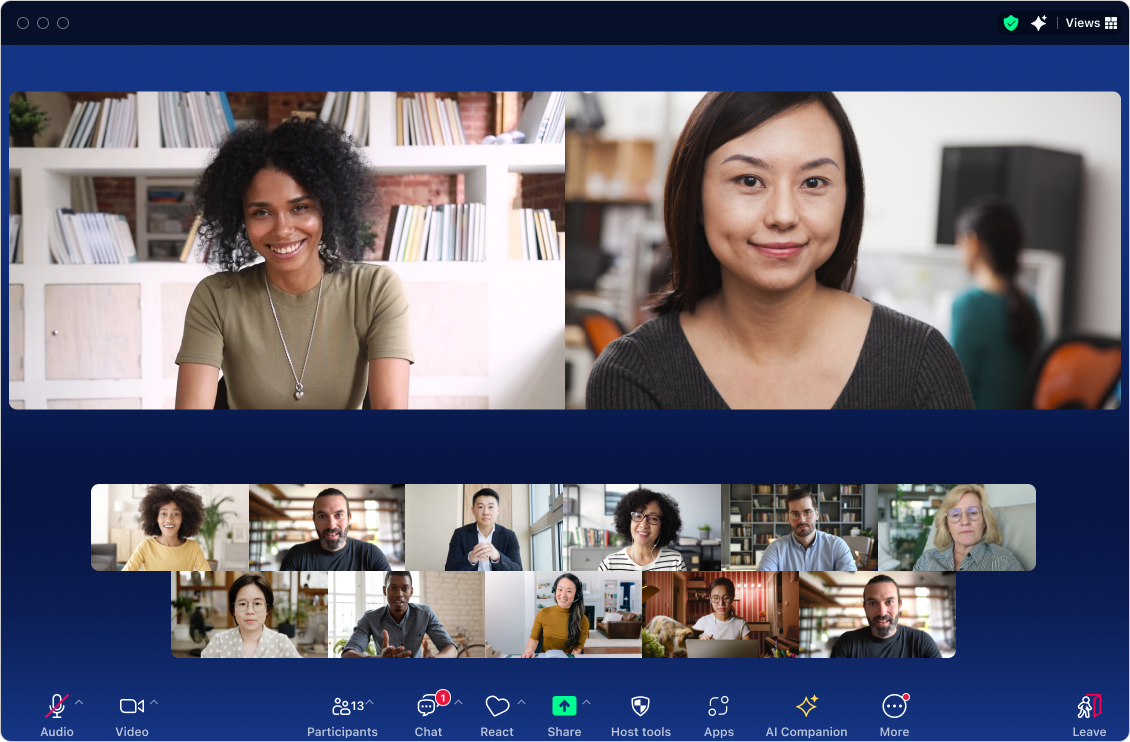
Zoom Workplace reúne las videollamadas, Zoom Chat y herramientas de colaboración. Es adecuado para empresas que se reúnen con frecuencia con clientes y socios.
- Ideal para
- Empresas que quieren sustituir las reuniones de Teams y conservar Outlook y Microsoft 365
- Precio
- Basic es gratuito. Pro cuesta 14,16 USD por usuario al mes con facturación anual o 16,99 USD con facturación mensual.
Ventajas
- El complemento para Outlook permite programar reuniones de Zoom desde el calendario
- Basic incluye Zoom Chat y reuniones de hasta 100 personas
Desventajas
- Las reuniones de Basic duran hasta 40 minutos
- Para los números empresariales y las colas de llamadas, hay que evaluar Zoom Phone por separado
Cómo programar reuniones de Zoom desde Outlook
El complemento de Zoom para Outlook añade un enlace de Zoom a la invitación del calendario. El equipo puede seguir usando su correo y calendario habituales y organizar la reunión en Zoom.
Si Outlook añade enlaces de Teams automáticamente, revisa el proveedor de reuniones predeterminado antes de enviar las invitaciones. De lo contrario, una invitación puede incluir ambos enlaces. Documentación de Zoom para Outlook
Zoom Basic admite hasta 100 participantes durante un máximo de 40 minutos. Pro amplía el límite a 30 horas y mantiene el máximo habitual de 100 participantes.
Si usas Teams Phone para números públicos, una cola de atención al cliente o una central telefónica empresarial, evalúa por separado las licencias de Zoom Phone y la portabilidad de los números. Precios de Zoom · Licencias de Zoom Phone

Mattermost
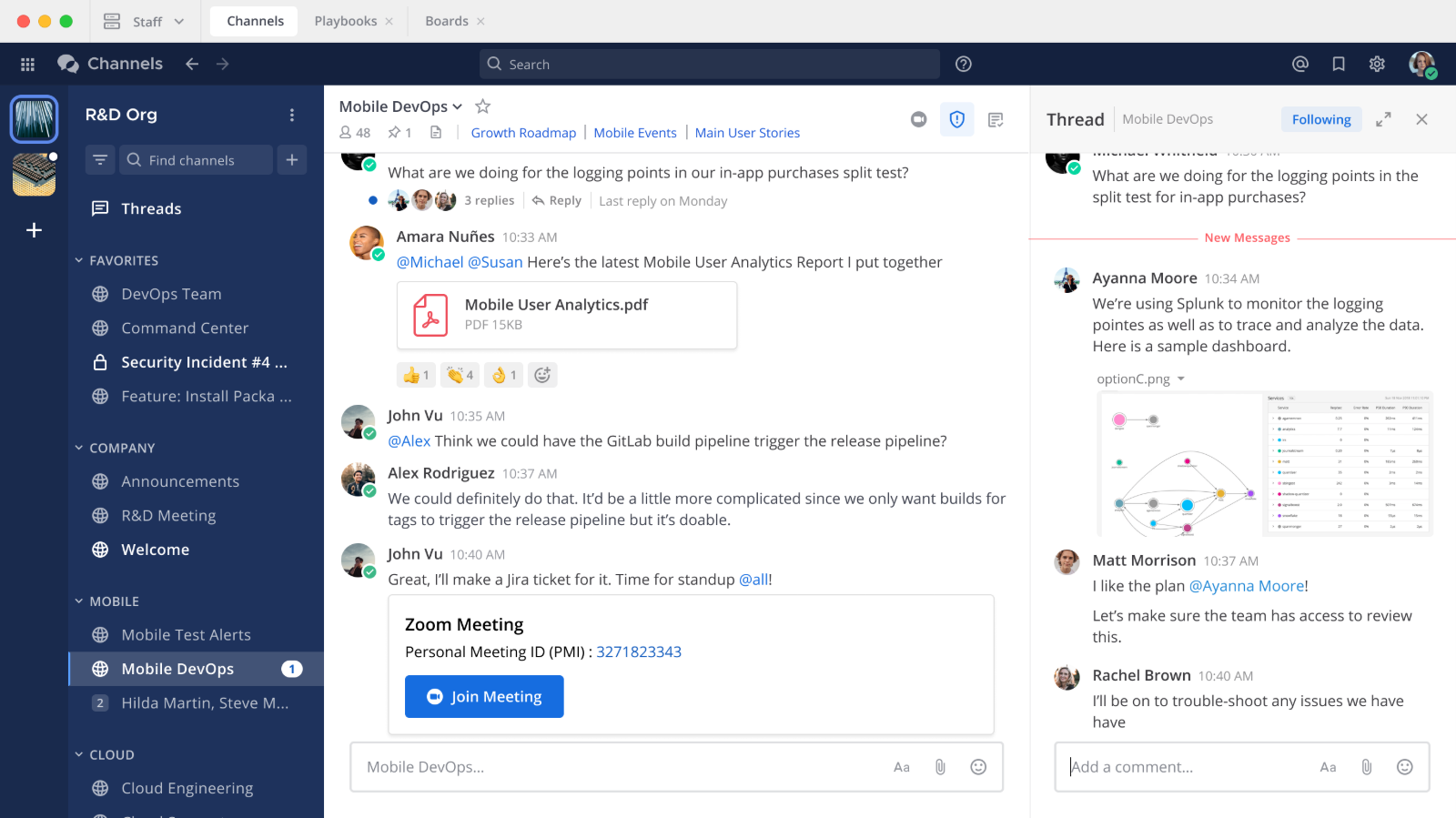
Mattermost permite a las organizaciones ejecutar su plataforma de colaboración en su propia infraestructura. Ofrece canales, intercambio de archivos, búsqueda y llamadas de audio, con control sobre el despliegue y la operación.
- Ideal para
- Equipos de ingeniería, operaciones de TI y seguridad que necesitan alojamiento propio
- Precio
- Entry es gratuito con ciertas limitaciones. Las ediciones comerciales requieren solicitar una cotización.
Ventajas
- Chat e intercambio de archivos con alojamiento propio
- Llamadas grupales de audio y pantalla compartida en las ediciones de pago compatibles
Desventajas
- Tu equipo se encarga de las actualizaciones, la supervisión, las copias de seguridad y la recuperación
- El plan gratuito Entry limita el historial disponible para búsquedas y las funciones de llamadas
Cómo usa Tulip Mattermost para coordinar la respuesta a incidentes
Tulip, una empresa de software para el comercio minorista, cuenta que usa Mattermost en su propia infraestructura para comunicarse y coordinarse en un canal dedicado a incidentes de clientes. Ingeniería y operaciones pueden compartir información y trabajar juntos en un entorno que la empresa controla. Caso de estudio de Tulip
Mattermost Calls permite hablar y compartir pantalla. Las llamadas grupales dependen de la edición. Ejecutar Mattermost también implica encargarse de las actualizaciones, la supervisión, las copias de seguridad y la recuperación ante desastres. Un servicio administrado suele ser más fácil de mantener para un equipo sin personal dedicado a las operaciones de TI. Precios de Mattermost · Llamadas · Copias de seguridad y recuperación ante desastres

Zulip
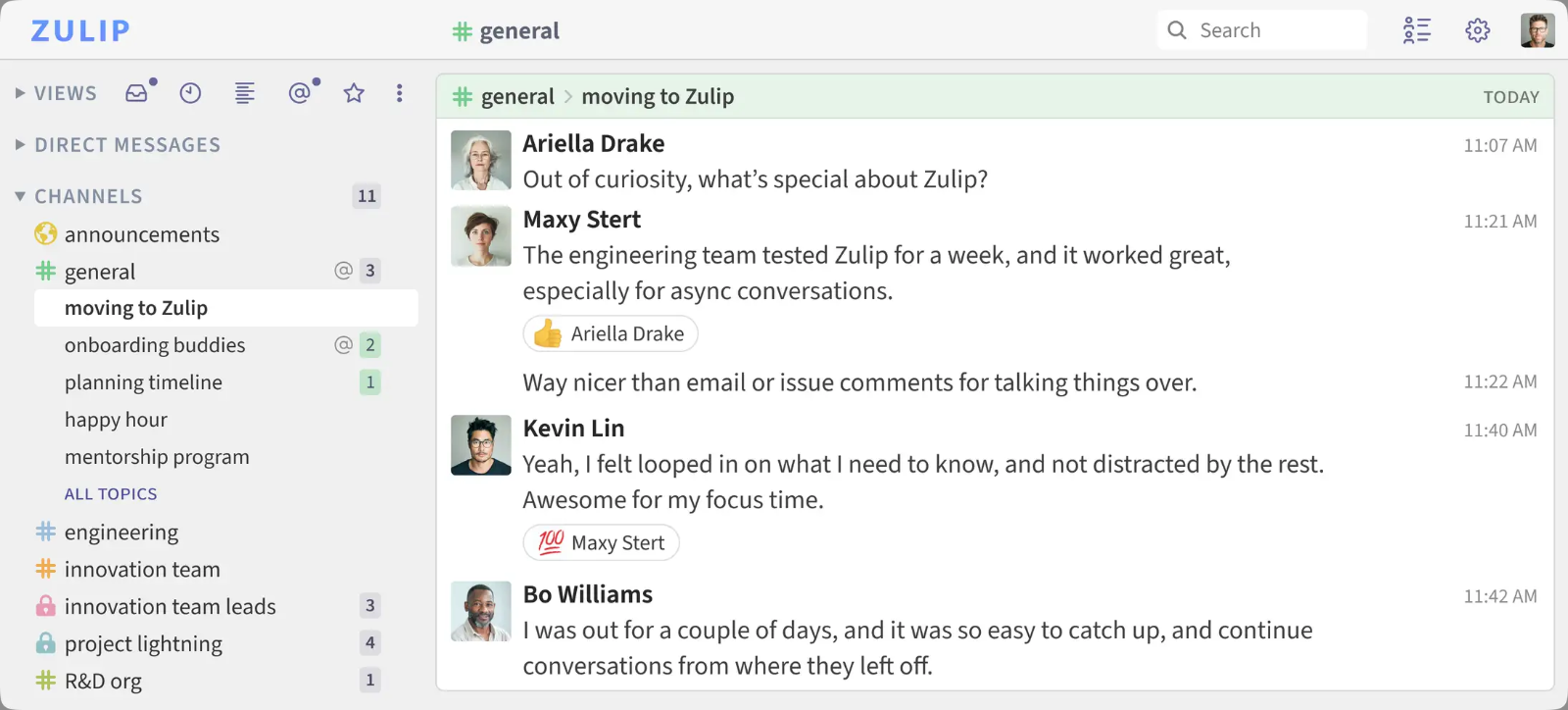
Zulip organiza las conversaciones en temas con nombre dentro de cada canal. Puedes seguir una pregunta a lo largo del tiempo y ponerte al día con conversaciones de otras zonas horarias sin leer todos los mensajes del canal.
- Ideal para
- Proyectos de código abierto, equipos de ingeniería y organizaciones distribuidas con muchas conversaciones en paralelo
- Precio
- Cloud Free permite buscar en 10 000 mensajes. Cloud Standard cuesta 6,67 USD por usuario al mes con facturación anual u 8 USD con facturación mensual.
Ventajas
- Los temas con nombre facilitan seguir varias conversaciones a la vez
- Standard permite buscar en todo el historial de mensajes sin límite
Desventajas
- El equipo necesita acostumbrarse a organizar las conversaciones por temas
- Las llamadas y videollamadas usan proveedores como Zoom o Jitsi
Cómo usa Zulip el proyecto Rust
El proyecto Rust usa Zulip para las conversaciones entre equipos y grupos de trabajo. Su documentación para colaboradores explica cómo utilizarlo.
Los temas permiten retomar con facilidad las conversaciones sobre cuestiones técnicas distintas. Quien se ponga al día más tarde puede abrir el tema pertinente y seguir la conversación hasta la decisión. Guía de Rust para usar Zulip
La herramienta beta de Zulip para importar datos desde Teams puede trasladar parte de los chats. Excluye los mensajes de canales privados, los mensajes directos, los chats de reuniones y las grabaciones. Si tu equipo todavía necesita alguno de esos registros, prepara un plan para conservarlo por separado. Guía de Zulip para importar desde Teams
Cómo migrar desde Microsoft Teams
Decide qué funciones necesitas sustituir
Identifica qué necesita cambiar tu equipo en el chat, las reuniones, la telefonía empresarial y el trabajo con archivos compartidos.
En Reddit, una persona a cargo de una pequeña empresa contó que el personal solía perderse las notificaciones del chat de Teams, aunque las videollamadas y la integración con Outlook funcionaban bien. Una prueba piloto de chat permite a ese equipo evaluar las notificaciones sin alterar sus reuniones. Conversación sobre pequeñas empresas
Si tu objetivo principal es incorporar agentes de IA a los proyectos del equipo, prueba un flujo de trabajo completo en Offloop, desde el primer mensaje y la asignación hasta la revisión humana. Sigue usando tu herramienta de reuniones durante la prueba.
Compara el costo total
Slack, Google Workspace y Zoom cobran principalmente por usuario. En Offloop, el trabajo de los agentes consume créditos.
- 10 licencias de Slack Pro · 72,50 USD
- 2 licencias de Zoom Pro · 28,32 USD
- 10 licencias de Google Workspace Business Starter · 70 USD
- 10 licencias de Google Workspace Business Standard · 140 USD
- Offloop Individual · 99 USD, con 20 000 créditos mensuales
- Offloop Team · 999 USD, con 200 000 créditos mensuales
Slack Pro para diez personas y Zoom Pro para las dos que organizan reuniones con clientes suman unos 100,82 USD al mes con las tarifas anuales, más la suscripción a Microsoft 365 que ya paga la empresa.
Si las diez personas pasan a Google Workspace, Business Starter cuesta 70 USD al mes y Business Standard, 140 USD al mes, con las tarifas anuales. Precios de Slack · Precios de Zoom · Precios de Google Workspace
El costo de Offloop depende de cuánto trabajo hagan los agentes y qué modelos utilicen. Para comparar el costo total de cada opción, ten en cuenta la cantidad de empleados, el uso de los agentes, la suscripción a Microsoft 365 si la conservas y cualquier servicio de videollamadas que necesites por separado.
Usa los créditos iniciales de Offloop para una tarea que ya haga tu equipo. Antes de elegir un plan, comprueba si la tarea se completó, qué calidad tiene el resultado y cuántos créditos consumió. Precios de Offloop
Prueba el acceso a los datos y el trabajo diario
Comprueba las notificaciones de mensajes, el acceso a conversaciones anteriores, los permisos de archivos y las integraciones con las herramientas de oficina que quieras conservar.
Teams suele guardar los archivos de los canales en SharePoint y los que se suben a los chats en OneDrive para la Empresa. Después de importar los mensajes, usa la cuenta prevista para comprobar si puedes abrir los archivos enlazados. Guía de Microsoft sobre el almacenamiento de archivos en Teams
Si tu empresa tiene políticas de conservación de datos o de cumplimiento normativo, revisa los controles de conservación, los permisos de administración y las funciones de auditoría de la nueva plataforma. Google Vault puede conservar los mensajes y otros datos compatibles según el plan y la configuración del administrador. Descripción general de Google Vault
Al probar un espacio de trabajo diseñado para agentes de IA, verifica si el agente puede trabajar con el contexto compartido e incorporar las correcciones de una persona. Comprueba que la aprobación quede registrada y que otra persona del equipo pueda retomar la tarea.
Migra primero lo que necesitas mejorar
Si las reuniones y la telefonía empresarial de Teams funcionan bien, empieza con una prueba piloto de chat para un solo equipo. Comprueba las notificaciones, el acceso a archivos y el acceso al historial de mensajes.
Si quieres que los agentes ayuden a ejecutar proyectos, traslada un flujo de trabajo real a Offloop y observa cómo el equipo asigna, revisa y pasa el trabajo a otras personas. Usa los resultados para decidir si conviene ampliar la implementación.
Preguntas frecuentes
¿Cuál es la mejor alternativa a Microsoft Teams para trabajar con agentes de IA?
De los seis productos de esta guía, Offloop es el más orientado al trabajo conjunto entre personas y agentes de IA. En un canal compartido, el equipo puede hablar del trabajo, asignarlo, ver los resultados de los agentes y revisarlos. Si tu prioridad es la mensajería de equipo convencional, los canales con clientes y las integraciones con terceros ya consolidadas, empieza por evaluar Slack.
¿Offloop es una alternativa a Microsoft Teams o Slack diseñada para la IA desde el inicio?
Sí. Offloop reúne la mensajería de equipo, el contexto compartido, la ejecución de tareas por agentes y el traspaso de trabajo. Los agentes pueden participar en las tareas que el equipo comenta. Que pueda sustituir tu configuración actual depende de tus requisitos de reuniones, integraciones, administración y cumplimiento normativo.
¿Offloop puede sustituir por completo a Microsoft Teams?
Offloop puede cubrir la mensajería de equipo, las tareas compartidas entre personas y agentes y el contexto que necesitan para hacerlas. Usa Teams, Zoom o Google Meet para las videollamadas y un servicio aparte si necesitas telefonía empresarial.
¿Hay alternativas gratuitas a Microsoft Teams?
Sí. El plan gratuito de Slack ofrece chat de equipo, con límites en el historial visible y el número de participantes en las juntas. Zoom Basic admite hasta 100 participantes durante 40 minutos. Zulip Cloud Free permite buscar en 10 000 mensajes. Offloop da a cada espacio de trabajo nuevo 200 000 créditos gratuitos para probar el trabajo con agentes. Las tareas de los agentes consumen ese saldo. Elige la opción gratuita que cubra lo que quieres probar.
¿Podemos seguir usando Outlook y Microsoft 365 después de sustituir Teams?
Sí. Puedes conservar Outlook para el correo y el calendario y Microsoft 365 para editar documentos mientras migras el chat o las reuniones. Por ejemplo, usa Slack para el chat, Zoom para las videollamadas y Outlook para las invitaciones. Offloop puede gestionar el trabajo compartido entre personas y agentes mientras sigues usando tus herramientas de correo, documentos y reuniones. Incluye tu suscripción actual a Microsoft 365 al calcular el costo total.
¿Podemos trasladar el historial de chat de Microsoft Teams a otro producto?
Google Workspace importa directamente algunos registros de chat de Teams y gestiona los adjuntos por separado. Slack acepta mensajes en un formato CSV específico. El importador beta de Zulip excluye los mensajes de canales privados, los mensajes directos, los chats de reuniones y las grabaciones. Si estás evaluando Offloop, pregunta al equipo de producto qué registros de Teams se pueden importar actualmente. Prepara un plan aparte para los archivos de SharePoint y OneDrive y para definir quién puede abrirlos.
¿Un espacio de trabajo para agentes de IA es mejor para todas las empresas?
Para los mensajes habituales entre empleados, los canales con clientes y las videollamadas, las herramientas consolidadas de chat y reuniones suelen ser suficientes. Si tu equipo delega a los agentes tareas de investigación, producción de contenido, trabajo de proyectos u otras tareas recurrentes, evalúa también cómo el espacio de trabajo comparte el contexto, ejecuta las tareas, registra la revisión humana y permite pasar el trabajo a otras personas. Offloop reúne esas actividades. Pruébalo con tus flujos de trabajo, tu presupuesto, tus herramientas actuales y tus requisitos de administración.
Fuentes
- Flujos de Offloop Offloop
- Canales de Offloop Offloop
- Precios de Offloop Offloop
- Caso de estudio de Plative Slack
- Requisitos de Slack Connect Slack
- Planes de Slack Slack
Más fuentes
Documentación de productos y ejemplos de clientes
- Juntas de Slack Slack
- Importación de CSV en Slack Slack
- Anuncio de Google sobre la importación desde Teams Novedades de Google Workspace
- Qué datos importa Google Ayuda de Google Workspace
- Ediciones de Meet Ayuda de Google Workspace
- Documentación de Zoom para Outlook Soporte de Zoom
- Precios de Zoom Zoom
- Licencias de Zoom Phone Soporte de Zoom
- Caso de estudio de Tulip Mattermost
- Precios de Mattermost Mattermost
- Llamadas Documentación de Mattermost
- Copias de seguridad y recuperación ante desastres Documentación de Mattermost
- Guía de Rust para usar Zulip Rust Forge
- Guía de Zulip para importar desde Teams Zulip
- Conversación sobre pequeñas empresas Reddit
- Precios de Slack Slack
- Precios de Google Workspace Google Workspace
- Guía de Microsoft sobre el almacenamiento de archivos en Teams Soporte de Microsoft
- Descripción general de Google Vault Ayuda de Google Workspace
- Planes de Zulip Zulip