
我們開發 Offloop 的團隊分布在新加坡和美國。跨時區協作已經成了日常:新加坡的同事開始工作時,美國的同事可能剛剛結束一天;等美國團隊上線,新加坡這邊又可能已經下班。
這種安排讓工作可以在不同時區接力進行,但溝通沒有那麼簡單。一個問題可能要等十幾個小時才能得到回覆。一項工作已經完成,卻沒人知道下一步該交給誰。還有些時候,幾個人在不同時間修改同一份文件,最後反而不知道哪個版本才是最新的。
我們開發 Offloop 時一直在考慮這些問題:一個人離線以後,其他人能不能繼續推進工作?第二天回來,能不能直接看懂昨天發生了什麼?如果 AI Agent 可以承擔一部分工作,能不能減少等待,而不需要讓同事在半夜回覆訊息?
微軟一項分析了約 2,000 萬場會議的研究發現,跨時區會議造成的早起和晚下班負擔,在不同地區和職級之間分布得並不均勻。團隊需要工具幫助成員在不同時間繼續工作,而不是要求每個人隨時在線。 微軟跨時區協作研究
下面比較四款值得考慮的產品:Offloop、Slack、Zulip 和 Microsoft Teams。我們自己開發 Offloop,因此也會說明它的優勢和限制。
如何選擇適合遠端團隊的聊天工具?
我會重點考慮四件事。首先是非同步溝通。同事離線後,重要討論、決定和任務進展能否被其他人找到?其次是文件協作。多人能否修改同一份資料,且不會產生版本衝突或權限問題?第三是任務交接。當負責人下班、工作被阻塞或需要人工審核時,系統能否及時通知下一位負責人,或通過自動化繼續處理?最後是成本和現有工具整合。是否需要為所有員工付費,能否沿用已有的文件、CRM 和會議系統?
沒有一款工具在這四方面都最好。選擇時應該先看團隊最經常在哪裡卡住,而不是單純比較功能數量。
4 款遠端團隊聊天工具對比
| 工具 | 最適合的團隊 | 遠端協作優勢 | 主要限制 | 價格 |
|---|---|---|---|---|
| Offloop | 人與 AI Agent 一起完成工作的團隊 | 共享上下文、Agent 執行、主動提醒負責人、任務交接和審核 | 不提供完整的視訊會議服務;Agent 使用消耗 credits | 免費 200,000 credits;Team $999/月,無每位使用者費用 |
| Slack | 使用大量 SaaS、需要與客戶協作的團隊 | 第三方整合、討論串、搜尋、通知管理、Slack Connect | 免費版只顯示最近 90 天的歷史紀錄 | 免費;Pro $7.25/人/月 |
| Zulip | 跨時區明顯、需要長期追蹤討論的團隊 | Topic 分類、非同步訊息、歷史搜尋、自行託管 | 需要維護主題分類;視訊會議依賴外部工具 | 免費;Standard $6.67/人/月 |
| Microsoft Teams | 已使用 Microsoft 365 的企業 | 文件共同編輯、會議、行事曆、SharePoint 和 OneDrive 整合 | 文件權限需要設定;部分 AI 功能額外收費 | Essentials $4/人/月,部分 Microsoft 365 套餐已包含 |
價格按 2026 年 11 月 16 日的美國公開年付報價折算,不含稅。Offloop 按 Agent 使用量計費,與按席位收費的產品不完全可比。
1. Offloop:讓 AI Agent 參與跨時區協作
在新加坡和美國協作,一個常見的問題是工作等人。
- 最適合的團隊
- 人與 AI Agent 一起完成工作的團隊
- 價格
- 免費 200,000 credits;Team $999/月,無每位使用者費用
優點
- 共享上下文、Agent 執行、主動提醒負責人、任務交接和審核
缺點
- 不提供完整的視訊會議服務;Agent 使用消耗 credits
同事已經把資料準備好,但下一步需要另一位負責人審核。對方可能剛剛下班,這項工作就要停十幾個小時。等他再次上線,還得重新閱讀討論記錄,才能弄清楚發生了什麼。
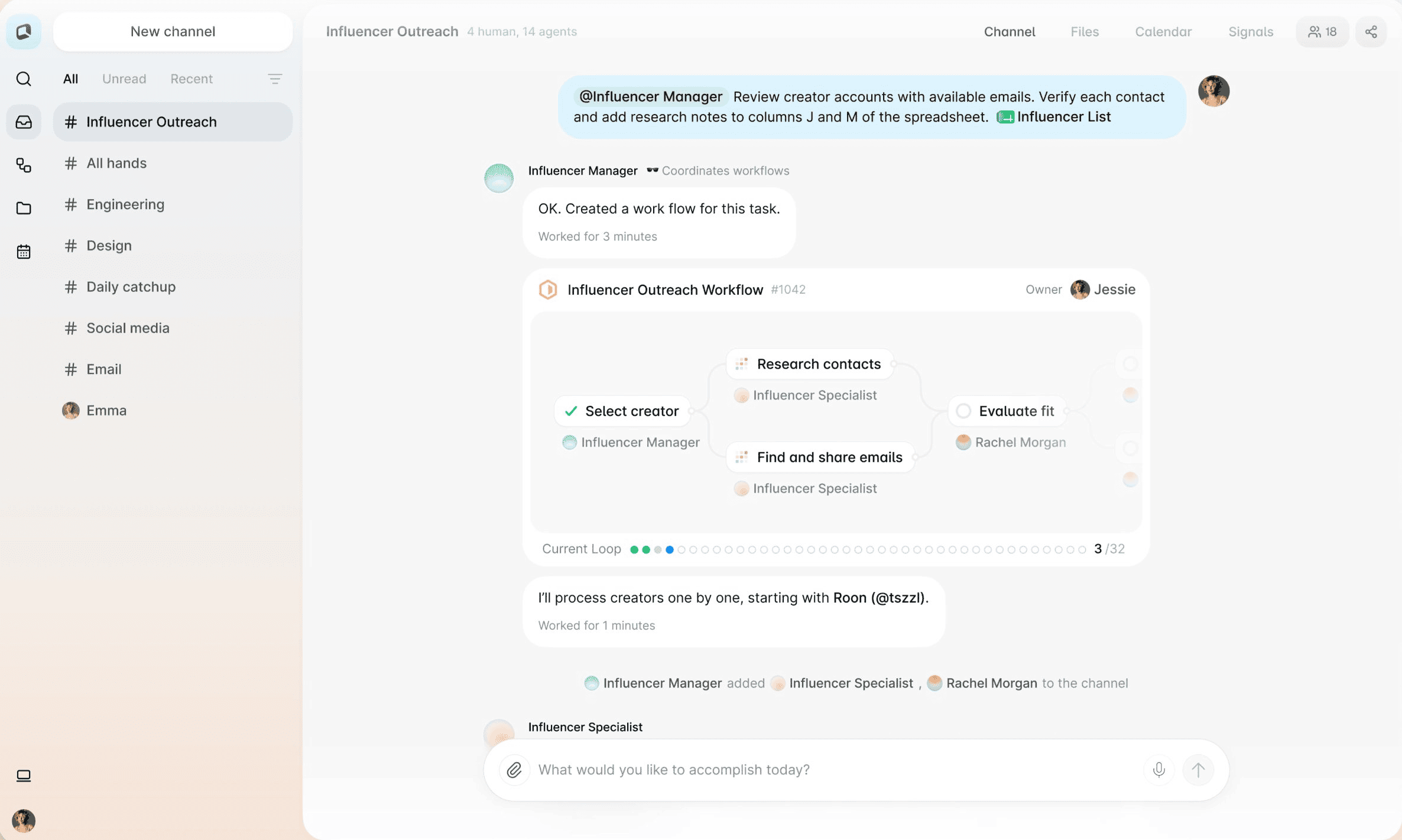
Offloop 是我們為人和 AI Agent 共同工作開發的協作平台。它保留了熟悉的 Channel 和訊息體驗,同時讓 Agent 能夠使用共享上下文處理任務,並將結果留在頻道中供團隊繼續使用。
Agent 可以主動提醒負責人,減少等待
在設定好的工作流程中,Agent 不需要每次都等人手動 @ 才開始下一步工作。它可以根據任務的當前進度,提醒對應的組長或負責人:哪些工作已經完成、哪些還需要審核、下一步由誰接手。
能夠自動執行的部分則交給 Agent 先處理。比如整理資料、準備文件初稿、查詢已有資訊,都不一定需要等待另一時區的同事上線。不過,Agent 無法代替所有決策。需要審核或特殊判斷的工作仍然應該交給明確的人類負責人。
我們公開示範的客戶續約流程
Offloop 曾公開示範過一個客戶續約場景。Melody 在團隊頻道中確定了 Acme 客戶的續約條件:年付方案享受九折,月付方案保持原價。
隨後,外聯 Agent 根據已有決定起草續約報價,並將草稿返回 Channel。Flow 再把審核任務交給 Fred,由他決定批准還是要求修改。其他參與者可以直接查看之前的價格決定,核對 Agent 是否使用了正確的折扣條件。
這是一段產品功能示範,並非客戶部署案例。它展示了 Agent 執行、團隊共享上下文以及人工審核如何在同一工作空間完成。 Offloop 團隊協作
共享上下文也能減少重複工作
遠端團隊經常使用獨立 AI 工具完成研究、寫作和開發任務,但結果可能只保存在某個人的私人對話里。其他成員接手時,只能看到最終結果,不清楚任務要求、參考資料和此前的修改過程。
Offloop 將這些資訊保留在共享 Channel 中。美國同事完成任務後,新加坡團隊可以在自己的工作時間查看結果並繼續審核,反過來也一樣。通過 Skill,團隊還可以保存重複使用的工作方法;通過 Flow,安排任務階段、Agent 執行與人工交接。 Offloop Channels · Offloop Flow
價格和限制
Offloop 新帳號提供一次性的 200,000 免費 credits。Individual 每月 $99,包含 20,000 credits;Team 每月 $999,包含 200,000 團隊共享 credits,不按成員席位收費。
如果團隊已經經常讓 AI 完成研究、寫作、開發或營運工作,需要不同成員共同審核與接手結果,Offloop 值得測試。如果主要需求是傳統團隊聊天或視訊會議,Slack 和 Teams 可能更加直接。 Offloop 價格
我的看法
我當然希望更多遠端團隊使用 Offloop,畢竟這是我們自己開發的產品。但我不認為每個團隊都需要 AI-native 聊天工具。如果團隊只是交流訊息、開會和分享文件,Slack 或 Teams 已經足夠好。
我更關注那些已經在大量使用 AI 的團隊。一個人在 Claude 里完成的工作,其他同事為什麼還要重新解釋一遍才能接手?當 Agent 已經能夠承擔工作時,我們應該讓它直接參與團隊協作,而不是要求員工不斷在聊天工具和 AI 之間搬運資訊。這也是我們開發 Offloop 的原因。

2. Slack:讓分散在不同軟體中的資訊回到同一個地方
遠端團隊不一定缺少溝通工具,很多時候是工具太多。
- 最適合的團隊
- 使用大量 SaaS、需要與客戶協作的團隊
- 價格
- 免費;Pro $7.25/人/月
優點
- 第三方整合、討論串、搜尋、通知管理、Slack Connect
缺點
- 免費版只顯示最近 90 天的歷史紀錄
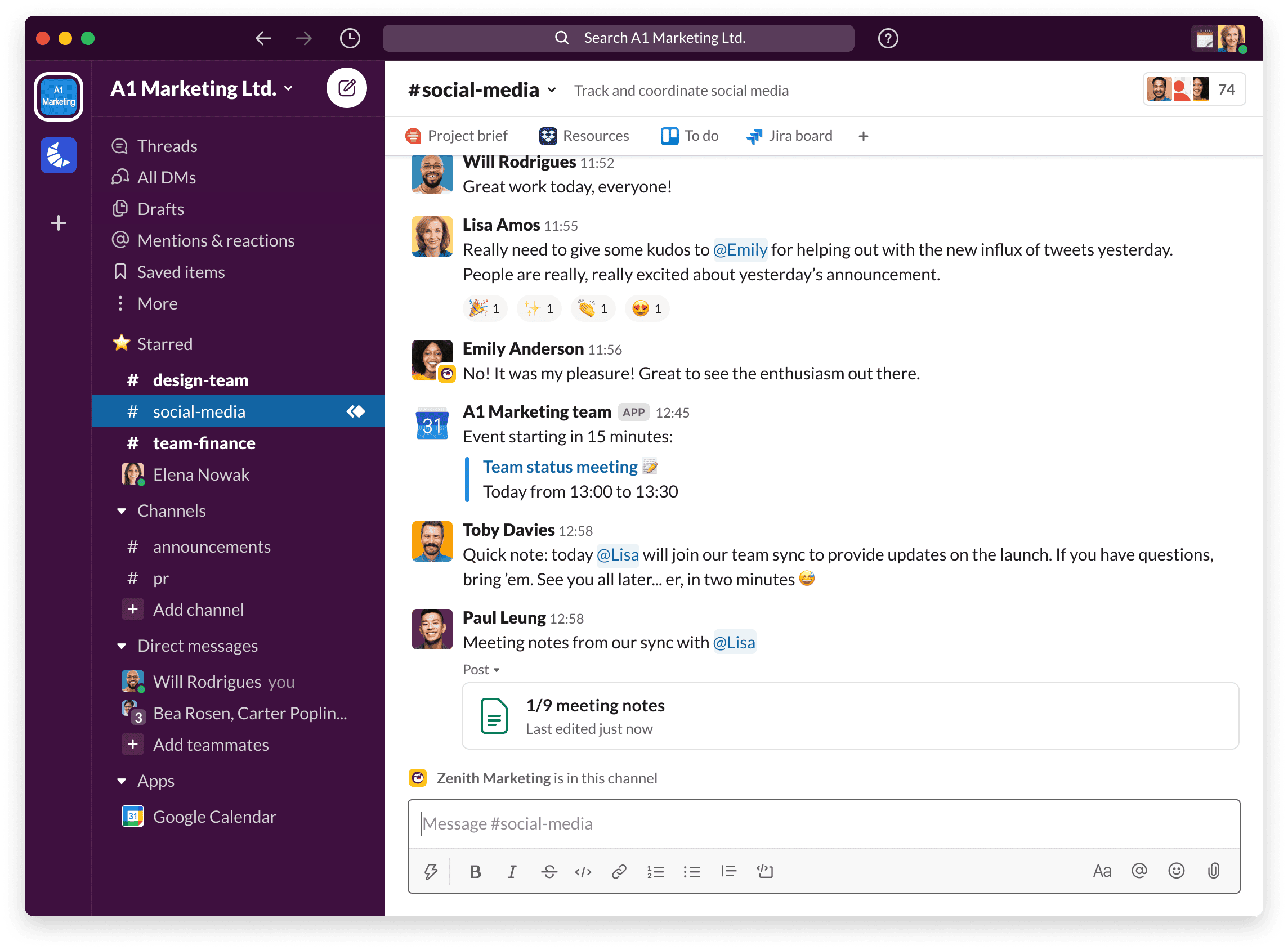
開發進度在 GitHub,任務在 Jira,客戶記錄在 Salesforce,文件放在 Google Drive。每個人都要打開好幾個應用程式,才能知道專案最新進展。Slack 的優勢是成熟的第三方應用程式生態。它可以將這些系統的更新集中到頻道,成員不必在每個應用程式之間反復切換。
用整合和討論串減少遺漏
Slack 的討論串讓團隊可以圍繞具體問題交流,避免所有訊息都擠在一個頻道裡。成員第二天上線,可以查看相關討論。Pro 套餐提供的 AI 摘要功能還能幫助整理錯過的資訊。
不過,Slack 的討論串存在一個需要注意的細節:預設收到回覆通知的主要是參與討論、發起討論或被提及的人。如果一個重要決定只留在討論串里,沒有參與過的同事可能不會注意到。影響整個團隊的更新最好同步到頻道主視圖,並更新對應的專案文件。 Slack 討論串說明
真實實踐:Sourcegraph 的非同步協作
Sourcegraph 是一家全遠端公司,在公開工作手冊中詳細介紹了非同步溝通方式。他們強調盡可能在公開頻道中交流,讓未參與原始討論的成員也能了解背景。重要決定需要記下並存入文件中,並通知受到影響的團隊,而不只是留在聊天訊息裡。
這也是 Slack 更適合遠端團隊的使用方式:聊天負責溝通和通知,長期決策由正式文件保存。 Sourcegraph 非同步協作手冊
價格和限制
Slack 免費版只顯示最近 90 天的訊息和文件歷史。Pro 按年付費折合每人每月 $7.25,提供完整搜尋歷史、群組 Huddles 和更多協作功能。
對於需要頻繁和外部客戶溝通的團隊,Slack Connect 也是一個優勢,可以讓不同公司的成員在共享頻道裡合作。 Slack 價格
我的看法
如果你的公司沒有大量使用 AI,並且希望選擇一款成熟、主流的團隊聊天工具,那麼 Slack 仍然會是我的首選之一。它的整合生態、外部協作和日常使用體驗都很成熟,沒有必要為了追求新產品而放棄這些優勢。
但 Slack 也很容易變成一個巨大的通知中心。來自不同軟體的資訊不斷湧入,團隊看起來溝通得很頻繁,真正重要的決定卻可能被淹沒。它很擅長讓人知道發生了什麼,但要讓每個人知道接下來該做什麼,仍然需要團隊自己建立清楚的工作流程。

3. Zulip:讓離線幾天的同事也能跟上討論
對於跨時區團隊,另一個問題是訊息太多。
- 最適合的團隊
- 跨時區明顯、需要長期追蹤討論的團隊
- 價格
- 免費;Standard $6.67/人/月
優點
- Topic 分類、非同步訊息、歷史搜尋、自行託管
缺點
- 需要維護主題分類;視訊會議依賴外部工具
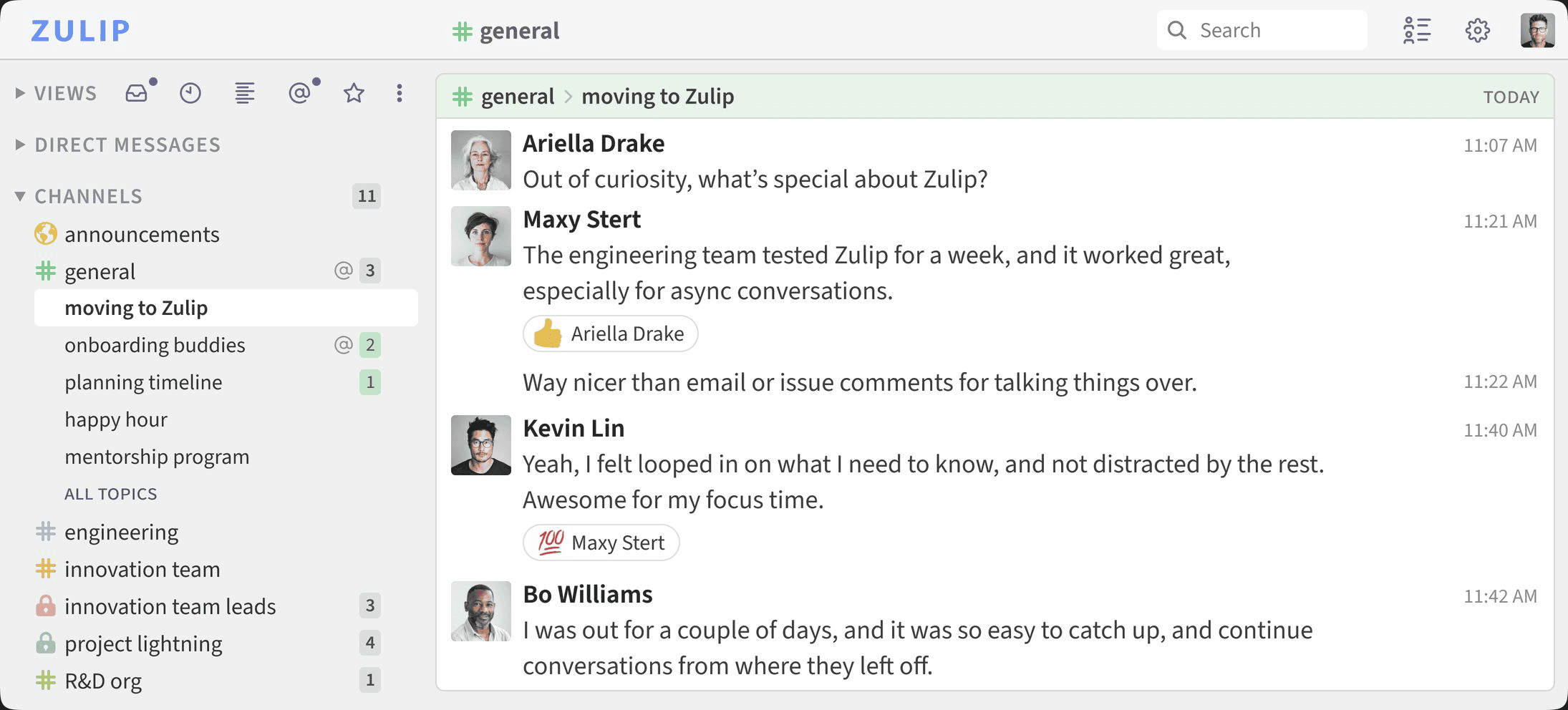
一位開發人員週五下班後,其他時區的同事可能還在繼續討論。等他週一回來,專案頻道裡已經有幾百條新訊息。即使聊天記錄都在,也很難判斷哪些討論與自己有關、哪些決定已經改變。Zulip 用 Topic 來組織頻道中的訊息。
把不同討論分開,降低補看成本
在 Zulip 中,一個工程頻道可以分別建立 API 設計、發布計畫、正式環境故障等 Topic。成員上線後,可以直接打開自己負責的主題,沿著原來的討論繼續閱讀,不必在混雜的訊息流裡尋找資訊。
這種方式適合非同步研發、開源專案和跨時區技術團隊。不過,Topic 需要成員養成良好的使用習慣。如果大家隨意命名,或者經常把討論發錯位置,效果也會下降。
真實案例:Rust 專案使用 Zulip
Rust 開源專案長期使用 Zulip 進行跨團隊和工作組討論。開發者分布在不同地區,可以按照自己的工作時間參與技術討論,並通過 Topic 查看相關問題的歷史紀錄。Rust 官方也提供了 Zulip 使用指南,幫助貢獻者找到需要參與的討論。 Rust 官方 Zulip 指南
價格和限制
Zulip Cloud Free 提供 10,000 條可搜尋訊息歷史,Cloud Standard 年付折合每人每月 $6.67,包含無限搜尋歷史。
Zulip 還支援自行部署,不過它沒有 Teams 那樣完整的原生視訊會議功能,通常需要配合 Zoom 或 Google Meet。 Zulip 價格
如果團隊經常需要補看大量歷史討論,我會把 Zulip 放在前面。如果大家主要使用聊天發送簡短通知,Topic 可能反而增加操作成本。
我的看法
我很喜歡 Zulip 對非同步溝通的設計。大部分聊天軟體按照時間排列訊息,但對遠端團隊來說,訊息是什麼時候發送的,往往沒有它屬於哪個問題重要。
不過,我不確定所有團隊都願意長期維護 Topic。對於工程師和開源社區,這種分類可能很自然;對於每天只有少量專案討論的小團隊,反而可能增加使用成本。如果我的團隊需要同時追蹤大量技術討論,我會認真考慮 Zulip。

4. Microsoft Teams:讓遠端團隊共同修改同一份文件
遠端協作不只有聊天,還有大量共同寫作和文件審核。
- 最適合的團隊
- 已使用 Microsoft 365 的企業
- 價格
- Essentials $4/人/月,部分 Microsoft 365 套餐已包含
優點
- 文件共同編輯、會議、行事曆、SharePoint 和 OneDrive 整合
缺點
- 文件權限需要設定;部分 AI 功能額外收費
產品經理修改需求,設計師補充交互說明,開發人員更新技術限制,營銷團隊同時準備發布公告。不同成員可能在不同時間編輯同一份文件。如果大家不斷發送附件和文件副本,很容易發生版本混亂。Microsoft Teams 的優勢是它與 Microsoft 365 的整合。
共同編輯減少文件版本衝突
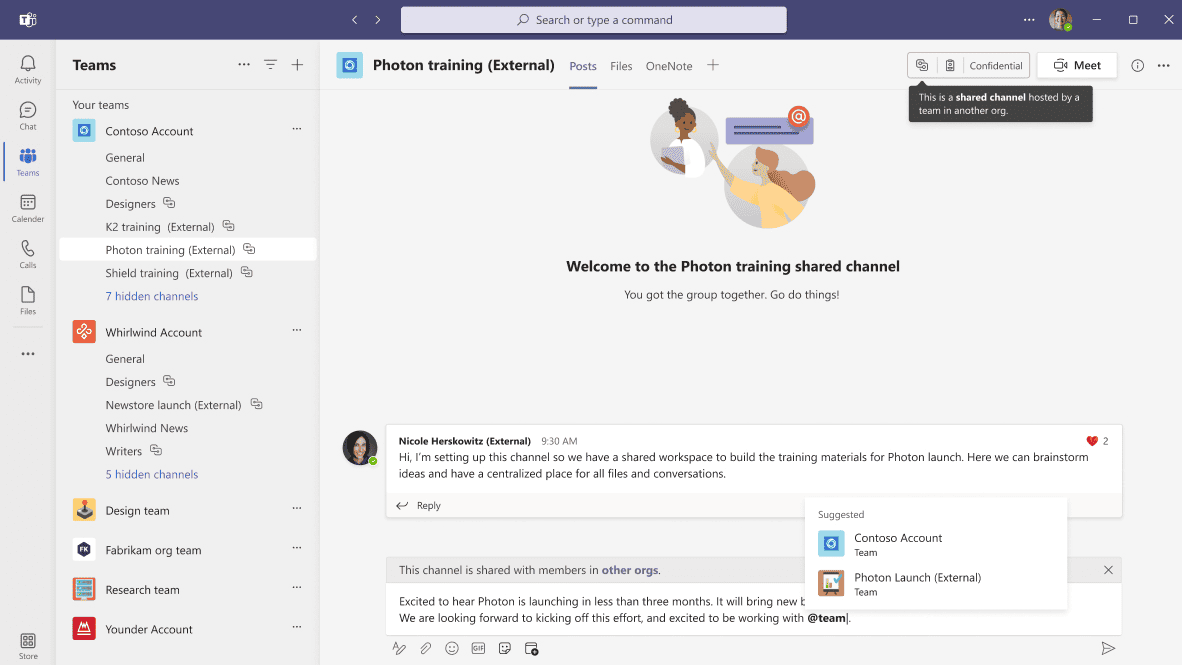
團隊可以在 Teams 頻道中共享 Word、Excel 和 PowerPoint 文件,通過 Microsoft 365 的共同編輯功能修改同一份文件。成員可以查看更新、添加評論,減少反復發送新版本附件的情況。
Teams 還結合 Outlook、行事曆、視訊會議和螢幕分享。對於已經使用 Microsoft 365 的企業,這些功能不需要另外建立一套系統。 Microsoft Teams 文件協作
文件訪問權限仍然是限制
Teams 頻道文件通常保存在 SharePoint,一對一或群組聊天中上傳的文件通常保存在發送者的 OneDrive for Business。這讓企業能夠沿用已有的文件權限體系,但也意味著遠端交接中可能出現同事沒有訪問權限的問題。
文件連結發送成功,不代表接收者一定能打開。跨時區交接之前,最好確認負責下一步的成員已經獲得必要權限。 Teams 文件儲存說明
價格和限制
Microsoft Teams Essentials 年付折合每人每月 $4,提供團隊聊天、會議和每使用者 10GB 雲端儲存。如果企業已經購買 Microsoft 365,應先確認現有套餐是否包含 Teams,避免重複訂閱。 Microsoft Teams 商業方案
對於已經依賴 Outlook、SharePoint 和 OneDrive 的企業,我會優先考慮保留 Teams。只有當現有的聊天和協作方式確實無法滿足需求時,才值得評估遷移。
我的看法
如果一家公司已經把郵件、文件、行事曆和權限管理都放在 Microsoft 365,我不會輕易建議他們離開 Teams。遷移聊天工具看起來簡單,但多年積累的文件、權限和工作習慣都可能帶來額外成本。
我對 Teams 最大的保留是,它更適合圍繞微軟現有辦公體系開展協作。如果團隊開始大量使用來自不同廠商的 AI Agent,或者需要更靈活的跨工具工作方式,就應該重新評估它是否仍然合適。但如果目前最主要的問題只是聊天通知或文件訪問權限,先修好現有系統通常比換平台更合理。
常見問題
遠端團隊最適合使用哪款聊天工具?
如果團隊經常使用 AI Agent 執行工作,需要成員共同審核、交接結果,可以考慮 Offloop。
如果主要使用第三方 SaaS 工具並需要客戶協作,Slack 更適合。需要非同步追蹤大量討論,可以選擇 Zulip。已經使用 Microsoft 365 的企業,通常可以優先考慮 Teams。
哪款工具最適合跨時區協作?
如果團隊經常離線幾個小時甚至幾天,需要快速補看討論,Zulip 的 Topic 結構更方便。
如果工作經常卡在等待其他成員執行任務或審核,Offloop 可以通過 Agent 執行和設定的工作流提醒負責人,減少部分等待。
但時差帶來的問題仍然需要團隊明確工作時間、交接責任和緊急響應規則。
哪款工具最適合遠端團隊共同編輯文件?
Microsoft Teams 與 Word、Excel、PowerPoint、SharePoint 的整合最直接,適合企業共同編輯文件。
Slack 和 Zulip 更適合圍繞文件組織討論。Offloop 則適合讓 AI Agent 參與文件起草、研究和修改,並由團隊成員繼續審核。
哪些遠端團隊聊天工具有免費版本?
Slack、Zulip 和 Offloop 都提供免費使用方式。
Slack Free 可以查看最近 90 天的訊息;Zulip Cloud Free 提供 10,000 條可搜尋訊息;Offloop 提供一次性的 200,000 免費 credits,用於測試 AI Agent 工作流程。
Microsoft Teams 是否需要單獨購買,應檢查公司現有的 Microsoft 365 授權。
遠端團隊怎麼避免重複工作和任務遺漏?
首先明確每項工作的負責人和當前進度,讓其他成員能夠看到任務是否已經完成。
Slack 可以結合專案管理工具和自動化,Teams 可以結合 Planner,Offloop 可以通過 Flow 和 Agent 提醒負責人,Zulip 則適合在固定 Topic 內持續更新任務相關討論。
當工作涉及多個時區,明確下一步由誰接手,比不斷增加訊息通知更有用。
可以使用 AI Agent 而不更換現有聊天軟體嗎?
可以。團隊可以繼續使用 Slack 或 Teams,通過應用程式整合和自動化工具呼叫 AI Agent。
如果只是個人完成某項 AI 任務,沒有必要更換協作平台。
如果一項任務需要多位成員共同提供資料、審核結果,並持續交給不同 Agent 執行,共享 Agent 工作空間才會帶來額外價值。
總結
對遠端團隊來說,聊天工具的價值在於讓同事能夠在自己的正常工作時間找到資訊、接手任務,並繼續推進專案。Slack 適合多工具整合和日常溝通,Zulip 適合長期非同步討論,Microsoft Teams 適合文件和會議協作,Offloop 則讓 AI Agent 參與團隊工作,並承擔部分執行和交接任務。
如果現有工具已經能滿足需求,沒有必要為了更換聊天工具而遷移所有工作。先找到團隊最經常發生的溝通阻塞,再選擇能夠解決它的產品。
參考資料
- 微軟跨時區協作研究 Microsoft
- Slack 價格 Slack
- Zulip 價格 Zulip
- Microsoft Teams 商業方案 Microsoft
- Offloop 價格 Offloop
- Offloop 團隊協作 Offloop
- Offloop Channels Offloop
- Offloop Flow Offloop
- Slack 討論串說明 Slack
- Sourcegraph 非同步協作手冊 Sourcegraph
- Rust 官方 Zulip 指南 Rust Forge
- Microsoft Teams 文件協作 Microsoft
- Teams 文件儲存說明 Microsoft Support