
Microsoft Teamsは、チームチャット、ビデオ会議、法人電話、Microsoft 365での共同作業を一つにまとめたサービスです。まずは、チームが改善したい機能から見直しましょう。
日常のメッセージなら、実績のあるSlackが候補です。ビデオ会議を重視するならZoom Workplaceを検討しましょう。すでにGoogle Workspaceを使っている企業なら、Google ChatとMeetで会話、ファイル、会議を同じアカウントで扱えます。
AIエージェントにもチームの一員として仕事を任せたいなら、まずOffloopを試すことをおすすめします。
Offloopは、人とAIエージェントが同じワークスペースで働けるサービスです。チャンネルでプロジェクトについて話し、資料を共有し、仕事を割り当て、エージェントの成果を確認できます。経緯がワークスペースに残るので、会話や資料を別のツールへコピーせずに引き継げます。
この記事では6製品の機能、料金、制約を比較します。私たちが開発するOffloopについては、実際の作業の流れを紹介します。他製品の事例は、公開されている導入事例や公式資料に基づきます。
Microsoft Teamsの代替ツール6選を比較
| 製品 | 向いているチーム | 主な制約 |
|---|---|---|
| Offloop | 人とAIエージェントが一緒に仕事を進めるチーム | ビデオ会議と法人電話には別のサービスが必要 |
| Slack | チームチャット、プロジェクト別チャンネル、顧客とのやり取りを重視するチーム | 無料版では履歴とハドルミーティングに制限がある |
| Google ChatとMeet | GmailとGoogle Driveをすでに利用している企業 | Teamsのチャットとファイルは別々に移行する |
| Zoom Workplace | 顧客とのビデオ会議が多い企業 | 無料版では会議時間に制限がある |
| Mattermost | セルフホスティングでデータを管理したいチーム | サーバーとインフラの運用を自社で行う |
| Zulip | 複数の議論が並行する分散チーム | トピックの使い方に慣れる必要があり、通話は外部サービスを使う |
料金は米ドル建ての税抜き公開価格です。年払いプランは月額に換算しています。契約前に最新の料金をご確認ください。
Offloop
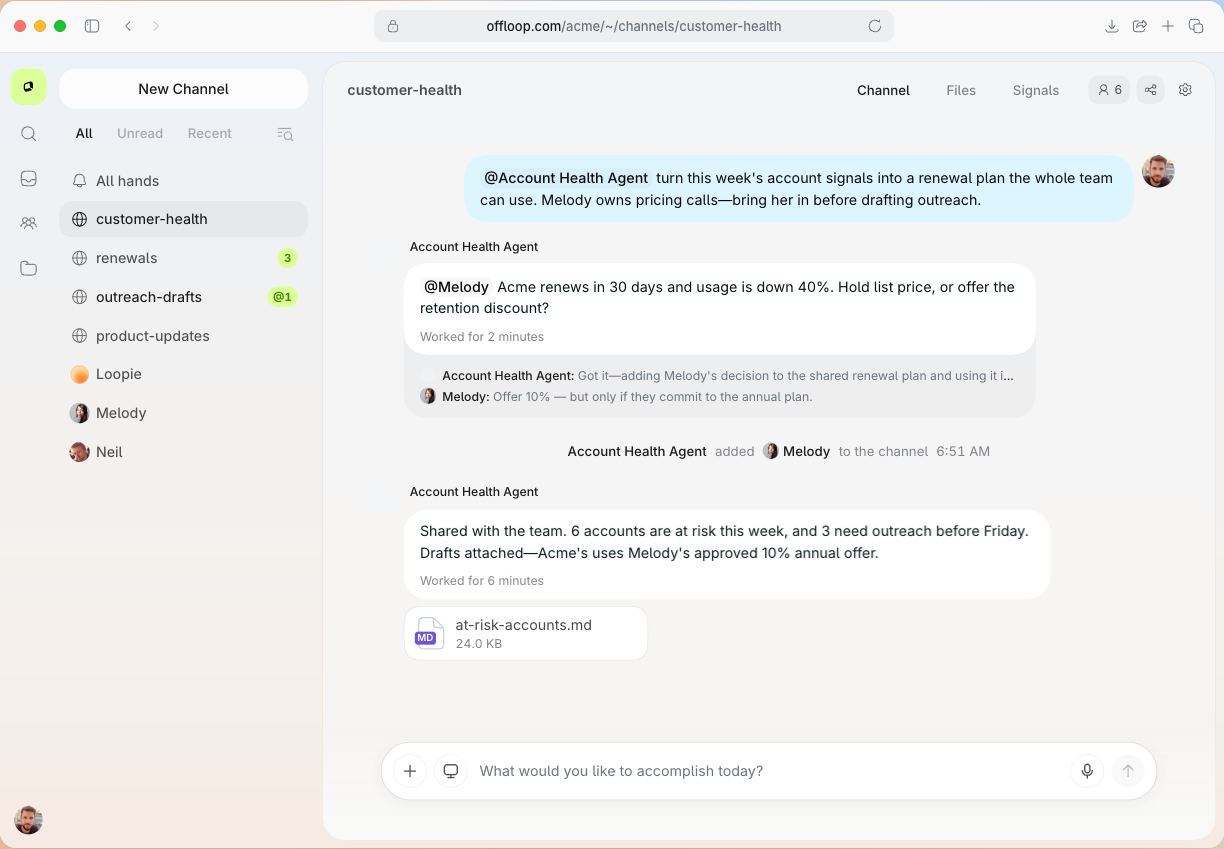
Offloopは、人とAIエージェントが同じ場所で仕事を進めるためのコラボレーションツールです。
- 向いているチーム
- すでにエージェントを利用しているチームや、調査、コンテンツ制作、プロジェクト業務、定型作業を任せたいチーム
- 料金
- 新規ワークスペースには20万クレジットが無料で付与されます。Individualは月額99ドルで毎月2万クレジット、Teamは月額999ドルで毎月20万クレジットです。エージェントが作業するとワークスペースのクレジットを消費します。人数による追加料金はありません。
長所
- プロジェクトの議論があるチャンネルで、エージェントに仕事を任せて成果を確認できる
- チャンネルに経緯が残り、修正や引き継ぎに使える
短所
- ビデオ会議と法人電話には別のサービスが必要
- 全面移行の前に履歴の取り込み、管理者権限、データ保持を確認する必要がある
チャットとAIツールが別々だと、依頼内容を説明し直し、資料をAIツールにアップロードして、確認してもらうために結果をチャンネルへ貼り戻すことがあります。
Offloopでは、チャンネル内でAIエージェントに仕事を割り当てられます。エージェントはその場で共有された経緯や資料を使い、同じ会話に結果を投稿できます。チームはそこで成果を確認し、次の作業を進められます。
チャンネルには目標、資料、決定事項、担当者、承認をまとめて残せます。Flowでは仕事を段階に分け、担当の割り当てと引き継ぎを管理します。 OffloopのFlow
Offloopで共同作業をどう設計したか
修正や担当交代があっても作業が続けられるよう、チャンネルを設計しました。エージェントの成果に修正が必要なら、レビュー担当者は元の会話や資料を参照できます。担当が変わっても、次のメンバーやエージェントは決定済みの事項を確認できます。Flowはこうした引き継ぎを支え、人によるレビューも作業の流れに組み込みます。 Offloopのチャンネル
Offloopが向いている場面
チャットでエージェントに仕事を任せ、人が確認したり引き取ったりするチームに向いています。メンバーを増やしても席数に応じた課金はありません。費用は、エージェントがこなす仕事の量と使用モデルで変わります。
ビデオ会議と法人電話には別のサービスを用意してください。全面移行の前に、どの履歴を取り込めるか、管理機能と保持設定が自社の要件を満たすかを確認しましょう。
チームがすでに繰り返し行っている仕事を一つ選びましょう。共有済みの情報を使ってエージェントが作業できるか、人が確認できる成果を出せるかを試し、使用したクレジットを記録します。 Offloopの料金

Slack
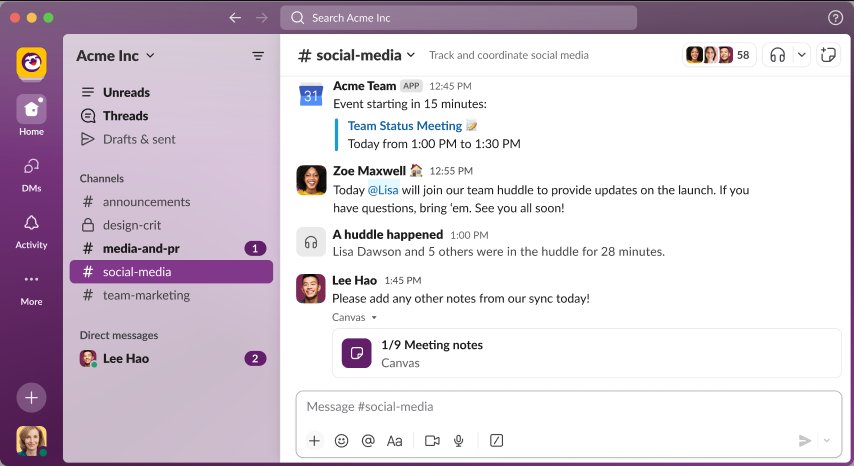
Slackは、プロジェクト別チャンネル、日常のメッセージ、ファイル共有、顧客との継続的な連絡に向いています。Slack Connectでは、双方がそれぞれのワークスペースから共有チャンネルに参加できます。
- 向いているチーム
- メール、ファイル、会議ツールを維持しながらTeamsのチャットを切り替えたい企業
- 料金
- 無料プランがあります。Proは年払いで1ユーザーあたり月額7.25ドル、月払いで8.75ドルです。
長所
- Slack Connectで組織をまたいで共同作業できる
- ハドルミーティングで音声、ビデオ、画面共有が使える
短所
- 無料版で表示できるメッセージとファイルの履歴は直近90日分
- 無料版のハドルミーティングは最大2人
PlativeがSlackで顧客と仕事を進める方法
Slackの導入事例によると、コンサルティング会社のPlativeは社内チャンネルで開発と納品を調整し、顧客との共有チャンネルで提案を送り、フィードバックを受け取っています。
社内の検討と顧客のフィードバックを別々に残せるので、メールとプロジェクトツールを行き来する手間が減ります。Slack Connectの共有チャンネルは、原則として双方に有料プランが必要です。 Plativeの導入事例 · Slack Connectの利用条件
有料プランではチャンネルからハドルミーティングを始めて、会話、画面共有、ビデオ通話ができます。最大50人が参加でき、同時にビデオをオンにできるのは25人までです。無料版で閲覧できるメッセージとファイルは直近90日分で、ハドルミーティングは1対1です。過去のプロジェクトの決定事項をよく見返すなら、通常は有料プランが必要です。 Slackのプラン · ハドルミーティング
SlackはCSV形式のメッセージを取り込めます。Teamsから移行する場合は、書き出したデータをSlackの指定形式に変換します。メッセージ内のSharePointリンクを開くには、元のファイルへの権限が必要です。 SlackのCSVインポート

Google ChatとMeet
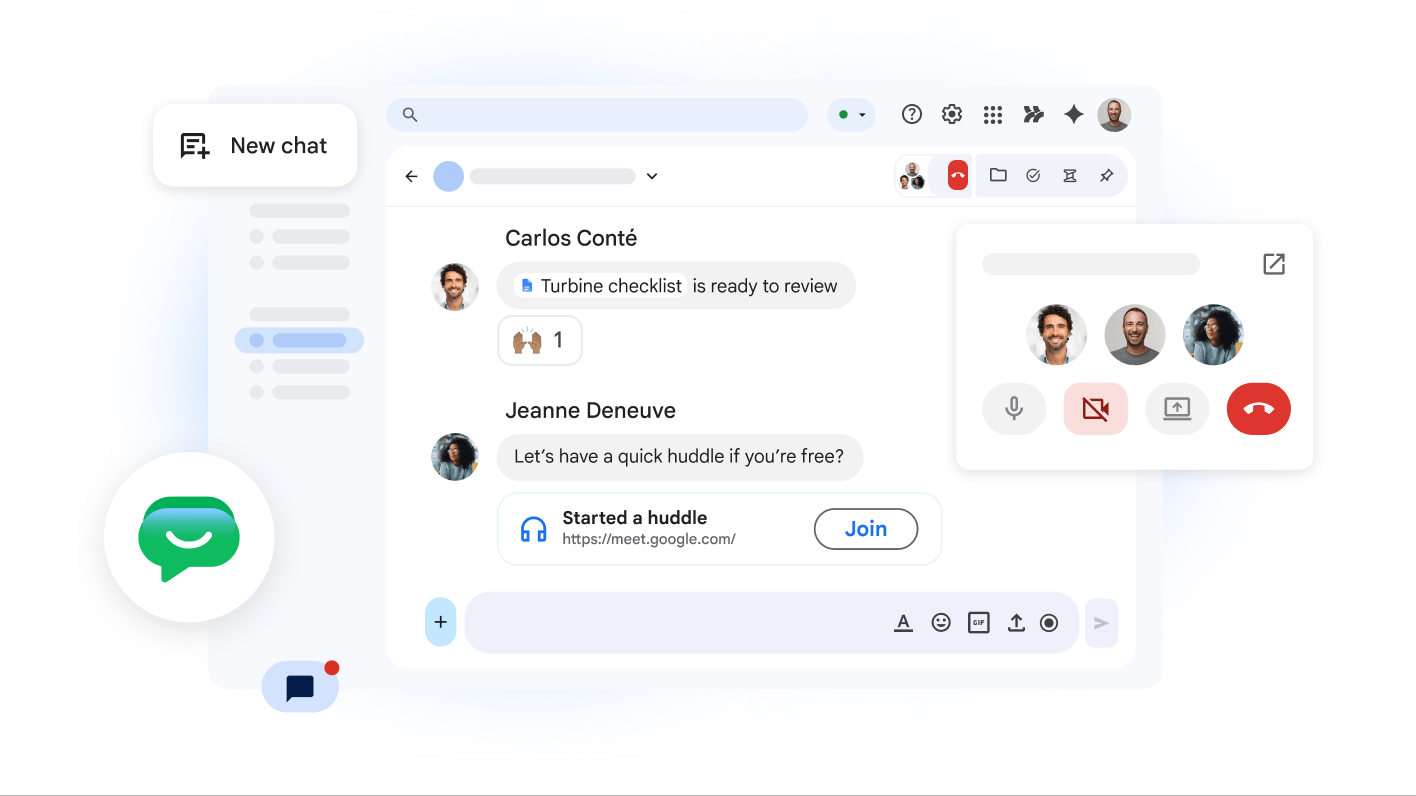
Google Chatはチームの会話とGoogle Driveのファイルをつなぎ、Google Meetはビデオ会議を担います。Gmail、Googleカレンダー、Driveを利用しているチームは、普段の作業の多くを同じアカウントで進められます。
- 向いているチーム
- Google Workspaceを利用中、またはMicrosoft 365からの移行を予定している企業
- 料金
- 年間契約では、Business Starterが1ユーザーあたり月額7ドル、Business Standardが14ドルです。
長所
- チャット、メール、文書、会議を同じWorkspaceアカウントで使える
- GoogleがTeamsのチャットを取り込む機能を提供している
短所
- Business StarterにはMeetの録画機能が含まれない
- チャットの取り込みには添付ファイルが含まれない
Microsoft TeamsのチャットをGoogle Workspaceに移行する
Googleは2026年に、TeamsのチャットをWorkspaceに取り込む機能を発表しました。管理者はチャンネルのメッセージ、1対1のチャット、グループチャット、会議チャットをGoogle Chatにコピーできます。Teamsのチャンネルはアクセスが制限されたスペースに、1対1のチャットは2人のグループチャットになります。
添付ファイルのほか、社外の参加者や退職者が関わる一部のメッセージは移行対象外です。SharePointとOneDriveのファイルには別の移行ツールを使います。過去の記録が必要なら、移行後に会話が見つかることと、そこから参照するファイルを開けることを確認してください。 GoogleのTeamsインポート発表 · Googleの移行対象
Meetの参加上限はBusiness Starterで100人、Business Standardで150人です。Standardでは録画もできます。Googleドキュメント、Gmail、Googleカレンダーをすでに利用しているなら、ChatとMeetを使うことでツールを切り替える回数を減らせます。 Meetのエディション比較

Zoom Workplace
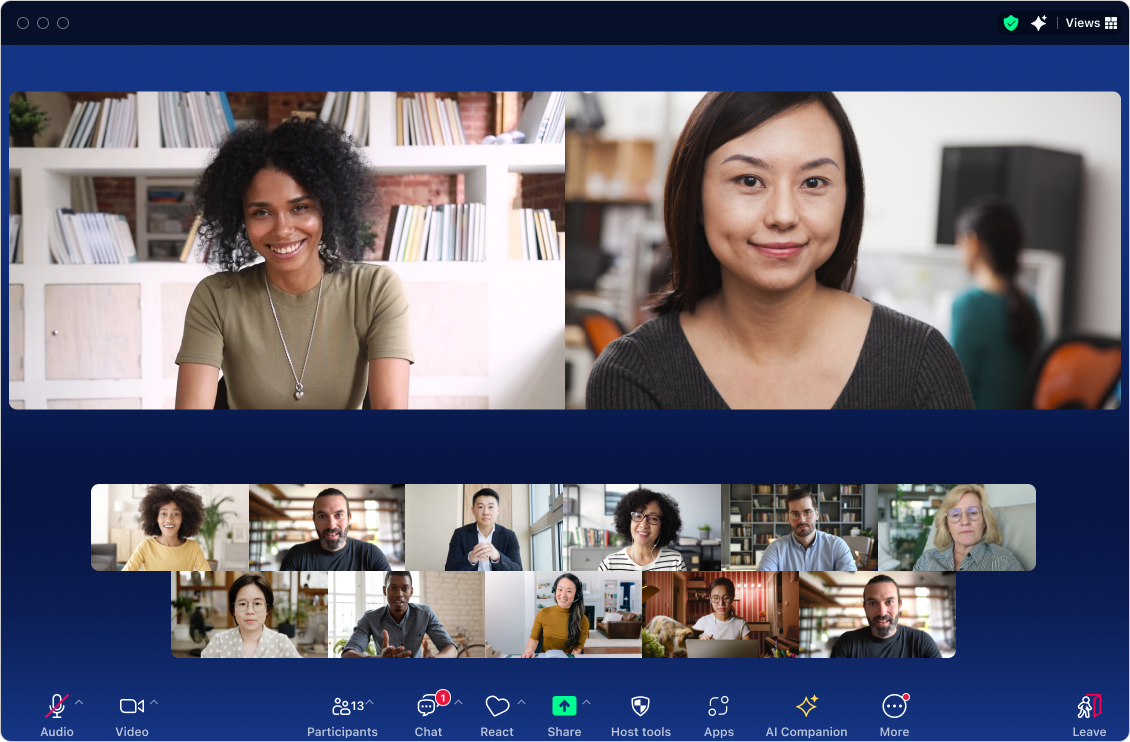
Zoom Workplaceはビデオ会議、Zoom Chat、共同作業機能をまとめたサービスです。顧客や取引先との会議が多い企業に向いています。
- 向いているチーム
- OutlookとMicrosoft 365を維持しながらTeamsの会議を切り替えたい企業
- 料金
- Basicは無料です。Proは年払いで1ユーザーあたり月額14.16ドル、月払いで16.99ドルです。
長所
- OutlookアドインでカレンダーからZoom会議を設定できる
- BasicでもZoom Chatと最大100人の会議を利用できる
短所
- Basicの会議は最長40分
- 会社の電話番号や着信キューにはZoom Phoneを別途検討する必要がある
OutlookからZoom会議を設定する
Zoom for Outlookアドインは、Outlookの予定にZoomの参加リンクを追加できます。使い慣れたメールとカレンダーで日程を調整し、会議はZoomで開けます。
Outlookが自動でTeamsのリンクを追加する設定なら、招待を送る前に既定の会議サービスを確認してください。一つの招待に両方のリンクが入る場合があります。 Zoom for Outlookの公式ガイド
Zoom Basicは最大100人で最長40分です。Proは最長30時間になり、標準の参加上限は100人です。
代表番号やカスタマーサポートの着信キュー、社内の電話交換にTeams Phoneを使っているなら、Zoom Phoneのライセンスと番号移行を別に確認してください。 Zoomの料金 · Zoom Phoneのライセンス

Mattermost
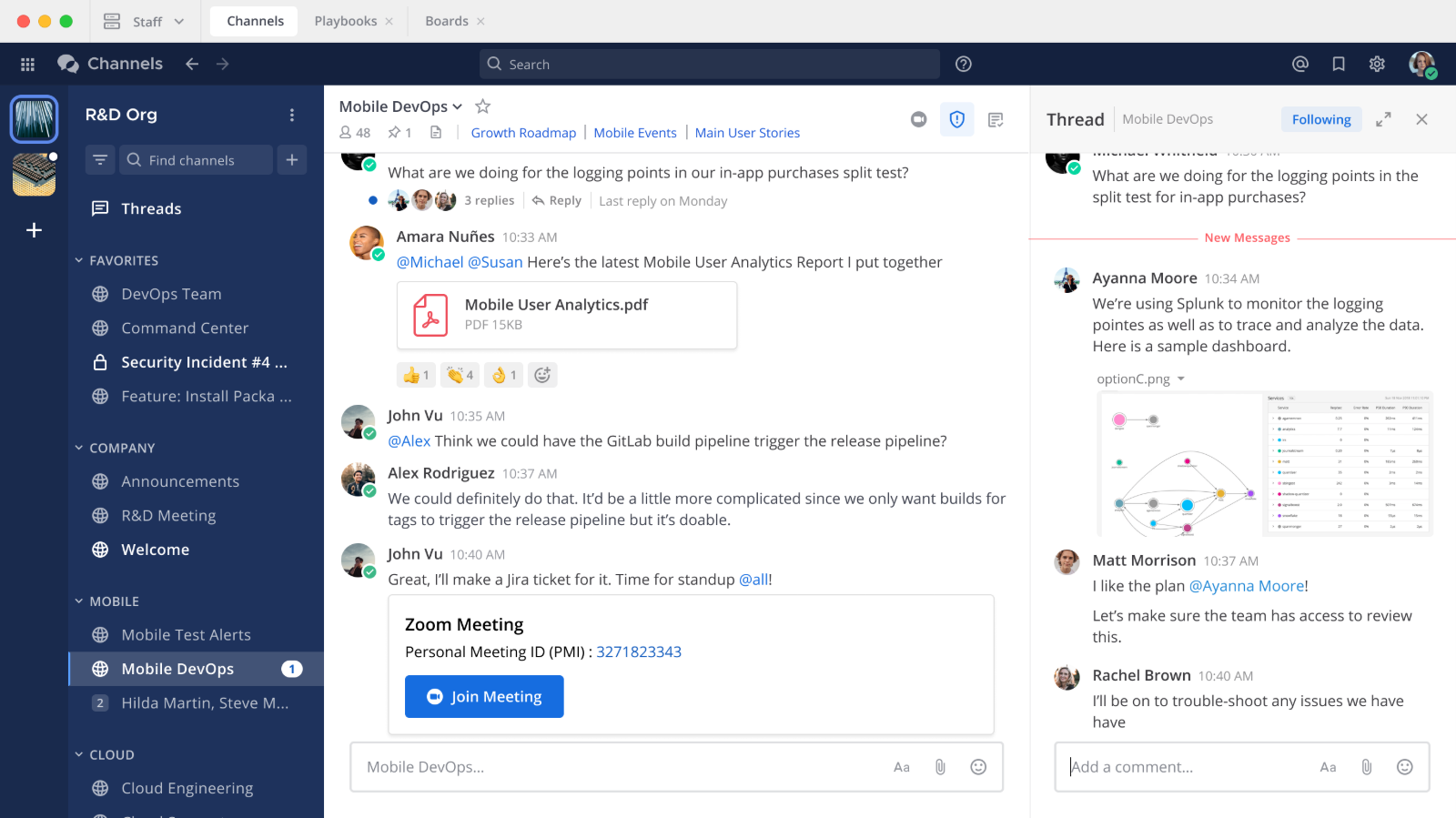
Mattermostは、自社インフラに導入できるコラボレーションツールです。チャンネル、ファイル共有、検索、音声通話を備え、導入先と運用を自社で管理できます。
- 向いているチーム
- セルフホスティングが必要な開発、IT運用、セキュリティ部門
- 料金
- Entryは制限付きの無料版です。商用版は見積もりが必要です。
長所
- チャットとファイル共有を自社でホストできる
- 対象の有料版ではグループ音声通話と画面共有が使える
短所
- 更新、監視、バックアップ、復旧を自社で担当する
- 無料のEntryでは検索できる履歴と通話機能に制限がある
TulipがMattermostでインシデント対応を調整する方法
小売向けソフトウェア企業のTulipは、セルフホストしたMattermostに顧客インシデント専用のチャンネルを設けています。開発と運用の担当者は、自社で管理する環境で情報を共有し、対応を調整できます。 Tulipの導入事例
Mattermost Callsでは音声通話と画面共有が使えます。グループ通話の可否はエディションによります。自社で運用する場合、更新、監視、バックアップ、災害復旧も必要です。専任のIT運用担当者がいないチームには、通常、運用を任せられるサービスの方が扱いやすいでしょう。 Mattermostの料金 · 通話 · バックアップと災害復旧

Zulip
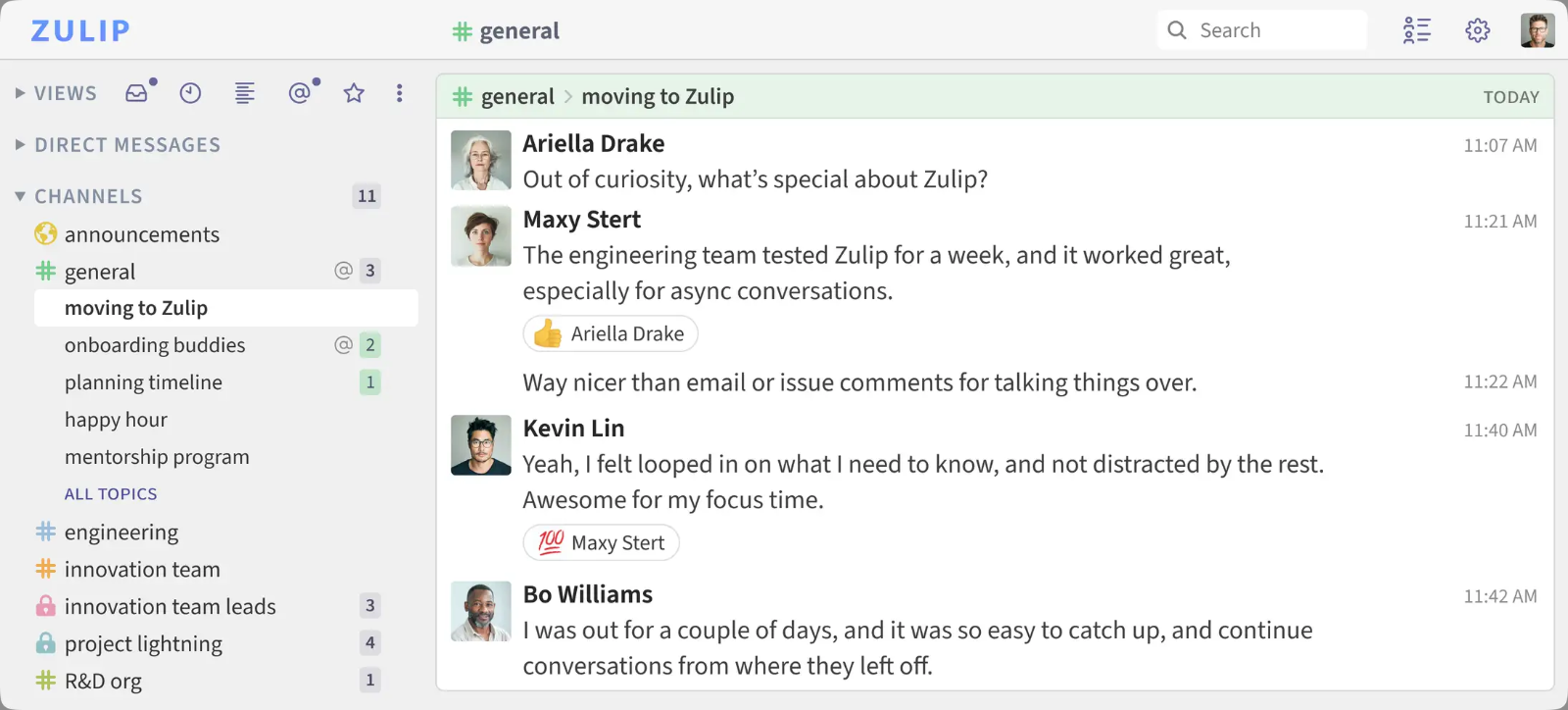
Zulipはチャンネル内の会話を名前付きのトピックに分けます。特定の論点を継続して追えるため、時差のあるチームでもチャンネル全体を読み直さずに経緯を確認できます。
- 向いているチーム
- オープンソースプロジェクトや開発チーム、複数の議論が並行する分散組織
- 料金
- Cloud Freeでは1万件のメッセージを検索できます。Cloud Standardは年払いで1ユーザーあたり月額6.67ドル、月払いで8ドルです。
長所
- 名前付きトピックで複数の議論を追いやすい
- Standardではメッセージ履歴の検索件数に上限がない
短所
- トピックごとに会話を整理する使い方に慣れる必要がある
- 通話とビデオ会議にはZoomやJitsiなどのサービスを使う
RustプロジェクトでのZulipの使い方
Rustプロジェクトでは、チームやワーキンググループの議論にZulipを使っています。コントリビューター向けの公式資料でも使い方を案内しています。
技術的な論点をトピックごとに分けると、後から個別の議論をたどりやすくなります。途中から参加した人も、関連するトピックを開けば、結論に至るまでの経緯を確認できます。 RustのZulipガイド
ZulipのTeamsインポート機能はベータ版で、一部のチャットを移行できます。非公開チャンネルのメッセージ、ダイレクトメッセージ、会議チャット、録画は対象外です。必要な記録は別の方法で保管してください。 ZulipのTeamsインポートガイド
Microsoft Teamsからの移行方法
切り替える機能を決める
チャット、会議、法人電話、ファイルの共同作業のうち、チームがどこを改善したいか決めましょう。
Redditでは、ある小規模事業者が、ビデオ会議とOutlook連携には問題がない一方、スタッフがTeamsのチャット通知を頻繁に見逃すと報告していました。このような場合、会議の環境を維持したままチャットだけ試せば、通知の使い勝手を確かめられます。 小規模事業者の議論
AIエージェントをプロジェクトに参加させることが目的なら、Offloopで依頼のメッセージから割り当て、人によるレビューまでを試しましょう。試用中の会議には、今使っているツールをそのまま使えます。
総費用を比較する
Slack、Google Workspace、Zoomは主にユーザー数に応じて課金します。Offloopはエージェントの作業にクレジットを使います。
- Slack Pro 10ユーザー · 72.50ドル
- Zoom Pro 2ユーザー · 28.32ドル
- Google Workspace Business Starter 10ユーザー · 70ドル
- Google Workspace Business Standard 10ユーザー · 140ドル
- Offloop Individual · 99ドル、毎月2万クレジット
- Offloop Team · 999ドル、毎月20万クレジット
10人全員にSlack Proを、顧客会議を主催する2人にZoom Proを用意すると、年払いの月額換算で約 100.82ドルです。これに既存のMicrosoft 365契約費がかかります。
10人全員がGoogle Workspaceに移行する場合、年払いの月額換算でBusiness Starterは70ドル、Business Standardは140ドルです。 Slackの料金 · Zoomの料金 · Google Workspaceの料金
Offloopの費用はエージェントの作業量とモデルの使用状況で変わります。全体の費用を比べるときは、人数、エージェントの利用量、継続するMicrosoft 365契約、別途必要なビデオ会議サービスを考慮してください。
Offloopの初回クレジットで、チームが普段行う作業を試しましょう。成果の質、作業が完了したか、使用したクレジット数を確認してからプランを選べます。 Offloopの料金
データへのアクセスと日常業務を試す
メッセージ通知、過去の会話へのアクセス、ファイルの権限、継続利用する業務ツールとの連携を確認します。
Teamsでは通常、チャンネルのファイルはSharePointに、チャットにアップロードしたファイルはOneDrive for Businessに保存されます。メッセージを移行した後は、実際に利用するアカウントでリンク先のファイルが開けるか確認してください。 MicrosoftのTeamsファイル保存ガイド
保存期間やコンプライアンスの社内規程がある場合は、移行先の保持設定、管理者権限、監査機能を確認してください。Google Vaultで保持できるメッセージやデータは、契約プランと管理者の設定により異なります。 Google Vaultの概要
AIエージェント向けのワークスペースを試すときは、エージェントが共有された経緯を使って作業し、人からの修正を反映できるかを確認します。承認記録が残り、次の担当者が引き継げることも確かめてください。
改善が必要な機能から切り替える
Teamsの会議と法人電話がうまく機能しているなら、まず1チームでチャットを試しましょう。通知、ファイルへのアクセス、過去のメッセージを確認します。
エージェントをプロジェクトに参加させたいなら、実際の業務を一つOffloopに移し、チームがどう割り当て、レビューし、引き継ぐかを見てください。その結果をもとに利用範囲を広げるか決めます。
よくある質問
AIエージェントと仕事をするなら、Microsoft Teamsの代替ツールはどれが向いていますか?
この記事の6製品の中では、Offloopが人とAIエージェントの共同作業を最も直接的に想定しています。共有チャンネルで相談し、作業を任せ、成果を見てレビューできます。日常のメッセージ、顧客向けチャンネル、実績のある外部連携を重視するなら、まずSlackを検討してください。
Offloopは、AIエージェントを前提としたMicrosoft TeamsやSlackの代替ツールですか?
はい。Offloopではチームの会話、共有された経緯、エージェントによる実行、引き継ぎを同じ環境で扱います。チームが話し合った仕事を、エージェントも実行できます。現在の環境をどこまで置き換えられるかは、会議、外部連携、管理、コンプライアンスの要件によります。
OffloopはMicrosoft Teamsのすべての機能を置き換えられますか?
Offloopは、チームチャット、人とエージェントの共同作業、その仕事に必要な経緯の共有を担えます。ビデオ会議にはTeams、Zoom、Google Meetなどを、法人電話が必要なら別の電話サービスを使います。
Microsoft Teamsの無料の代替ツールはありますか?
あります。Slack Freeでは履歴の表示期間とハドルミーティングの人数に制限があります。Zoom Basicは最大100人、最長40分です。Zulip Cloud Freeは1万件のメッセージを検索できます。Offloopの新規ワークスペースには20万クレジットが無料で付与され、エージェントの作業に使用できます。試したい作業に合う無料プランを選んでください。
Teamsを切り替えた後もOutlookとMicrosoft 365を使い続けられますか?
はい。メールと予定管理はOutlook、文書編集はMicrosoft 365のまま、チャットや会議だけを切り替えられます。たとえば、チャットにSlack、ビデオ会議にZoom、招待にOutlookを使えます。Offloopで人とエージェントの共同作業を始めながら、今のメール、文書、会議ツールを使い続けることもできます。費用を比べる際は、継続するMicrosoft 365の契約も含めてください。
Microsoft Teamsのチャット履歴を他のツールに移行できますか?
Google Workspaceは一部のTeamsチャットを直接取り込めますが、添付ファイルは別に扱います。Slackは指定のCSV形式に対応しています。Zulipのベータ版では、非公開チャンネルのメッセージ、ダイレクトメッセージ、会議チャット、録画は対象外です。Offloopを検討している場合は、現在どの記録を取り込めるか製品チームに確認してください。SharePointとOneDriveのファイルは、保存先とアクセス権を別途決めてください。
AIエージェント向けのワークスペースは、どの企業にも適していますか?
社員同士のメッセージ、顧客向けチャンネル、ビデオ会議が中心なら、一般的なチャットと会議ツールで足りることが多いでしょう。調査、制作、プロジェクト業務、定型作業をエージェントに任せるなら、経緯の共有、作業の実行、人によるレビューの記録、引き継ぎも比較の対象になります。Offloopはそれらを一つの環境にまとめています。自社の業務、予算、既存ツール、管理要件に照らして試してください。
出典
- OffloopのFlow Offloop
- Offloopのチャンネル Offloop
- Offloopの料金 Offloop
- Plativeの導入事例 Slack
- Slack Connectの利用条件 Slack
- Slackのプラン Slack
さらに表示
製品ドキュメントと導入事例
- ハドルミーティング Slack
- SlackのCSVインポート Slack
- GoogleのTeamsインポート発表 Google Workspace Updates
- Googleの移行対象 Google Workspace Help
- Meetのエディション比較 Google Workspace Help
- Zoom for Outlookの公式ガイド Zoom Support
- Zoomの料金 Zoom
- Zoom Phoneのライセンス Zoom Support
- Tulipの導入事例 Mattermost
- Mattermostの料金 Mattermost
- 通話 Mattermost Documentation
- バックアップと災害復旧 Mattermost Documentation
- RustのZulipガイド Rust Forge
- ZulipのTeamsインポートガイド Zulip
- 小規模事業者の議論 Reddit
- Slackの料金 Slack
- Google Workspaceの料金 Google Workspace
- MicrosoftのTeamsファイル保存ガイド Microsoft Support
- Google Vaultの概要 Google Workspace Help
- Zulipのプラン Zulip