
Offloopのチームはシンガポールと米国に分かれて働いています。時差をまたいだ仕事は日常です。シンガポールのメンバーが仕事を始める頃、米国のメンバーはその日の仕事を終えたばかりかもしれません。米国のチームがオンラインになる頃には、シンガポール側の勤務が終わっていることもあります。
こうして時差を越えて仕事を引き継げますが、コミュニケーションには手間がかかります。質問への返事を十数時間待つことがあります。作業が終わっても、次に誰が引き継ぐのか分からないこともあります。何人かが別々の時間に同じ文書を編集して、結局どれが最新版か分からなくなることもあります。
Offloopの開発では、こうした問題を考えてきました。誰かが勤務を終えても、残りのメンバーは仕事を進められるでしょうか。翌日戻ってきたとき、不在中に何があったか分かるでしょうか。AIエージェントが作業の一部を担えば、夜中の返信を求めずに待ち時間を減らせるでしょうか。
約2,000万件の会議を分析したMicrosoftの研究では、時差のために早朝や夜遅くに会議へ出る負担が、勤務地や職位によって偏ることが分かりました。チームには、常にオンラインでいることを求めず、異なる時間帯でも仕事を続けられるツールが必要です。 時差をまたぐ協働に関するMicrosoftの研究
ここではOffloop、Slack、Zulip、Microsoft Teamsの4つを比較します。Offloopは私たちが開発しているので、私が良いと思う点と、物足りないと思う点の両方を説明します。
リモートチーム向けチャットツールの選び方
私が見るポイントは4つです。まずは非同期コミュニケーションです。誰かがオフラインの間でも、重要な議論や決定、進捗をチームメンバーが見つけられるでしょうか。次は文書の共同作業です。バージョンの競合や権限の問題を起こさず、同じ文書を編集できるでしょうか。
3つ目は業務の引き継ぎです。担当者が勤務を終えたとき、作業が止まったとき、あるいは人による承認が必要になったとき、次の担当者に通知したり、自動化で作業を先に進めたりできるでしょうか。最後は費用と既存ツールとの連携です。全員分の利用料が必要でしょうか。いま使っている文書、CRM、会議ツールはそのまま使えるでしょうか。
ツールごとに得意なことは異なります。まず、チームの仕事が最もよく止まる場所を見つけましょう。機能の多さだけでは、どのツールがその問題を解決できるか分かりません。
リモートチーム向けビジネスチャット4製品を比較
| 製品 | 向いているチーム | リモートワークでの強み | 主な制約 | 価格 |
|---|---|---|---|---|
| Offloop | 人とAIエージェントが一緒に働くチーム | 文脈の共有、エージェントによる作業、担当者への通知、引き継ぎと承認 | 本格的なビデオ会議サービスはありません。エージェントの利用にはクレジットを消費します。 | 無料で200,000クレジット。Teamは月額999米ドルで、ユーザー単位の追加料金なし。 |
| Slack | 複数のSaaSを使い、顧客とも協働するチーム | 外部ツール連携、スレッド、検索、通知管理、Slack Connect | 無料プランで表示される履歴は直近90日分。 | 無料プランあり。Proは1ユーザーあたり月額7.25米ドル。 |
| Zulip | 時差があり、長く続く議論を追う必要があるチーム | トピック、非同期メッセージ、履歴の検索、セルフホスティング | トピックの整理が必要。ビデオ会議は外部サービスを利用。 | 無料プランあり。Cloud Standardは1ユーザーあたり月額6.67米ドル。 |
| Microsoft Teams | すでにMicrosoft 365を利用している企業 | 文書の共同編集、会議、カレンダー、SharePointとOneDriveとの連携 | ファイルの権限設定が必要。一部のAI機能は追加料金。 | Essentialsは1ユーザーあたり月額4米ドル。一部のMicrosoft 365プランにはTeamsが含まれる。 |
2026年11月16日時点の米国向け公開価格で、税別です。ユーザー単位の料金は年払いの月額換算です。Offloopはエージェントの利用量に応じて料金がかかるため、ユーザー単位のプランとは料金の仕組みが異なります。
1. Offloop:AIエージェントで時差を越えて仕事を進める
シンガポールと米国で協働していると、誰かが対応できるようになるまで仕事が進まないことがあります。
- 向いているチーム
- 人とAIエージェントが一緒に働くチーム
- 価格
- 無料で200,000クレジット。Teamは月額999米ドルで、ユーザー単位の追加料金なし。
長所
- 文脈の共有、エージェントによる作業、担当者への通知、引き継ぎと承認
短所
- 本格的なビデオ会議サービスはありません。エージェントの利用にはクレジットを消費します。
資料は用意できていても、次に進むには別の担当者のレビューが必要です。その担当者がちょうど退勤したところなら、作業は十数時間止まることがあります。翌日戻ってきても、それまでの経緯を知るには議論を読み直さなければなりません。
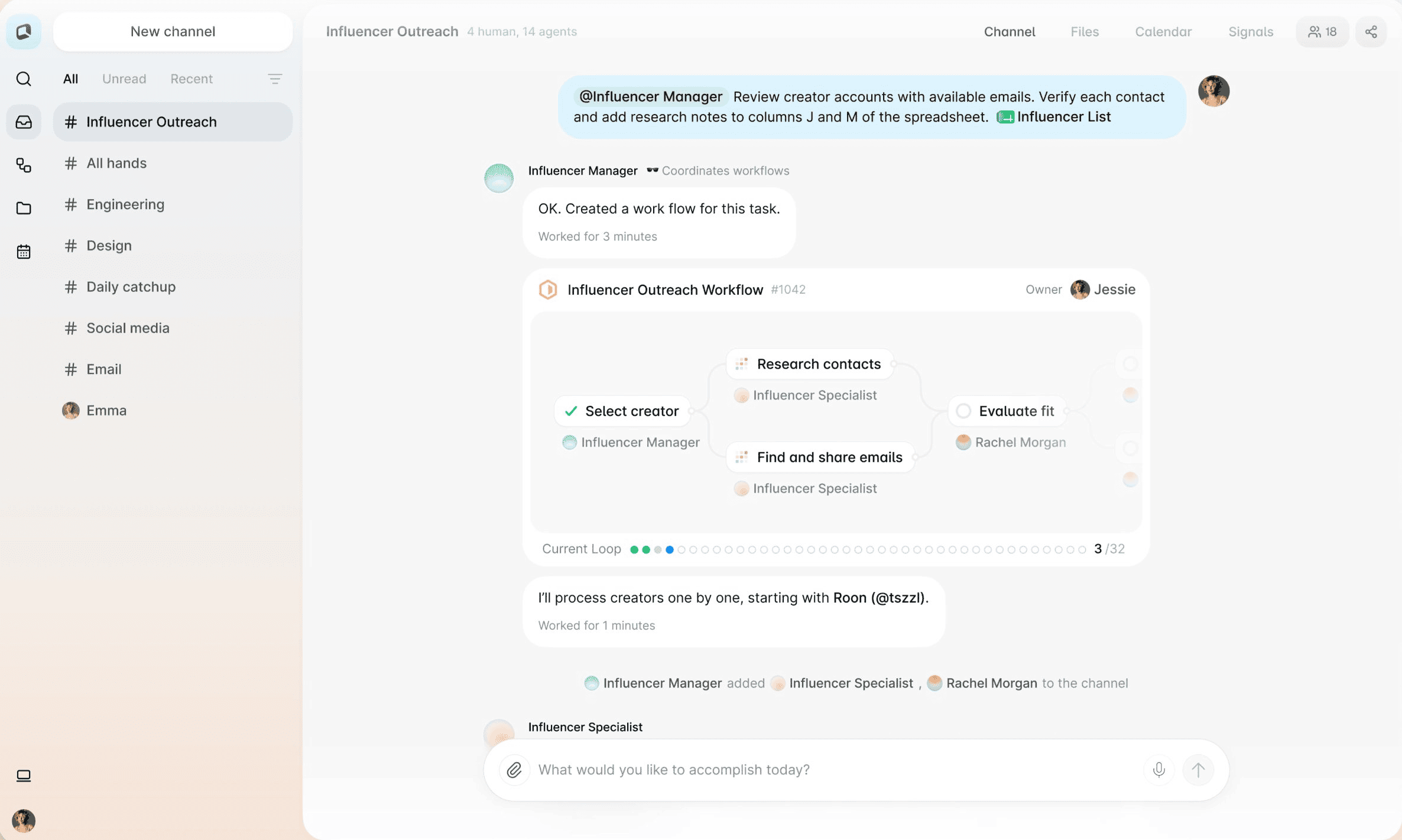
Offloopは、人とAIエージェントが一緒に仕事をするために開発したワークスペースです。おなじみのチャンネルとメッセージを使いながら、エージェントが共有された文脈をもとに作業し、結果を同じチャンネルに残せます。
エージェントが次の担当者に知らせて待ち時間を減らす
設定済みのワークフローでは、人が毎回メンションしなくても、エージェントが次の工程を始められます。進捗に応じて、完了したこと、承認が必要なこと、誰が次を担当するかをチームリーダーや担当者に知らせられます。
自動化できる工程もエージェントが担えます。資料の整理、文書の下書き、既存情報の確認は、別のタイムゾーンの同僚がオフラインの間にも進められます。人の判断が必要な場面もあります。承認や例外対応は、誰が判断するのか明確にしておきましょう。
契約更新の公開デモ
顧客の契約更新を題材にした公開デモで、この流れを紹介しました。チームのチャンネルで、MelodyがAcmeの契約更新条件を決めました。年払いは10%割引、月払いは定価です。
Outreach Writerエージェントが、その決定をもとに更新提案を作成し、下書きをチャンネルに投稿しました。その後、FlowがFredにレビューを割り当て、Fredは承認するか修正を求めるか判断できました。他のメンバーも、以前の価格決定を読んで、エージェントが正しい条件を使ったか確認できました。
Acmeの契約更新は製品機能を紹介するためのデモです。エージェントによる実行、文脈の共有、人による承認を1つのワークスペースで行う流れを示しています。 Offloopの契約更新デモを見る
文脈を共有して作業の重複を減らす
リモートチームは調査、執筆、開発にそれぞれAIツールを使うことがあります。その結果が個人のプライベートな会話にしか残らないこともあります。引き継いだ人には最終結果しか見えず、何を依頼したか、どの資料を使ったか、途中で何が変わったか分からない場合があります。
Offloopでは、こうした情報を共有チャンネルに残せます。米国のメンバーが作業を終えた後、シンガポールのチームは自分たちの勤務時間に結果を確認できます。逆の場合も同じです。Skillsでは繰り返し使う手順を保存できます。Flowでは作業を工程に分け、エージェントに割り当て、必要に応じて人に引き継げます。 Offloopのチャンネル · OffloopのFlow
価格と制約
Offloopの新規アカウントには、初回に200,000クレジットを無料で付与します。Individualは月額99米ドルで20,000クレジット、Teamは月額999米ドルで共有の200,000クレジットが含まれます。Teamにユーザー単位の追加料金はありません。
チームがすでに調査、執筆、開発、運用などにAIを使い、複数人で作業を確認したり引き継いだりしているなら、私ならOffloopを試します。一般的な業務チャットやビデオ会議が主な目的なら、SlackやTeamsの方が取り入れやすいかもしれません。 Offloopの料金
私の見方
私たちが開発したOffloopを、より多くのリモートチームに使ってほしいとは思います。ただ、すべてのチームにAIを前提としたチャットが必要とは思いません。メッセージ、会議、ファイル共有が主な用途なら、SlackやTeamsで十分な場合もあります。
私が注目しているのは、すでにAIをよく使っているチームです。誰かがClaudeで作業を終えたとき、次の担当者が経緯を最初から調べ直す必要があるでしょうか。エージェントが仕事を担えるなら、チームが働く場所でその仕事を進められる方がいい。人がチャットとAIの間で情報を運び続ける手間を減らすために、Offloopを作りました。

2. Slack:ばらばらのツールの更新を1か所に集める
リモートチームにツールが足りないとは限りません。使うツールすべての動きを追うのが大変なことがあります。
- 向いているチーム
- 複数のSaaSを使い、顧客とも協働するチーム
- 価格
- 無料プランあり。Proは1ユーザーあたり月額7.25米ドル。
長所
- 外部ツール連携、スレッド、検索、通知管理、Slack Connect
短所
- 無料プランで表示される履歴は直近90日分。
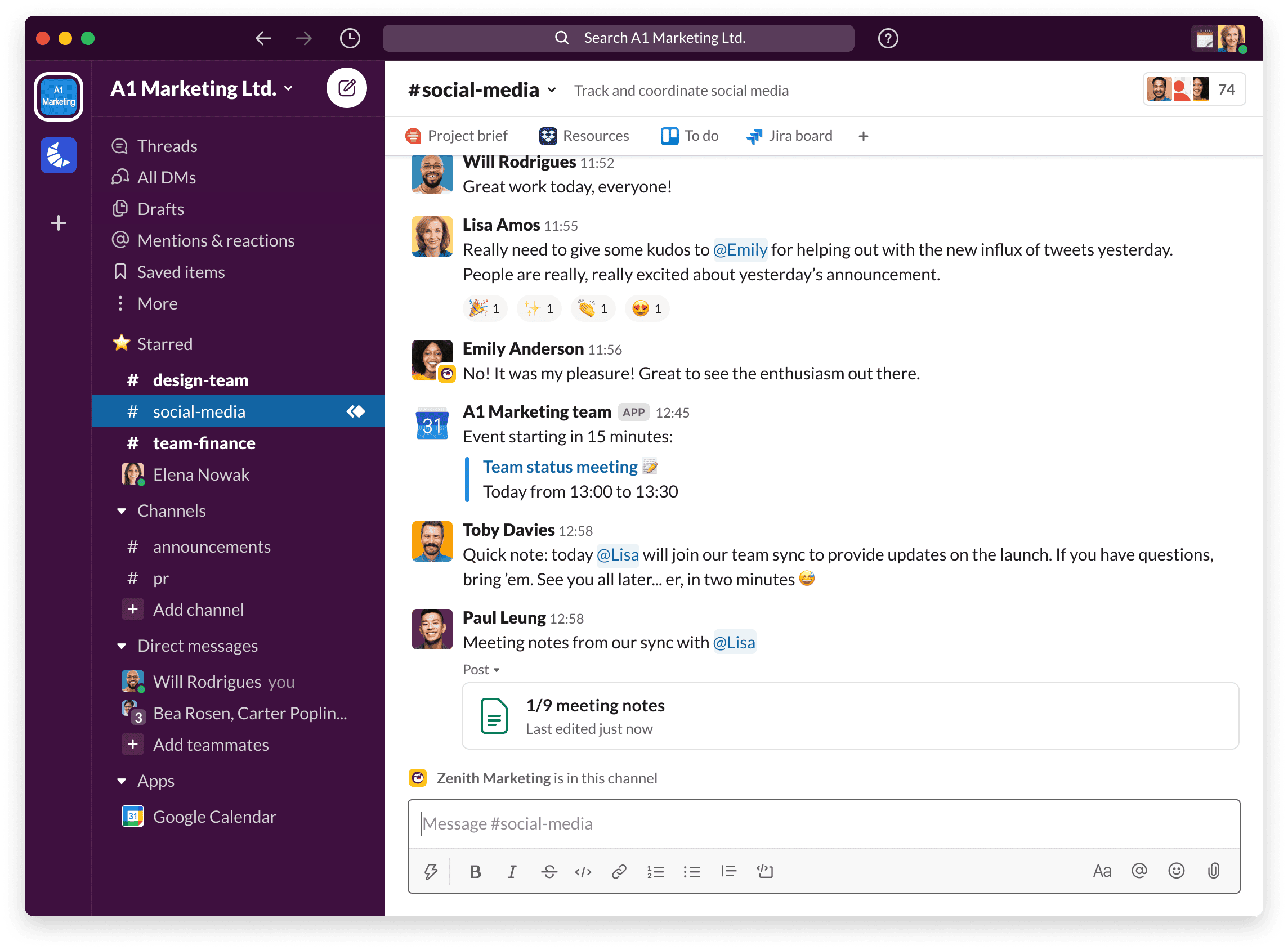
開発の進捗はGitHub、タスクはJira、顧客情報はSalesforce、ファイルはGoogle Driveにあります。プロジェクトの現状を知るだけでも、いくつものアプリを開くことになります。Slackには豊富な外部アプリ連携があります。各ツールからの更新をチャンネルに集められるため、アプリを行き来せずに状況を確認できます。
連携とスレッドで更新を見つけやすくする
Slackのスレッドでは、すべての返信をメインチャンネルに流さずに、個別の話題を議論できます。翌日オンラインになったときに、関係のあるスレッドを開いて確認できます。ProのAIによる会話の要約も、不在中のやり取りを追うのに役立ちます。
スレッドには注意点があります。既定では、主にスレッドを始めた人、返信した人、メンションされた人に返信の通知が届きます。重要な決定がスレッドにしかなければ、議論に参加していない同僚は気づかないかもしれません。チーム全体に関わる変更はメインチャンネルにも投稿し、関連するプロジェクト文書を更新しましょう。 Slackのスレッドの使い方
Sourcegraphの非同期コミュニケーション
フルリモートのSourcegraphは、公開ハンドブックで非同期コミュニケーションの方法を紹介しています。元の議論に参加できなかった人も経緯を把握できるよう、公開チャンネルでのやり取りを重視しています。重要な決定は文書に残し、影響を受けるチームに伝えるよう求めています。
私がリモートチームでSlackを使うなら、チャットで決定を議論し、関係者に伝えます。重要な決定は、誰もが後から参照できる共有文書に残します。 Sourcegraphの非同期コミュニケーション・ハンドブック
価格と制約
Slack Freeでは、直近90日分のメッセージとファイルの履歴を表示できます。Proは年払いで1ユーザーあたり月額7.25米ドルです。履歴全体の検索、グループハドルなどの共同作業機能を利用できます。
社外の顧客と頻繁に協働するチームには、Slack Connectも利点です。異なる企業のメンバーが共有チャンネルで協働できます。 Slackの料金
私の見方
AIを多用しておらず、実績のある業務チャットを使いたい企業なら、Slackは今も私の第一候補の1つです。連携、社外との協働、日常の使い勝手が成熟しています。明確な理由がなければ、この利点を手放しません。
一方で、Slackは通知で埋まりやすくもあります。各アプリからの更新が次々と届くと、やり取りは活発に見えても重要な決定が埋もれることがあります。Slackは何が起きたかを伝えるのに優れています。次に何をすべきかを全員が把握するには、チームで作業の流れを決めておく必要があります。

3. Zulip:数日不在でも議論の続きを追いやすい
時差をまたぐチームでは、メッセージの量も課題です。
- 向いているチーム
- 時差があり、長く続く議論を追う必要があるチーム
- 価格
- 無料プランあり。Cloud Standardは1ユーザーあたり月額6.67米ドル。
長所
- トピック、非同期メッセージ、履歴の検索、セルフホスティング
短所
- トピックの整理が必要。ビデオ会議は外部サービスを利用。
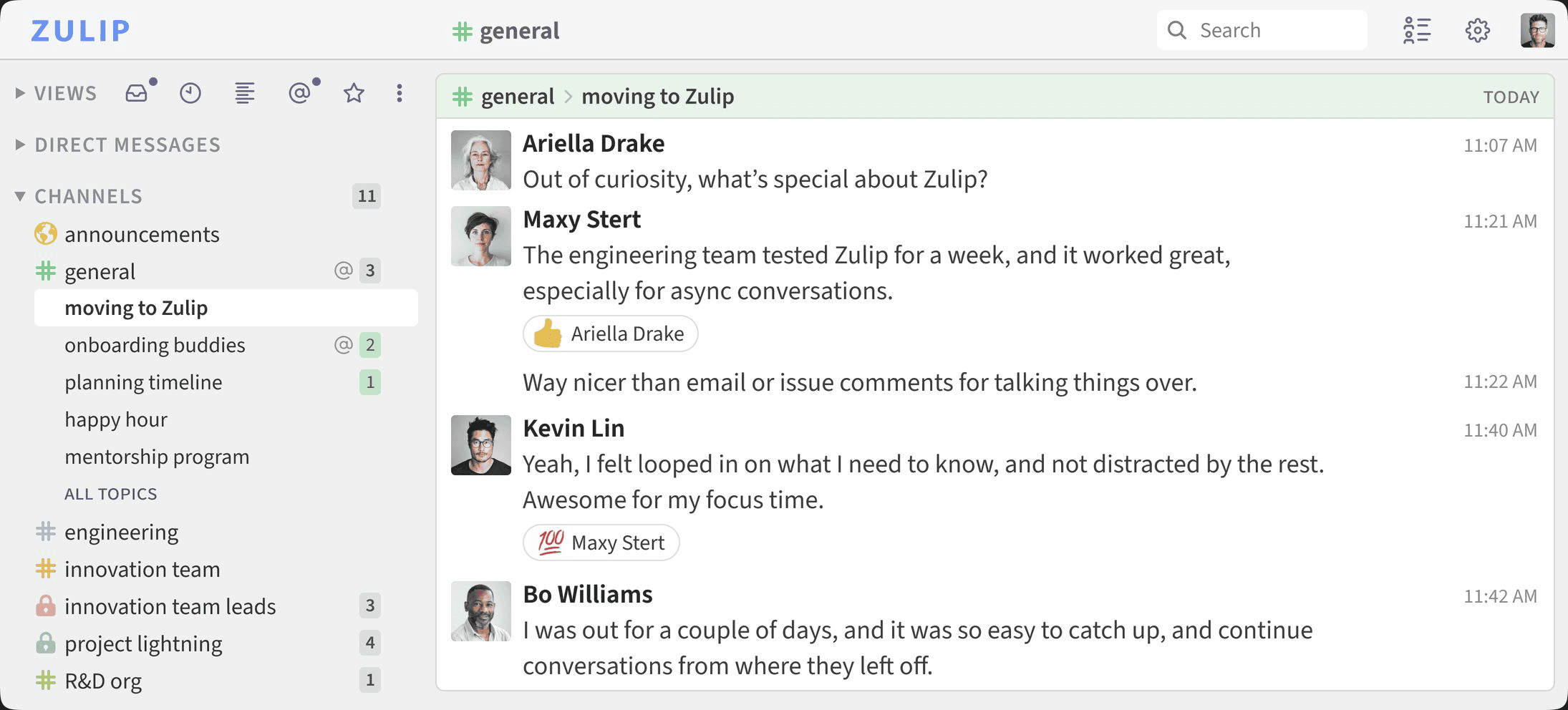
開発者が金曜に退勤した後も、別の場所の同僚がプロジェクトについて議論を続けることがあります。その人が月曜に戻ると、チャンネルに数百件の新着メッセージがあるかもしれません。会話をすべて読めるとしても、自分に関係する議論や、変更された決定を見つけるのは簡単ではありません。Zulipはチャンネル内のメッセージをトピック別に整理します。
議論を分けて、後から追いやすくする
たとえばZulipの開発チャンネルには、API設計、リリース計画、本番障害など、個別のトピックを作れます。メンバーはオンラインに戻ったら、自分の担当業務のトピックを開いて議論の続きを読めます。関係のないメッセージをまとめて確認する手間が省けます。
非同期の開発、オープンソースプロジェクト、タイムゾーンが分かれる技術チームに向いています。トピックは、全員が一貫した方法で使うほど役立ちます。名前の付け方がばらばらだったり、投稿先を頻繁に間違えたりすると、議論を見つけにくくなります。
RustプロジェクトでのZulipの使い方
オープンソースのRustプロジェクトでは、チームやワーキンググループ間の議論に長くZulipが使われています。各地の開発者が自分の都合のよい時間に技術的な議論に参加し、トピックごとに過去の経緯を読めます。Rustは、貢献者が参加すべき会話を見つけるためのガイドも公開しています。 Rust公式のZulipガイド
価格と制約
Zulip Cloud Freeでは10,000件のメッセージ履歴を検索できます。Cloud Standardは年払いで1ユーザーあたり月額6.67米ドルです。検索できる履歴に上限はありません。Zulipはセルフホスティングも可能です。ビデオ会議には、ZoomやGoogle Meetなどのサービスを組み合わせるのが一般的です。Teamsには、より充実した会議機能が組み込まれています。 Zulipの料金
過去の議論を頻繁にまとめて読むチームなら、私ならZulipを有力候補にします。チャットで短いお知らせを送るのが中心なら、トピックは手間を増やすかもしれません。
私の見方
Zulipの非同期コミュニケーションの設計が気に入っています。多くのチャットはメッセージを時系列に並べますが、リモートチームでは送信時刻よりも、どの議題の話なのかが重要なことがあります。
ただ、どのチームもトピックを長期的に整理し続けたいかは分かりません。開発者やオープンソースコミュニティには自然でも、進行中の議論が少ない小さなチームには手間かもしれません。多くの技術的な議論を同時に追うなら、私ならZulipを真剣に検討します。

4. Microsoft Teams:離れた場所から同じファイルを共同編集
リモートで協働するときは、チャットに加えて、文書の作成やレビューも多く発生します。
- 向いているチーム
- すでにMicrosoft 365を利用している企業
- 価格
- Essentialsは1ユーザーあたり月額4米ドル。一部のMicrosoft 365プランにはTeamsが含まれる。
長所
- 文書の共同編集、会議、カレンダー、SharePointとOneDriveとの連携
短所
- ファイルの権限設定が必要。一部のAI機能は追加料金。
プロダクトマネージャーが要件を書き直し、デザイナーが操作の説明を加え、エンジニアが技術上の制約を更新します。同時に、マーケティング担当者がリリース告知を準備しています。何人もが異なる時間に同じ文書を編集することがあります。全員が添付ファイルやコピーを送り続けると、どれが最新版か分からなくなりがちです。Microsoft Teamsの強みは、Microsoft 365と連携することです。
共同編集でファイルのバージョンをそろえる
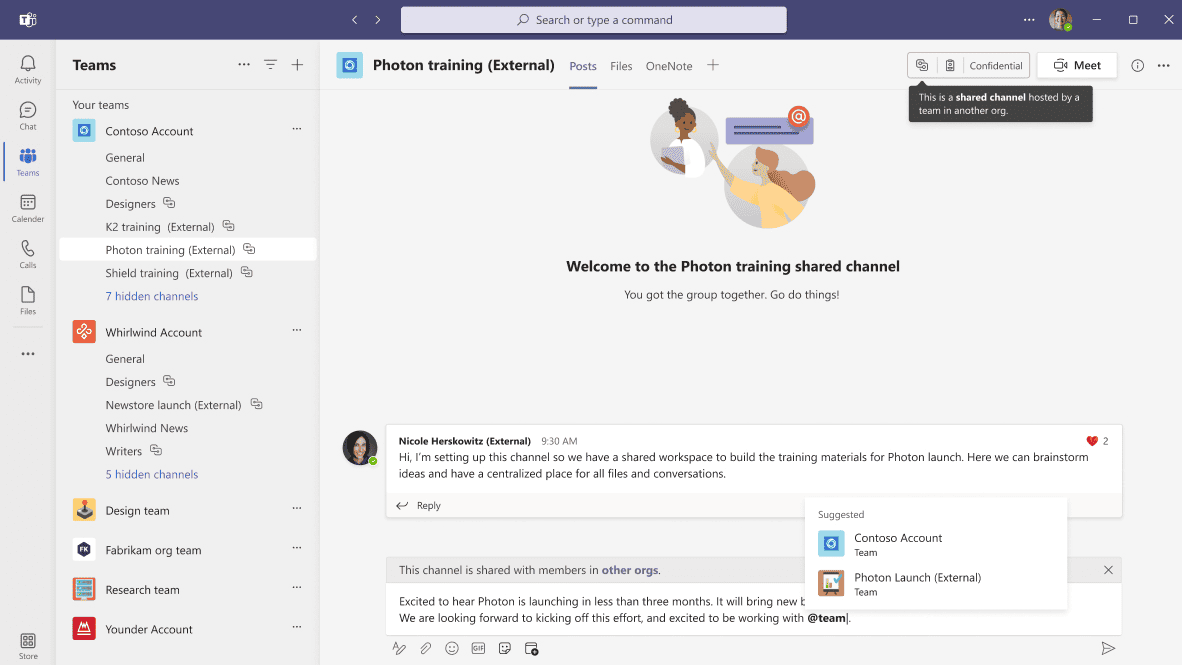
TeamsのチャンネルでWord、Excel、PowerPointのファイルを共有し、Microsoft 365の共同編集機能で同じ文書を編集できます。共有ファイル上で変更を確認したりコメントを残したりできるため、変更のたびに新しい添付ファイルを送る必要が減ります。
TeamsはOutlookやカレンダーと連携し、ビデオ会議と画面共有も備えています。すでにMicrosoft 365を導入した企業なら、既存の環境で使えます。 Microsoft Teamsのファイル共同作業
ファイルの権限で引き継ぎが止まることもある
Teamsのチャンネルにあるファイルは通常SharePointに保存されます。1対1のチャットやグループチャットにアップロードしたファイルは通常、送信者のOneDrive for Businessに保存されます。企業は既存のファイル権限をそのまま使えます。その一方で、次の担当者は引き継ぎメッセージを読めても、文書を開けないことがあります。時差をまたいで引き継ぐ前に、次の担当者が必要なファイルを開けるか確認しておきましょう。 Teamsでのファイル保存先
価格と制約
Microsoft Teams Essentialsは年払いで1ユーザーあたり月額4米ドルです。チームチャット、会議、1ユーザーあたり10 GBのクラウドストレージが含まれます。すでにMicrosoft 365を契約しているなら、Teamsを別に購入する前に、現在のプランに含まれているか確認しましょう。 Microsoft Teamsの法人向けプラン
Outlook、SharePoint、OneDriveをすでに使っている企業なら、私ならひとまずTeamsを使い続けます。今の構成でチームが必要とするやり取りや協働ができないときに、移行を考えます。
私の見方
メール、文書、カレンダー、アクセス管理をMicrosoft 365にまとめている企業に、Teamsからの移行を急いで勧めることはしません。チャットを変えるだけに見えても、何年分ものファイル、権限、仕事の習慣が移行の負担になります。
私が気になるのは、Microsoftの業務ツールを中心に仕事をしているチームにTeamsが最も向いている点です。異なる提供元のAIエージェントを多く使ったり、ツール間でより柔軟に仕事を進めたりするなら、改めて検討します。目の前の問題がチャットの通知やファイル権限なら、まず今の設定を直す方が簡単なことが多いです。
よくある質問
リモートチームに最適なチャットアプリは何ですか?
AIエージェントによくタスクを任せ、複数人で結果を確認したり引き継いだりするなら、Offloopを検討できます。複数のSaaSを使い、社外の顧客とも協働するならSlack、数多くの非同期の議論を追うならZulipが向いています。すでにMicrosoft 365を使っているなら、まずTeamsを検討してください。
時差のあるチームにはどのチャットが向いていますか?
数時間や数日オフラインになった後にすぐ状況を把握したいなら、Zulipのトピックを使うと関係する議論を探しやすくなります。同僚が作業や承認をするまで仕事が止まることが多い場合は、Offloopでエージェントに工程を任せ、設定したワークフローで次の担当者に通知することで、待ち時間の一部を減らせます。
勤務時間、引き継ぎの責任者、緊急時の対応ルールは、チームで明確にしておく必要があります。
リモートで文書を共同編集するならどのアプリがおすすめですか?
Microsoft TeamsはWord、Excel、PowerPoint、SharePointと直接連携するため、文書を共同編集する企業に向いています。SlackとZulipは文書をめぐる議論を整理するのに適しています。Offloopは、エージェントに文書の調査、下書き、修正を手伝ってもらい、チームメンバーが確認する運用に向いています。
無料で使い始められるリモートチーム向けチャットはありますか?
Slack、Zulip、Offloopは無料で始められます。Slack Freeは直近90日分のメッセージを表示し、Zulip Cloud Freeでは10,000件のメッセージを検索できます。OffloopはAIエージェントのワークフローを試すための200,000クレジットを初回に無料で提供します。
Teamsを別途購入する必要があるかは、会社のMicrosoft 365ライセンスを確認してください。
リモートチームで作業の重複や抜け漏れを防ぐには?
担当者と進捗を見える場所に置き、作業が終わったかどうかを確認できるようにします。Slackはプロジェクト管理や自動化ツールと連携でき、TeamsはPlannerを使えます。OffloopではFlowやエージェントを使って担当者に知らせ、Zulipでは同じトピックに進捗を投稿できます。
時差のある引き継ぎでは、通知を増やすよりも、次の担当者を明確にする方が効果的です。
今のチャットを変えずにAIエージェントを使えますか?
はい。SlackやMicrosoft Teamsを使い続けながら、連携機能や自動化を通じてAIエージェントを接続できます。1人が個人のタスクにAIを使うだけなら、今のワークスペースで続けられます。
何人もが資料を提供し、結果をレビューし、複数のエージェントに順次引き継ぐなら、エージェントと共有できるワークスペースがより役立ちます。
まとめ
リモートチーム向けチャットの価値は、メンバーが自分の勤務時間内に情報を見つけ、タスクを引き継ぎ、プロジェクトを進められることにあります。Slackは外部ツールとの連携と日常のやり取り、Zulipは長く続く非同期の議論、Microsoft Teamsはファイルの共同作業と会議に向いています。OffloopではAIエージェントがチームの作業に加わり、一部の実行や引き継ぎを担えます。
今のツールで必要なことができているなら、そのまま使いましょう。チームが最もよくつまずく問題を特定し、そこを解消できるツールを選んでください。
参考資料
- 時差をまたぐ協働に関するMicrosoftの研究 Microsoft
- Slackの料金 Slack
- Zulipの料金 Zulip
- Microsoft Teamsの料金 Microsoft
- Offloopの料金 Offloop
- Offloopの契約更新デモを見る Offloop
- Offloopのチャンネル Offloop
- OffloopのFlow Offloop
- Slackのスレッドの使い方 Slack
- Sourcegraphの非同期コミュニケーション・ハンドブック Sourcegraph
- Rust公式のZulipガイド Rust Forge
- Microsoft Teamsのファイル共同作業 Microsoft
- Teamsでのファイル保存先 Microsoft Support