
Slackは長く使われているチームチャットですが、日々の業務で気になる制約もあります。無料プランで見られる履歴は直近90日分で、有料プランではユーザーごとに料金がかかります。大人数の会議には別のツールが向いています。また、主に人同士の会話を想定したチャットでは、AIエージェントが作業の背景を共有したり、ほかの人やエージェントに引き継いだりするのに手間がかかります。
何に困っているかによって、選ぶツールは変わります。Pumbleは無料プランでも全メッセージ履歴を確認できます。Microsoft Teamsは大人数の会議に対応し、Zulipでは非同期の議論を追いやすくなります。Offloopは、人とAIエージェントが同じ場所で仕事を進められるように作られています。
Slackの代替ツール9製品について、Slackより優れている点、Slackのほうが使いやすい点、乗り換えを検討するとよいチームを比較しました。実際に製品を試した結果も交え、日々の業務でどんな違いが出るかを紹介します。
この比較に含まれるOffloopは、私たちが開発している製品です。ほかの製品と同様に、強みと制約の両方を紹介します。
Slackの代替ツール9製品を選んだ基準
日常のチームチャットをこなせることと、特定のニーズを持つチームにとって、乗り換える具体的な理由があることを条件にしました。無料プランで古いメッセージを検索できる、時差があっても議論を追いやすい、チャットデータの保存先を管理できるなど、普段の仕事で差が出る点を見ました。すでに使っている連携や、他社との共有チャンネルなど、Slackを離れると使えなくなる機能も考慮しています。
それぞれの違いが表れる場面で比較しました。Microsoft Teamsでは、120人が参加する全社会議を、公開されている会議の上限内で開けるかを確認しました。Zulipでは、ほかの議論が続いている中で、別のタイムゾーンのメンバーが一つの開発トピックだけをどう追えるかを見ました。
取り上げた機能がどのプランに含まれるか、どのように課金されるか、Slackから何を移せるかを、公式の料金ページとヘルプで確認しました。クラウドとセルフホストは分けて確認し、チャンネルのメッセージ、DM、ファイルがそれぞれ移行対象になるかを調べています。
この比較は、公開されている製品ドキュメントと料金に基づきます。機能や提供状況は変更されることがあります。
人とAIエージェントが一緒に働くチーム向け
1. Offloop:AIエージェントを日常的に使うチームに最適
私たちは日頃からAIエージェントをよく使います。使い込むほど、従来のチームチャットでは引き継ぎに手間がかかると感じました。誰かがエージェントの成果を別の会話に貼り直し、背景を説明し直したり、誰がその判断を承認したのかを探したりすることがありました。エージェント同士でも、作業の経緯を漏れなく共有するのは難しいものでした。
- こんなチームにおすすめ
- 共有チャンネルで人とAIエージェントが協働することを、日常業務の中心に据えているチーム。
- 料金
- 無料で開始でき、アカウントごとに1回、20万クレジットが付与されます。クレジットカードは不要です。
長所
- 複数のエージェントと継続して協働できる
- 共有メモリとSkillsを使える
- 定期的な業務をFlowで実行できる
短所
- 連携サービスの選択肢が少なく、Slackの履歴を取り込む機能について公開ドキュメントがない
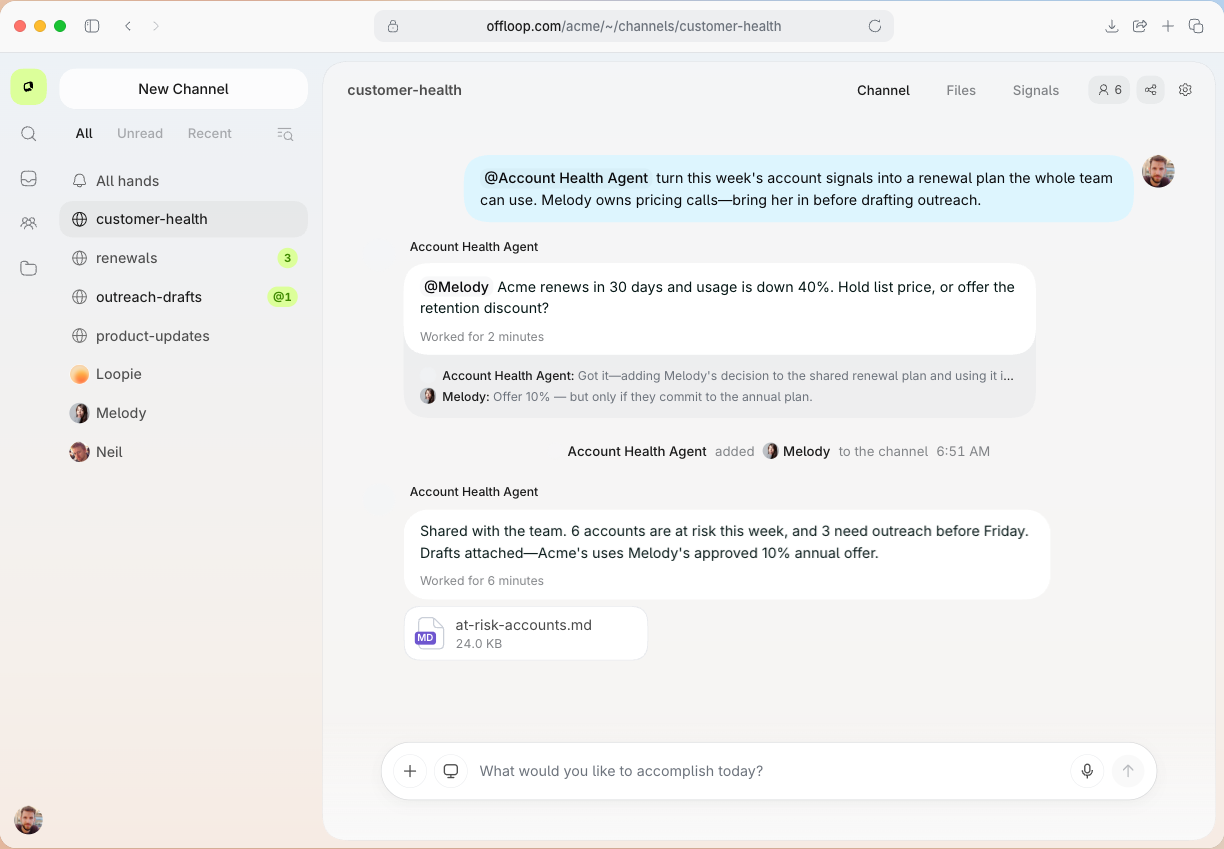
そこで私たちは、AIエージェントを日常的に使うチームのためにOffloopを作りました。人とAIエージェントは共有チャンネルで働きます。エージェントは自然言語で仕事を受け、MCP経由で接続したツールを使い、もとの議論がある場所に成果を返します。決定事項、ファイル、引き継ぎの経緯は、必要な人がその場で確認できます。
OffloopがSlackより優れている点
この流れは、共有チャンネルのデモで試しました。Melodyは、Acmeが年払いを選ぶ場合に限り、10%割り引くことに同意します。後から別のメンバーが、顧客対応のエージェントに更新見積もりの下書きを依頼します。エージェントはチャンネルに下書きを返し、Fredに承認するか、修正のために差し戻すかを尋ねます。
割引が決まった経緯を誰かが尋ねると、別のエージェントがMelodyの元の発言を示せます。Acmeが月払いに変更した場合も、次の担当者は割引を外す理由が分かります。見積もりを確認する人は、その経緯を知るためだけに引き継ぎの通話をする必要がありません。
私たちは、従来のチームチャットでこの種の引き継ぎに何度も苦労しました。Slackでもボットは使えますし、Slackbotは接続先の情報を検索して、その情報に基づいて操作できます。ただ、作業が個別のAIセッション、別々のボット、人同士の会話に分かれると、全員が同じ経緯を把握するのに手間がかかります。Offloopは、人とエージェントが同じチャンネルで作業を引き継げるように設計しています。
Slackが優れている点
チームの主な用途がメッセージのやり取りで、確立された管理機能や幅広いサービスとの連携が必要なら、Slackが堅実です。アプリマーケットプレイスには2,600以上の選択肢があり、多くの企業が何年もかけてSlackを中心に業務プロセスを整えてきました。
Offloopで連携できるサービスは、Slackほど多くありません。Slackコネクターで進捗や結果をSlackに送れますが、Slackの履歴を取り込む機能について公開ドキュメントはありません。エージェントを普段の仕事でまだ使っていないなら、乗り換える利点は小さいかもしれません。
すでに使っているオフィススイートでチャットも使いたいチーム向け
Microsoft 365やGoogle Workspaceをすでに契約しているなら、チームに必要な共同作業の機能が契約に含まれているかを確認してみてください。必要な機能がそろっていれば、チャットを別途契約する費用を抑えられます。

2. Microsoft Teams:Microsoft 365ユーザーに最適
すでにMicrosoft 365を使っている企業にとって、Microsoft Teamsはおそらく最も移行しやすいSlackの代替ツールです。
- こんなチームにおすすめ
- Microsoft 365を使っていて、会議、ファイル共有、チームチャットを一か所にまとめたい組織。
- 料金
- Microsoft Teams Essentialsは年払いで1ユーザーあたり月額4米ドルから。個人向けのMicrosoft Teams Freeでは、最大100人で60分まで会議ができます。
長所
- 既存のMicrosoftアカウント、OneDrive、SharePoint、Officeファイルをそのまま使える
- 現在の契約に、必要なTeamsの機能が含まれている場合がある
短所
- チームとチャネルの階層やメンバー権限、ファイル管理に慣れるまで、小規模チームでは運用に時間がかかる
- デスクトップアプリの負荷が高いという利用者の声もある
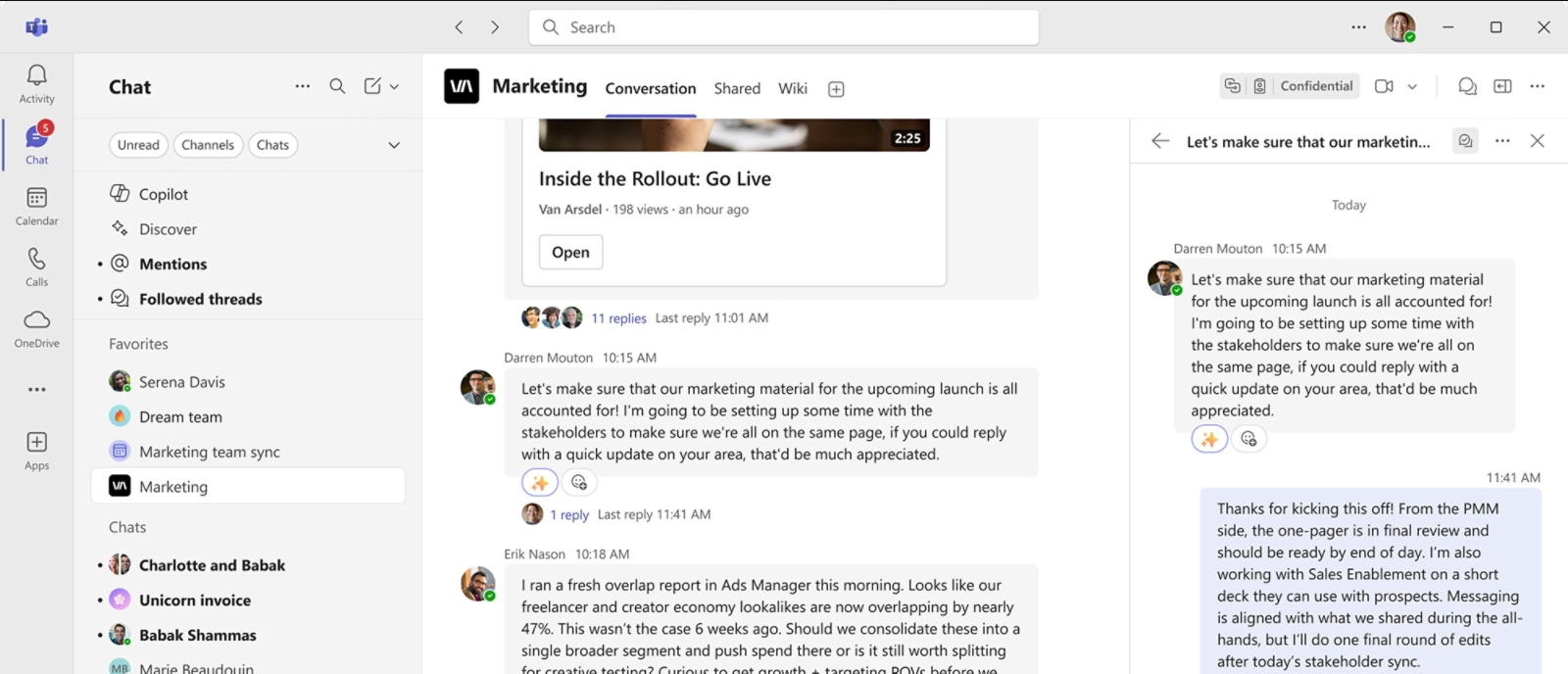
メッセージ、会議、通話、ドキュメントの共同編集を一か所にまとめられます。Outlook、SharePoint、Word、Excelと組み合わせて使えるので、新たなオフィススイートを導入する必要もありません。
Microsoft TeamsがSlackより優れている点
120人が参加する全社会議を例に比べました。Slackのハドルミーティングは上限が50人なので、この規模ではSlackだけで会議を開けません。Teams EssentialsとTeams付きのMicrosoft 365 Businessプランは最大300人、Teams付きのE3とE5は最大1,000人が双方向で参加できます。Microsoft 365ですでに会議を運営している企業なら、Teamsを選ぶ具体的な理由になります。
Teamsではウェビナーやタウンホールも開催できます。会議が終わったら、メンバーはMicrosoft 365アカウントで同じWord文書やExcelファイルを共同編集できます。契約にTeamsが含まれていれば、チャットと会議をそこにまとめて、別のソフトウェアの契約料を省けることがあります。
Teamsを選ぶ決め手は、こうした会議の規模や契約のまとまりにあります。チャット機能だけなら、Slackから乗り換える理由はそれほどはっきりしません。
Slackが優れている点
Microsoft 365に業務を集約せず、用途ごとに異なるSaaSを使っている企業には、連携の幅が広いSlackのほうが合うかもしれません。Slack Connectは社外との協業でも便利です。共有チャンネルには最大250の組織が参加できます。
Microsoft 365 Copilotの全機能を使うには、追加料金がかかります。また、予約したTeams会議には大人数が参加できますが、チャットから直接始める通話は20人までです。Teamsの強みは、オフィススイートとの一体感と、予定を組んで開く会議にあります。
詳しくは、SlackとMicrosoft Teamsの比較記事をご覧ください。

3. Google Chat:Google Workspaceを使うチームに最適
Gmail、Google カレンダー、Google ドライブ、Google Meetを使っている企業なら、Google Chatが自然な選択肢です。
- こんなチームにおすすめ
- すでにGoogle Workspaceを使っていて、チャットアプリを別途契約したくないチーム。
- 料金
- Google Workspaceに含まれ、年払いで1ユーザーあたり月額7米ドルから。14日間の無料試用ができます。
長所
- Gmail内でChatを使える
- 使いやすさとGoogleの業務ツールとの連携が公開レビューで評価されている
短所
- メインの会話とスレッドの関係が分かりにくく、スレッド内の返信を見落とすという声がある
- APIを使った移行ではダイレクトメッセージと名前のないグループを扱えない
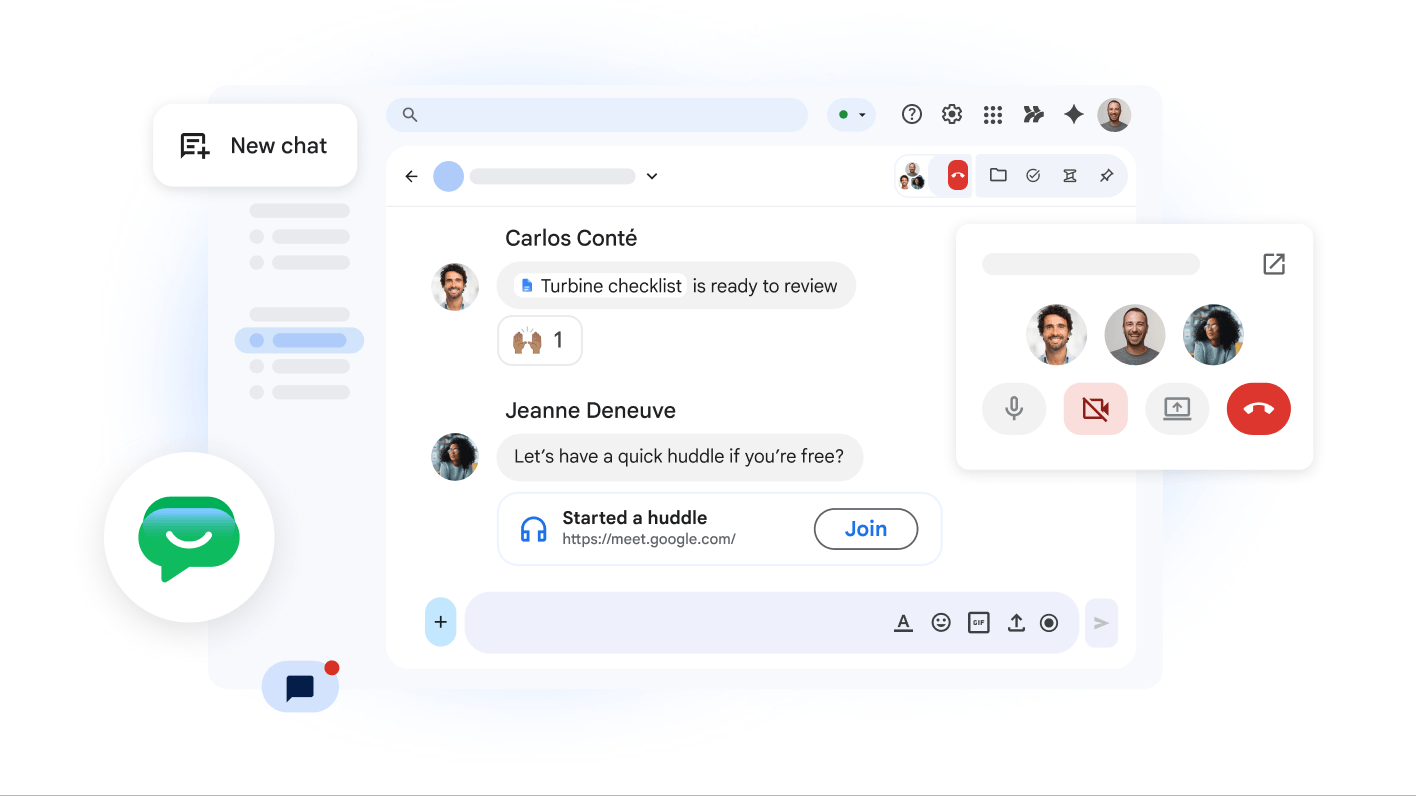
Google Chatは、Google Workspaceの中でそのまま使えるコミュニケーション機能です。
Google ChatがSlackより優れている点
Gmail、Google ドキュメント、Google カレンダー、Google Meetを使う小規模な制作会社を想定して試しました。顧客向けの提案書の修正をGoogle Chatで相談し、共有ドキュメントを開いて、その後のやり取りまで同じGoogleアカウントで進められました。便利だと感じたのは、チャットを追加するための設定がほとんど要らないことです。ほかの業務がすでにWorkspaceで完結しているチームなら、Slackにも料金を払う理由は薄くなります。
Google ChatはWorkspaceに含まれ、アカウントや管理の仕組みも共通です。対象プランでは、Geminiを使って会話を探したり、要約したり、メッセージを翻訳したりできます。チャット画面そのものより、管理するシステムが一つ減ることに魅力があります。
Slackが優れている点
Google以外のツールを中心に使っているチームでは、Google Chatの利点は小さくなります。チャット専用の製品であるSlackは、アプリマーケットプレイスが充実しており、さまざまなツールの組み合わせに対応できます。
Google Chatには法人向けの単独契約がありません。Slackの代わりを探すためだけに、オフィススイート全体を導入する価値があるケースは限られます。
運用先、履歴、会話の進め方で選べるSlackの代替ツール
サービスを誰が運用するか、過去の会話を検索できるか、議論をどう整理するか、音声通話にどう参加するか。ここで紹介するツールは、それぞれ異なる業務の悩みに応えます。

4. Discord:無料の音声チャットに最適
Discordはゲームやオンラインコミュニティでよく知られていますが、気軽に声をかけたいチームにも音声チャットが役立ちます。
- こんなチームにおすすめ
- 無料のメッセージと出入り自由な音声チャットを重視する小規模チーム、開発者コミュニティ、カジュアルな組織。
- 料金
- 無料。任意で加入できるNitro Basicは米国で月額2.99米ドルから。
長所
- 音声チャンネルと画面共有で、思い立ったときにすぐ話せる
- チャンネル、ロール、招待機能でコミュニティを運営できる
短所
- ファイル管理や業務ツールとの連携が物足りないという声がある
- 複数のサーバーにまたがる通知の管理に手間がかかることがある
- Nitroは個人向けの契約
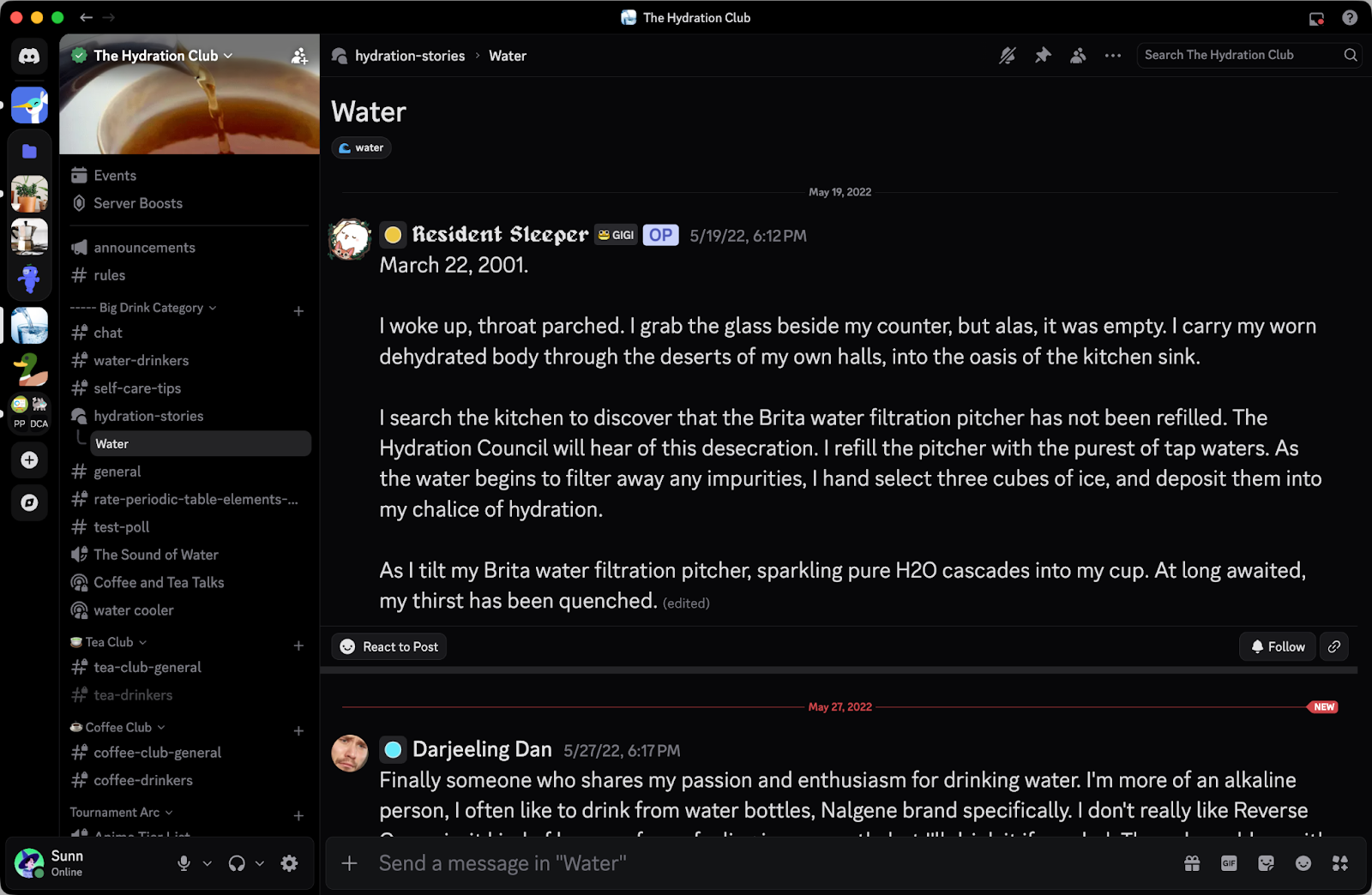
Slackとの大きな違いは、音声チャンネルの仕組みです。
DiscordがSlackより優れている点
小規模な開発チームの音声チャットとして試し、疑問が出るたびにメンバーが同じチャンネルに出入りする形で使ってみました。Slackでその都度ハドルミーティングを始めるときとは感覚が違います。誰も話していないときも音声チャンネルは開いているので、誰かが通話をかけるのを待たずに参加できます。
Slackのハドルミーティングは会話の中から開始します。気が向いたときに出入りして話すスタイルには、いつでも入れるDiscordの音声チャンネルが向いています。サーバー、テキストチャンネル、音声チャットは無料で、ゲーム開発スタジオならプレイヤーコミュニティ用のチャンネルも別に設けられます。
Slackが優れている点
同じスタジオでも、いずれユーザーアカウントの正式な発行・管理や、データ保持ポリシーなどの業務向け管理が必要になるかもしれません。Discordの管理・コンプライアンス機能は、Slackの有料プランほど充実していません。Nitroは個人向けのサブスクリプションです。
Discordには、Slackほど充実した業務ツール連携も、公式のSlackインポート機能もありません。音声中心の作業には向いていますが、社内のメッセージ環境を全面的に置き換えられるかは、連携や移行の要件次第です。

5. Mattermost:セルフホストとデータ管理に最適
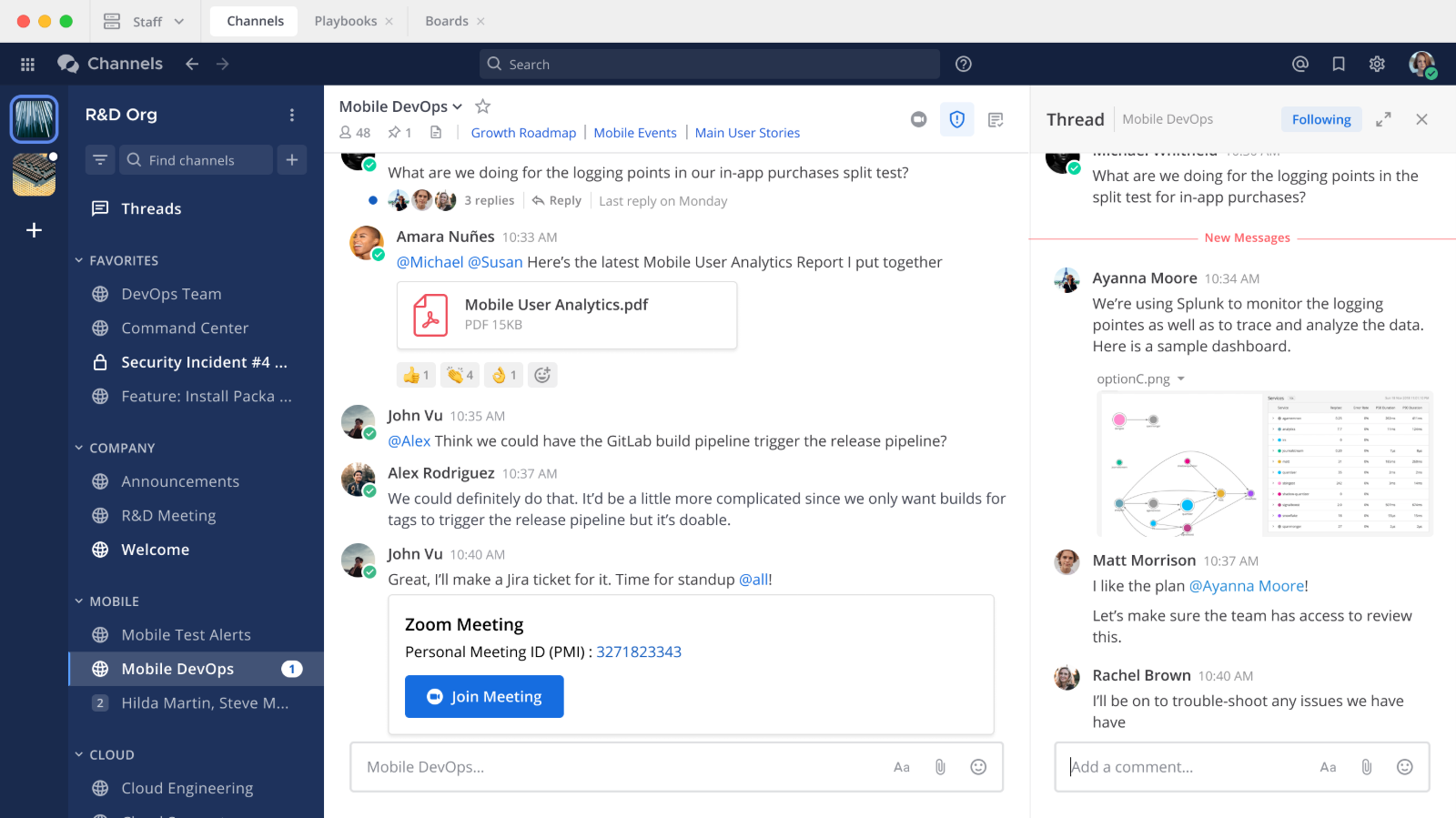
Mattermostは、自社で管理できるインフラ上でチームチャットを運用したい組織向けの製品です。
- こんなチームにおすすめ
- 共同作業のデータやAIのインフラを自社で管理する必要がある技術系の組織や、セキュリティ要件の厳しい組織。
- 料金
- EntryとTeam Editionは無料。有料プランの料金はMattermostに問い合わせてください。
長所
- セルフホストできる
- 見慣れたチャンネル画面や、JiraやGitLabなどの開発ツールとの連携が利用者に評価されている
短所
- 導入、バックアップ、アップグレード、プラグインの保守が必要
- モバイルでの使い勝手や通知の遅延を指摘する声もある
こうした企業にとっては、チャット自体が使いやすくても、Slackがクラウド上で提供されていることが制約になり得ます。
MattermostがSlackより優れている点
未公開の設計資料、インシデント報告書、機密性の高い社内情報を扱うエンジニアリングの議論を想定して評価しました。まず確認したのは、組織がチャットデータの保存場所と、AIモデルからのアクセス方法を管理できるかです。ホスティング要件が厳しい場合、クラウドのみのSlackは、チャット機能を比べる前に候補から外れることがあります。
Mattermostは組織の管理下にあるインフラで動かせます。チャンネル、スレッド、DMはSlackユーザーにもなじみがあり、Mattermost Agentsは組織が選んだ言語モデルに接続できます。セルフホスト環境を適切に構成すれば、要約やツールとのやり取りを、外部のモデルプロバイダーに送らず自社環境内で処理できます。
ここで得られる利点は、システムとデータの流れを自社で管理できることです。チャットが速くなるかは別の話です。
Slackが優れている点
セルフホストでは、アップデート、バックアップ、稼働維持、セキュリティ、ローカルモデルの運用費用を自社で負担します。Slackならその多くをサービス側に任せられます。Mattermostにも、Cloud Enterpriseによるマネージドホスティングがあります。
Mattermost Entryは小規模チームや評価用に無料で使えますが、利用上限があります。オープンソースのTeam Editionも利用できます。有料のセルフホストライセンスは年払いの前払いです。インフラの管理が必須でなければ、こうした負担が利点を上回ることがあります。


6. Rocket.Chat:閉域ネットワークとオンプレミスに最適
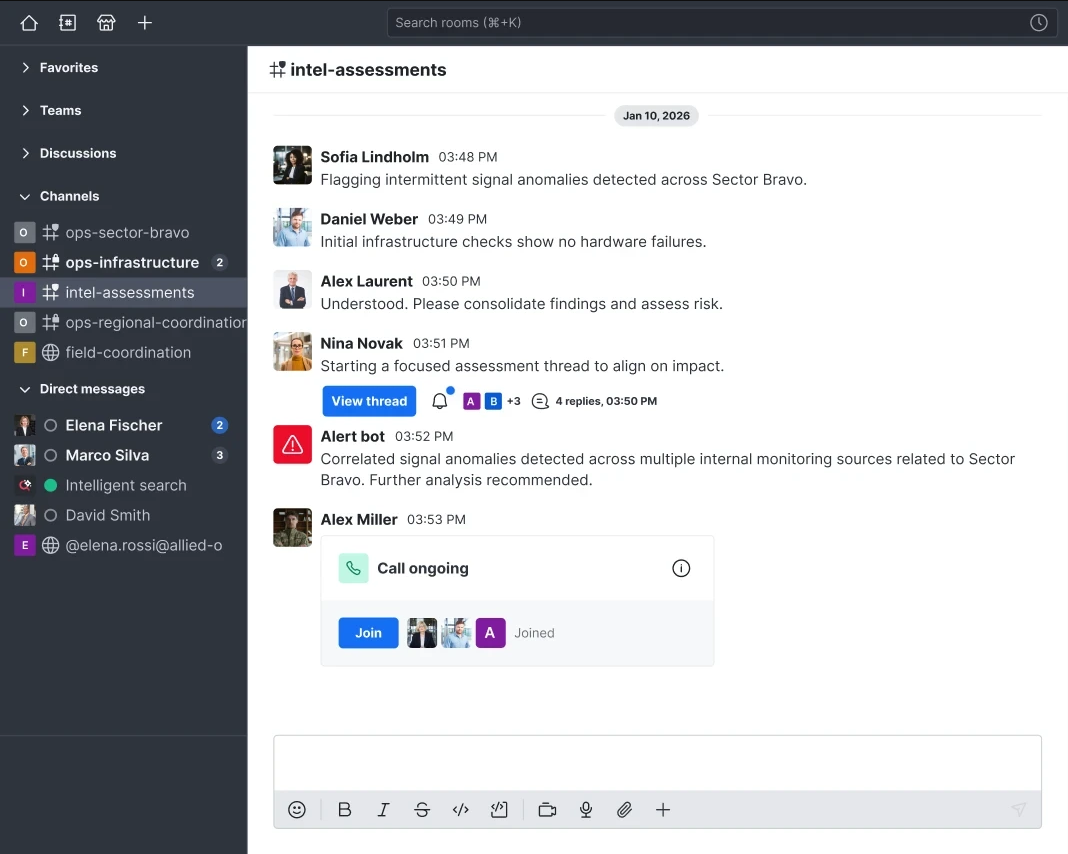
Rocket.Chatもセルフホストできるメッセージング基盤で、特に厳しいネットワーク要件がある組織に向いています。
- こんなチームにおすすめ
- オンプレミスや、外部から完全に切り離した環境でのコミュニケーションが必要な組織。
- 料金
- セルフホスト用の無料Starter版は最大50ユーザーまで。有料プランは要見積もり。
長所
- 導入先、カスタマイズ、他のシステムとの接続を管理できる
- 公式のSlackインポート機能がある
短所
- 初期設定や連携トラブルへの対応には技術経験が必要という声がある
- 無料のStarterはインターネットから隔離された環境への導入に対応せず、サポートはコミュニティとセルフサービスのみ
オンプレミスでも、外部から完全に切り離したネットワークでも動かせます。
Rocket.ChatがSlackより優れている点
社内メッセージをインターネットに接続せず運用するという、閉域ネットワークの要件で評価しました。Slackは、画面がどれほど使いやすくても、この構成には対応できません。Rocket.Chatなら、対応する有料プランで実現できます。チャット機能を並べて比べるより、違いがはっきりしました。
Rocket.Chatはオンプレミスに対応し、有料プランではインターネットから隔離されたネットワークにも導入できます。Sovereign AIは、セルフホストしたモデルで要約や質問応答を提供できます。ワークスペース内のコンテンツを検索するには、適切な検索構成が必要です。
無料のセルフホスト用Starter版は50ユーザーまで使えます。インターネットから隔離された環境に導入するには、有料プランが必要です。
Slackが優れている点
一般的な制作会社やSaaSのスタートアップでは、外部から隔離したネットワークまで必要になることは少ないでしょう。そうしたチームにとっては、運用を任せられ、連携先が多く、導入も比較的簡単なSlackに利点があります。
Rocket.Chatの有料プランは営業担当者への問い合わせが必要です。Sovereign AIは追加オプションで、無料版のサポートはコミュニティが中心です。ネットワークやホスティングに特別な要件がなければ、チャットの自社運用で仕事が増えるだけかもしれません。

7. Zulip:非同期のコミュニケーションに最適
Slackはリアルタイムのやり取りに便利です。ただ、投稿の多いチャンネルでいくつもの話題が同時に進むと、必要な議論を追いづらくなります。
- こんなチームにおすすめ
- 離れた場所や異なる時間帯で働き、流れ続けるチャットよりも、整理された議論を必要とするチーム。
- 料金
- クラウド版とセルフホスト版に無料プランがあります。Cloud Standardは年払いで1ユーザーあたり月額6.67米ドル。セルフホストのBasicは月払いで1ユーザーあたり月額3.50米ドルです。
長所
- トピックごとに並行する議論を整理でき、まとめて読んだり後から振り返ったりしやすい
- 特定のトピックをフォローしたり、絞り込んだりできる
短所
- 新しいメンバーはトピックの仕組みに慣れる必要がある
- 画面やモバイルアプリが使いづらいという声もある
- 無料クラウド版の検索対象は1万件まで
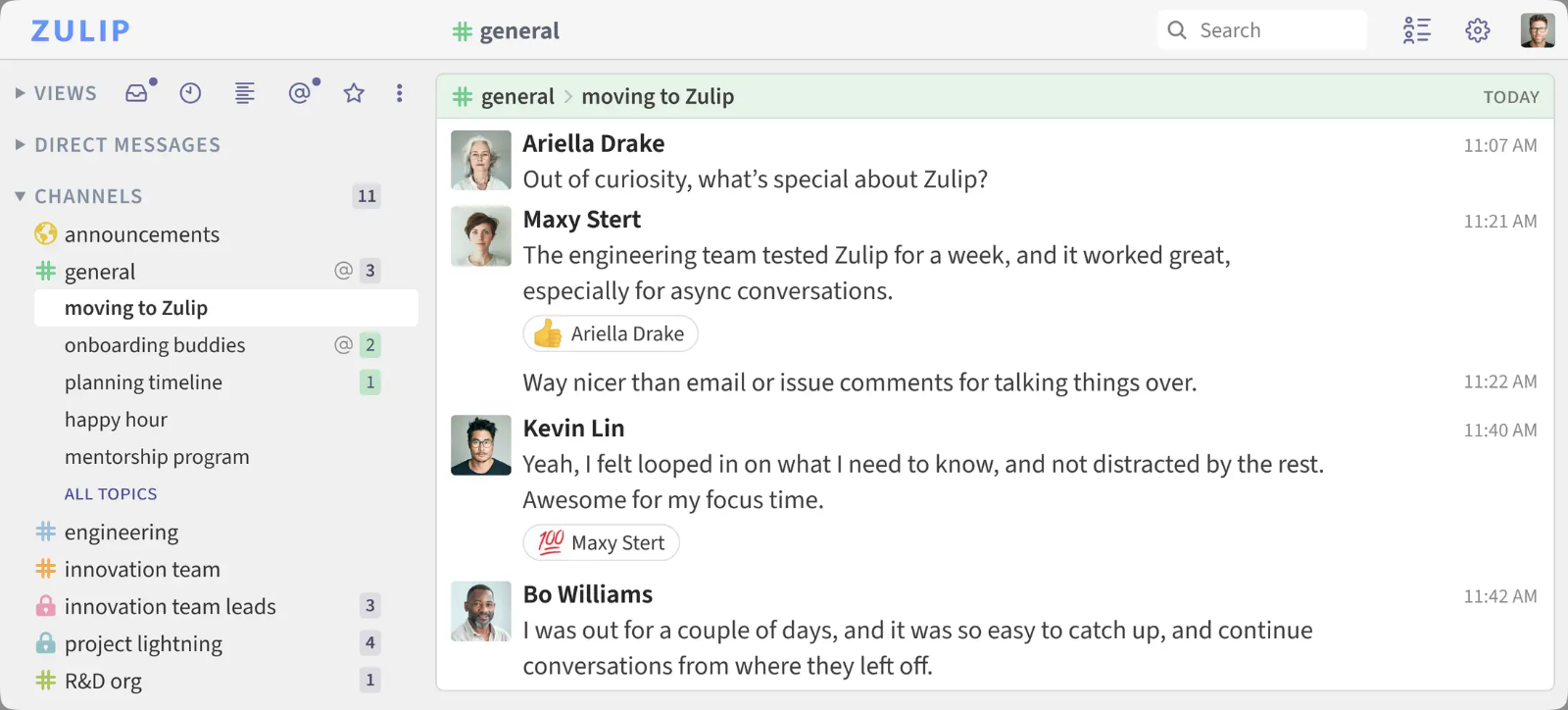
Zulipは、会話の整理方法を変えることでこの問題に対応します。
ZulipがSlackより優れている点
リリースの延期、データベース移行、APIの障害という三つの開発上の議論を並行させて試しました。次に、別のタイムゾーンから仕事を始めたメンバーの立場で、移行の話だけを追ってみました。Zulipでは、移行のトピックを開いて最初から最後まで読み、障害の続報は後回しにできました。話題を細かく分ける必要がない場合は、チャンネルに既定の「General chat」トピックを設けることもできます。
Slackでもスレッドを使えばある程度は整理できますが、Zulipではトピック単位で議論するのが基本です。メンバーが同じ時間にオンラインにならないチームでは、この違いが効いてきます。
Slackが優れている点
短い質問と返答が中心の小規模チームなら、Slackの自由な構成のほうが使いやすいかもしれません。Zulipではトピックの扱いに慣れる必要があり、連携サービスの数も少なめです。
Zulipの無料クラウドプランは、検索できる履歴が1万件、ストレージが5 GBまでです。無料のセルフホスト版にはチャットの主要機能がすべて含まれますが、このプランを使う大半の組織では、モバイルのプッシュ通知を利用できるのは10ユーザーまでです。

8. Pumble:無料で使えるSlackの代替ツールとして最適
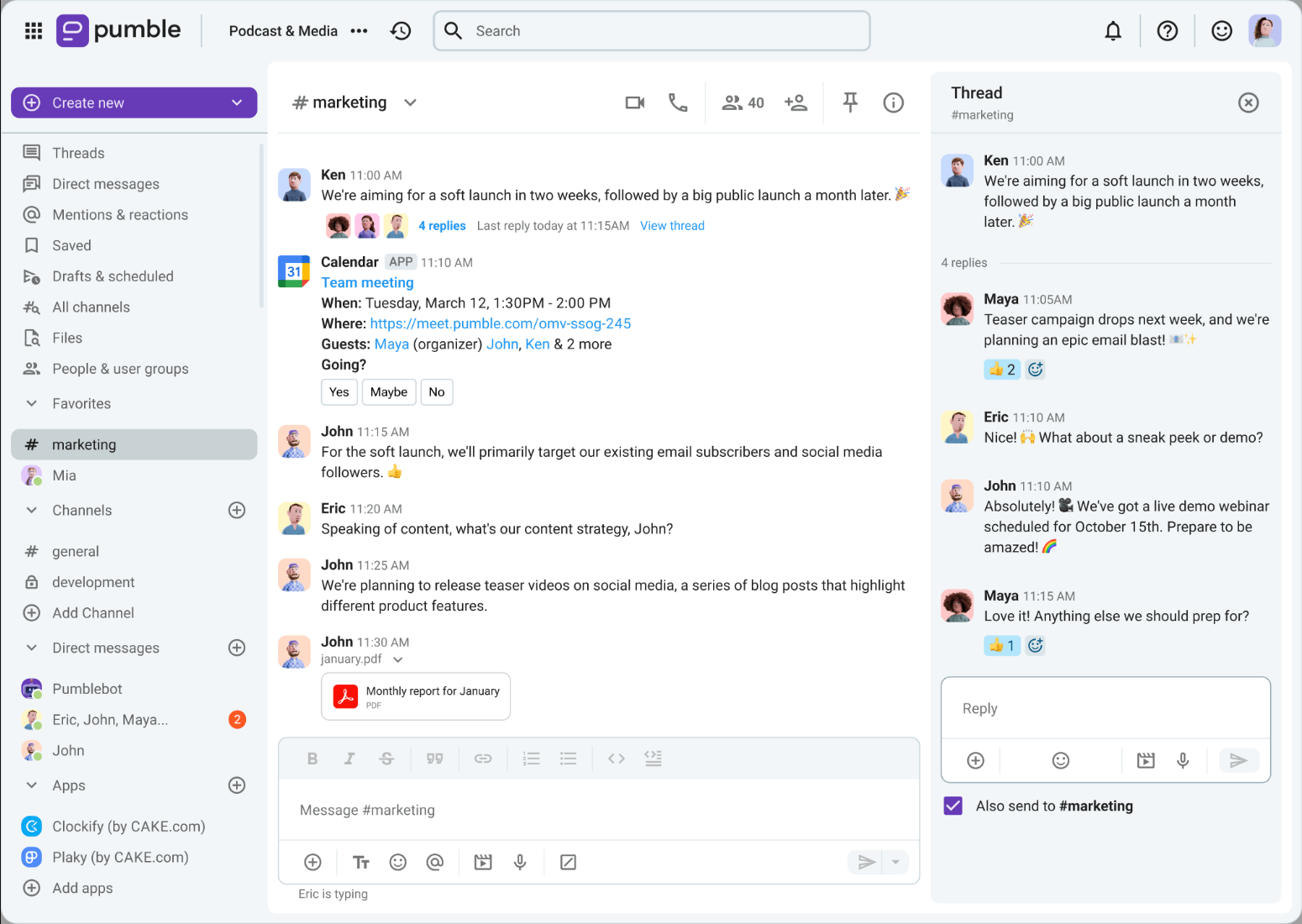
Pumbleは、Slackに近い操作感でメッセージをやり取りできるツールの一つです。特に、Slackの無料プランの制約が気になるチームに向いています。
- こんなチームにおすすめ
- Slackのようなメッセージ機能が欲しく、履歴を残すための費用は抑えたいチーム。
- 料金
- 無料プランあり。Proは1ユーザーあたり年払いで月額2.49米ドルから、月払いでは2.99米ドルから。
長所
- 無料プランでも検索できる履歴に上限がない
- チャンネルやダイレクトメッセージの操作を覚えやすいという利用者の声がある
- Slackからのインポートも無料で利用できる
短所
- 外部連携が少なく、モバイルで動作が遅くなることがあるという声もある
- 無料プランの会議は1対1のみで、インポートではファイルをコピーできない
チャンネル、ダイレクトメッセージ、スレッドがあり、今のやり取りの方法を大きく変えずに使えます。
PumbleがSlackより優れている点
半年前に取引先候補を見送ったときの会話を探すという、よくある場面で無料プランを比べました。Slack Freeではその時期のメッセージを表示できませんが、Pumble Freeではすべての履歴を検索できます。チャットで決まったことを別の文書に記録していなければ、この違いは大きくなります。
Pumbleの無料プランはユーザー数に上限がありません。チャンネル、DM、スレッドの使い方もSlackに近いので、移行後の負担を減らせます。年払いの有料Proは1ユーザーあたり月額2.49米ドルからで、Slack Proの7.25米ドルより安くなります。
チームで安定してメッセージをやり取りできて、以前の決定事項も後から見つけられれば十分という場合は、それだけでも乗り換える理由になります。
Slackが優れている点
その小規模企業が後から多くのソフトウェアと連携したり、定期的にグループ通話をしたりするなら、制約が気になってきます。Slack Freeではアプリを10個追加できますが、Pumbleの無料プランで連携できる外部アプリは3個までです。標準連携のClockifyとPlakyは別枠です。ストレージはワークスペースあたり10 GBで、無料の音声・ビデオ会議は1対1に限られます。
Slackの有料プランは連携と管理機能がより充実しています。Pumbleを選ぶ利点が大きいのは、そうした機能より料金とメッセージ履歴を重視する場合です。

9. Chanty:チャットとタスク管理に最適
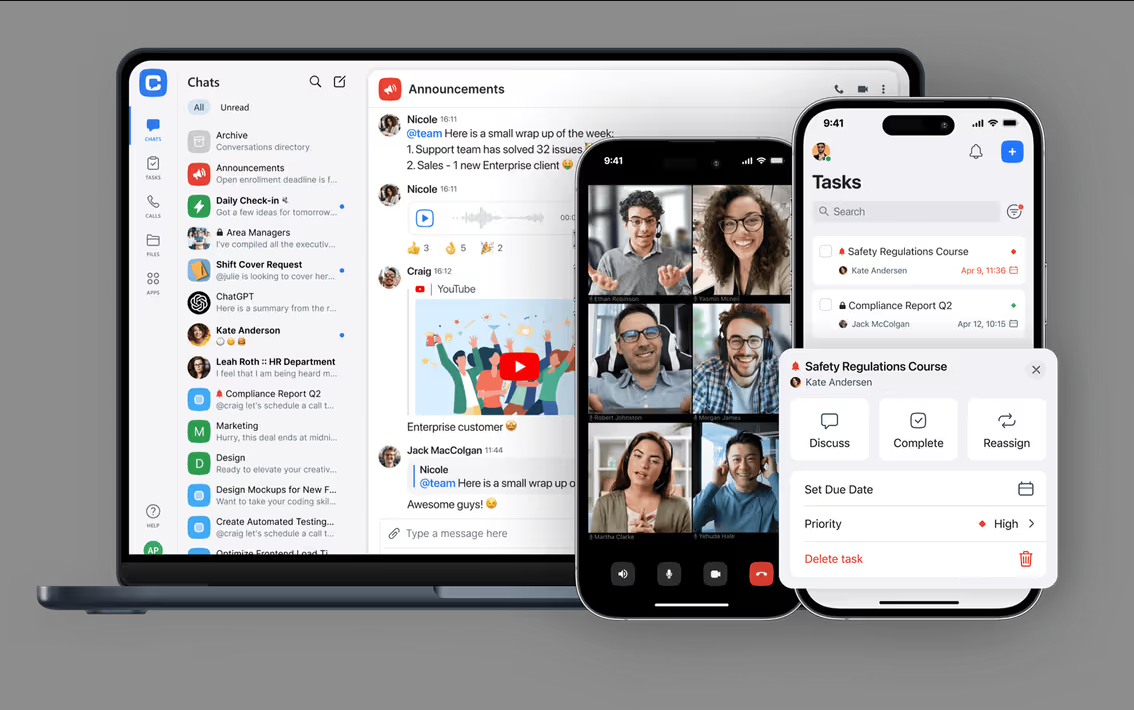
Chantyは、タスク管理が組み込まれたシンプルなチームチャットです。
- こんなチームにおすすめ
- 低価格のチャットと、簡単なタスク管理を求める小規模チーム。
- 料金
- 5人まで無料。Businessは年払いで1ユーザーあたり月額3米ドルから。
長所
- メッセージから直接、担当者付きのタスクを作成できる
- シンプルな画面と導入の手軽さが利用者に評価されている
- 無料プランでもメッセージ履歴を検索できる
短所
- 連携の選択肢や、より高度なタスク管理機能を求める声がある
- 無料プランは5人まで。インポート、エクスポート、タスクボードにはBusinessが必要
コミュニケーションとプロジェクト管理に別々のツールを使わず、日々の仕事を進めたい小規模チームに便利です。
ChantyがSlackより優れている点
ランディングページの更新、リンク切れの修正、修正後のバナーの送付など、デザインチームに日々入る小さな依頼で試しました。メッセージを別アプリに転記したり、前日のチャットに埋もれさせたりせず、その場で担当者付きのタスクにできました。5人ほどのチームなら、この手軽さが魅力です。
メッセージからタスクを作る機能は、Chantyの無料プランでも使えます。共同作業はTeambookで整理でき、BusinessではToDoリストとタスクボードが加わります。Slackにも「リスト」によるタスク管理がありますが、有料プランの機能です。
Chanty Businessは年払いで1ユーザーあたり月額3米ドルから。無料プランは5人までで、検索できる履歴に上限はありません。本格的なプロジェクト管理システムまでは要らず、手軽にタスクを追いたい小規模チームには実用的です。
Slackが優れている点
この制作会社も、チームが成長すればChantyの無料枠である5人を超えるかもしれません。SAML SSO、SCIM、データレジデンシーにはEnterpriseが必要です。Slackのほうが連携の選択肢が多く、高度な管理機能もそろっています。
すでにLinear、Asana、その他の専用ツールで全タスクを管理しているなら、チャットにもタスクリストを設けると、二重管理になりかねません。
自分のチームに合うSlackの代替ツールは?
機能の数より、普段の仕事で実際に困っていることを基準に選んでください。
主にメッセージ履歴を残すために料金を払っているなら、PumbleやChantyが候補です。普段の業務がMicrosoft 365やGoogle Workspaceにまとまっているなら、契約に含まれるチャットのほうが手軽かもしれません。時差のあるチームで何度も議論を追いかけるならZulip、出入り自由な音声チャットを気軽に使いたいならDiscordが向いています。
ホスティング要件が厳しいならMattermostとRocket.Chatを比較してください。人とエージェントの間で仕事を頻繁に引き継ぐAIネイティブなチームなら、Offloopが候補になります。
既存の連携、Slack Connect、充実した管理機能が最優先なら、Slackが引き続き有力です。自分たちの業務で何が改善されるか、その代わりに何が使えなくなるかを比べてください。
よくある質問
無料プラン、シンプルなチームチャット、通知、Slackの履歴の移行について答えます。
どんなツールがSlackの代わりになりますか?
グループでの会話やダイレクトメッセージなど、日常のチーム内のやり取りを扱えるツールです。単独で使えるチャットアプリも、Microsoft 365やGoogle Workspaceなどのスイートに組み込まれたチャット機能も含まれます。
Slackの代替ツールを探す理由は何ですか?
ワークスペース全体を有料プランに切り替えず古いメッセージを検索したい、Slackのハドルミーティングより大人数で会議を開きたい、チャットデータを自社のサーバーに置きたい、といった場合は、乗り換えを検討する価値があります。いま頼っている連携や社外との共同作業を、新しいツールでも続けられるか確認してください。
Slackの代替ツール9製品をどう選びましたか?
乗り換える具体的な理由があるかを見て、普段の業務で起こる場面をもとに比較しました。料金、プランの制限、移行対応は公式ドキュメントで確認しています。
無料で使えるSlackの代替ツールでは、どれがおすすめですか?
ユーザー数とメッセージ履歴に上限のない無料プランが欲しいなら、Pumbleが有力です。音声チャットを重視するチームやコミュニティには、Discordも無料の選択肢です。Zulip、Rocket.Chat、Chantyにも無料プランがあり、ユーザー数、ストレージ、導入方式の制約はそれぞれ異なります。
最も安いSlackの代替ツールはどれですか?
この比較で料金が公開されている有料プランのうち、Pumble Proは年払いで1ユーザーあたり月額2.49米ドルからです。Chanty Businessは3米ドル、Microsoft Teams Essentialsは4米ドル、Zulip Cloud Standardは6.67米ドルから。比較すると、Slack Proは年払いで1ユーザーあたり月額7.25米ドルからです。
AIエージェントを使うなら、どのSlack代替ツールが向いていますか?
OffloopはAIエージェントを日常的に使うチーム向けで、人とAIエージェントがチャンネル、作業の背景、仕事を共有できます。エージェントをセルフホストし、使う言語モデルも自社で管理したいなら、Mattermostも候補です。エージェントに作業を任せるより、主にAIで要約や検索をしたい場合は、Slack、Microsoft Teams、Google Chatにも、各サービスに組み込まれたAI機能があります。
Microsoft TeamsとSlackでは、どちらがおすすめですか?
すでにMicrosoft 365を使っている企業や、大人数の会議が必要な企業には、Microsoft Teamsが向いていることが多いです。Slackは連携先がより多く、Slack Connectで社外とも幅広く共同作業できます。
セルフホストできるSlackの代替ツールでは、どれがおすすめですか?
メッセージングやAIのインフラを自社で管理したい技術チームには、Mattermostが有力です。オンプレミスや外部から完全に隔離した環境が必要な組織には、特にRocket.Chatが向いています。隔離環境への導入には有料プランが必要です。Zulipもセルフホストに対応しており、非同期のコミュニケーションを重視するなら検討する価値があります。
Slackのメッセージを別のツールに移行できますか?
Microsoft Teams、Google Chat、Mattermost、Rocket.Chat、Zulip、Pumble、ChantyなどがSlackからの移行に対応しています。ただし、取り込める内容は製品によって異なります。例えば、Microsoft Teamsの公式移行ツールはDMを移せず、PumbleはSlackのファイルを取り込めません。DiscordとOffloopには、Slackの履歴を取り込む機能について公開ドキュメントがありません。Slackでは標準で、パブリックチャンネルのメッセージとファイルのリンクをエクスポートできます。プライベートチャンネルやDMを出力するには、ワークスペースまたは組織のオーナーが対象プランを利用し、アクセスを申請する必要があります。
結局、Slackの代替ツールで一番おすすめなのは?
人とAIが一緒に働きたい小規模チームには、特にOffloopをおすすめします。チャットの費用を抑え、すべての履歴を残したいならPumbleが第一候補です。時差のあるチームで長い議論を続けるならZulipを検討してください。MicrosoftやGoogleのオフィススイートをすでに使っているなら、まずTeamsやGoogle Chatを確認するとよいでしょう。
もっとシンプルなチームチャットを使うなら、どれを試せばよいですか?
慣れたチャンネル、DM、スレッドを低価格で使いたいなら、まずPumbleを試してください。ごく小規模なチームでタスクも記録したいなら、Chantyが候補です。一つのチャンネルで複数の議論が混ざることが一番の問題なら、トピックごとに返信する方法を覚える必要はありますが、Zulipを試す価値があります。
通知を減らすためだけに、ツールを変える必要はありますか?
まずチャンネルごとの通知と、どのくらい早く返信するかのルールを見直してください。どのメッセージにすぐ対応する必要があり、どれなら後でまとめて確認できるかをチームで決めます。それでも進行中の議論を追いづらければ、Zulipのトピックで整理してみてください。作業を中断させている習慣も見直さないと、新しいチャンネルや未読通知がまた負担になります。
Slackの履歴の一部を移行できなくても、乗り換えられますか?
はい。プロジェクトを何回かに分けて移行し、その間は両方のツールを使います。移行済みのプロジェクトは新しいツールで進め、残りはSlackに置いておきます。各プロジェクトを移す前に、取り込めないメッセージとファイル、元のデータを参照できる期間を確認してください。今後も使う決定事項、未完了のタスク、ファイルは移し、参照用の記録はアクセスやエクスポートの権限があるうちにアーカイブしておきます。
Slackの代わりにセルフホストする価値があるのは、どんな場合ですか?
データのセキュリティとカスタマイズの要件を確認してください。チャットデータやバックアップの保存場所とアクセス権を自社で管理する必要がある場合や、権限の仕組みを変えたい場合、クラウド版では接続できない社内システムと連携する場合は、セルフホストを検討する価値があります。選ぶエディションが必要な変更に対応しているかを確かめ、セキュリティ更新、災害復旧、アップグレードの負担も見込んでください。
参考資料
- Slack user feedback on notifications and search — www.g2.com
- Slack user feedback on pricing — www.trustpilot.com
- About Offloop — offloop.org
- Pricing and access — offloop.org
- Teams user feedback on file collaboration — www.g2.com
- Teams and channels — learn.microsoft.com
- How Teams stores files — support.microsoft.com
- Teams business plans — www.microsoft.com
- Slack-to-Teams migration documentation — learn.microsoft.com
- Google Chat user reviews — www.gartner.com
- Google Chat threads and notifications — support.google.com
- Using Chat in Gmail — support.google.com
- Workspace pricing — workspace.google.com
- Google Chat import documentation — knowledge.workspace.google.com
- Mattermost user reviews — www.g2.com
- Mattermost plans — mattermost.com
- Mattermost's Slack migration guide — docs.mattermost.com
- Rocket.Chat user reviews — www.g2.com
- Rocket.Chat Starter — www.rocket.chat
- commercial plans — www.rocket.chat
- Rocket.Chat import guide — docs.rocket.chat
- How topics work — zulip.com
- following topics — zulip.com
- Zulip user reviews — www.g2.com
- Zulip plans — zulip.com
- Zulip's Slack import guide — zulip.com
- Pumble user reviews — www.g2.com
- Pumble pricing — pumble.com
- Pumble's Slack import guide — pumble.com
- Chanty user reviews — www.g2.com
- Chanty plans — www.chanty.com
- Slack Lists — slack.com
- Discord user reviews — www.trustradius.com
- how voice channels work — support.discord.com
- Discord Nitro — discord.com
- Slack's advice on focus and organizing conversations — slack.com
- Slack pricing — slack.com
- Slack Free limitations — slack.com
- Slack export options — slack.com