
AIアシスタントを比較する方法
私は仕事全体を見ます。アシスタントはどこから情報を得るのか、完了したら何を使えるのか、そして自分は何を確認したり引き継いだりする必要があるのか。購入を調べるときも、文書を編集するときも、チームメイトにタスクを渡すときも、こうした問いは重要です。
どのAIアシスタントを選ぶべき?
| AIアシスタント | どんな用途に使うか | どんなときに選ぶか | 料金とアクセス |
|---|---|---|---|
| ChatGPT | 日常の質問、ウェブ検索、詳しい調査 | 幅広いタスクに対応できる汎用AIアシスタントが必要な場合 | 無料プランではアップロードと詳しい調査に制限があります。 |
| Offloop | チームのタスクでAIエージェントに直接役割を担わせる | 人とエージェントが情報を共有し、タスクを進め、結果を引き継ぐ必要がある場合 | 初回のみ付与される無料クレジット。有料プランではワークスペースのクレジットを使います。 |
| Claude | 記事の執筆、提案書の修正、ファイルを使った作業 | 普段から執筆し、長い文書や複雑なタスクに時間をかける場合 | Coworkには対象となる有料Claudeプランが必要です。 |
| Google Gemini | Driveで情報を探し、Docsを編集する | 仕事の資料の多くがすでにGoogle Workspaceにある場合 | DocsのGeminiには対象となるGoogle WorkspaceまたはGoogle AIプランが必要です。 |
| Microsoft 365 Copilot | Teamsの会議を振り返り、決定事項とアクションアイテムを見つける | 会社の仕事の大半をMicrosoft 365で行っている場合 | 対象となるライセンスと適切な会議設定が必要です。 |
| Town | メール、予定調整、会議準備、繰り返し行う仕事を管理する | 自分の働き方を学習し、定型タスクを先回りして処理するアシスタントが必要な場合 | 無料プランは月30チャットまで。Starterは月額15ドル。Proは年払いで1ユーザー月額49ドル。 |
普段もっともよく行う仕事に合う行から見ていきましょう。料金の列では、該当機能を試す方法や必要なアクセス権を確認できます。
1. 日常の質問と調査に使うChatGPT
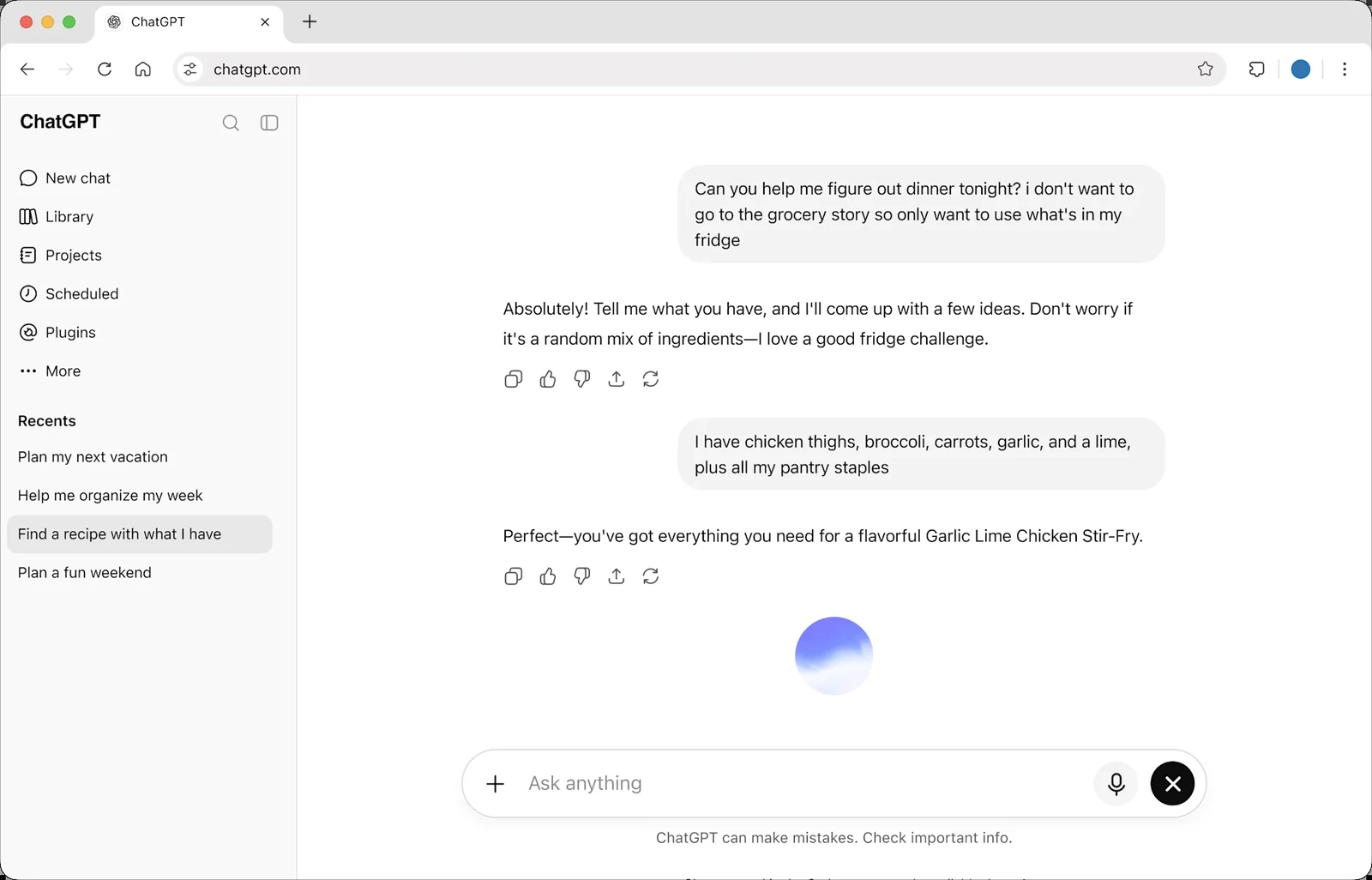
ウェブ調査やときどきのファイル分析を含め、さまざまな仕事を1つのツールでこなしたいなら、私はまずChatGPTをすすめます。
- おすすめの用途
- 日常の質問とウェブ調査
- 料金とアクセス
- 無料プランではアップロードと詳しい調査に制限があります。
長所
- Deep Researchは引用付きのレポートを作成します。
- Projectsでは、元ファイルと会話を後の作業でも利用できます。
短所
- 無料プランのツール制限が、頻繁な調査やファイル作業の妨げになることがあります。
AIアシスタントに何を求めているのかまだ整理中なら、私はChatGPTから始めます。無料プランでも、日常の質問、ウェブ検索、一部のファイル分析に対応できます。
複数の情報源を確認する必要がある質問には、Deep Researchを使います。ウェブを検索し、情報をまとめ、引用付きのレポートを作成します。開始前に調査計画を編集し、優先するサイトを指定できます。 ChatGPTの無料プラン · Deep Researchガイド
買い物をするときに特に便利だと感じます。通常の検索でもスタンディングデスクをいくつかすぐ見つけられますが、保証を比較するにはさらに調べる必要があります。あるデスクはフレームを10年間、モーターとコントローラーを5年間保証しているかもしれません。ChatGPTに各ブランドの公式保証条件を探してもらい、元のページを開いて自分で詳細を確認します。
調査に数日かかりそうなら、ChatGPT Projectに入れます。関連するファイルと会話がまとまるので、中断したところから再開できます。 ChatGPT Projects
多くの人にとって、ChatGPTは始めるのに適しています。無料プランでも、AIを仕事にどう取り入れられるかを知るには十分です。詳しい調査を定期的に行う、より多くのファイルを扱う、利用上限に何度も達するようになったら、有料化を検討します。

2. チームと一緒に働くAIエージェントのためのOffloop
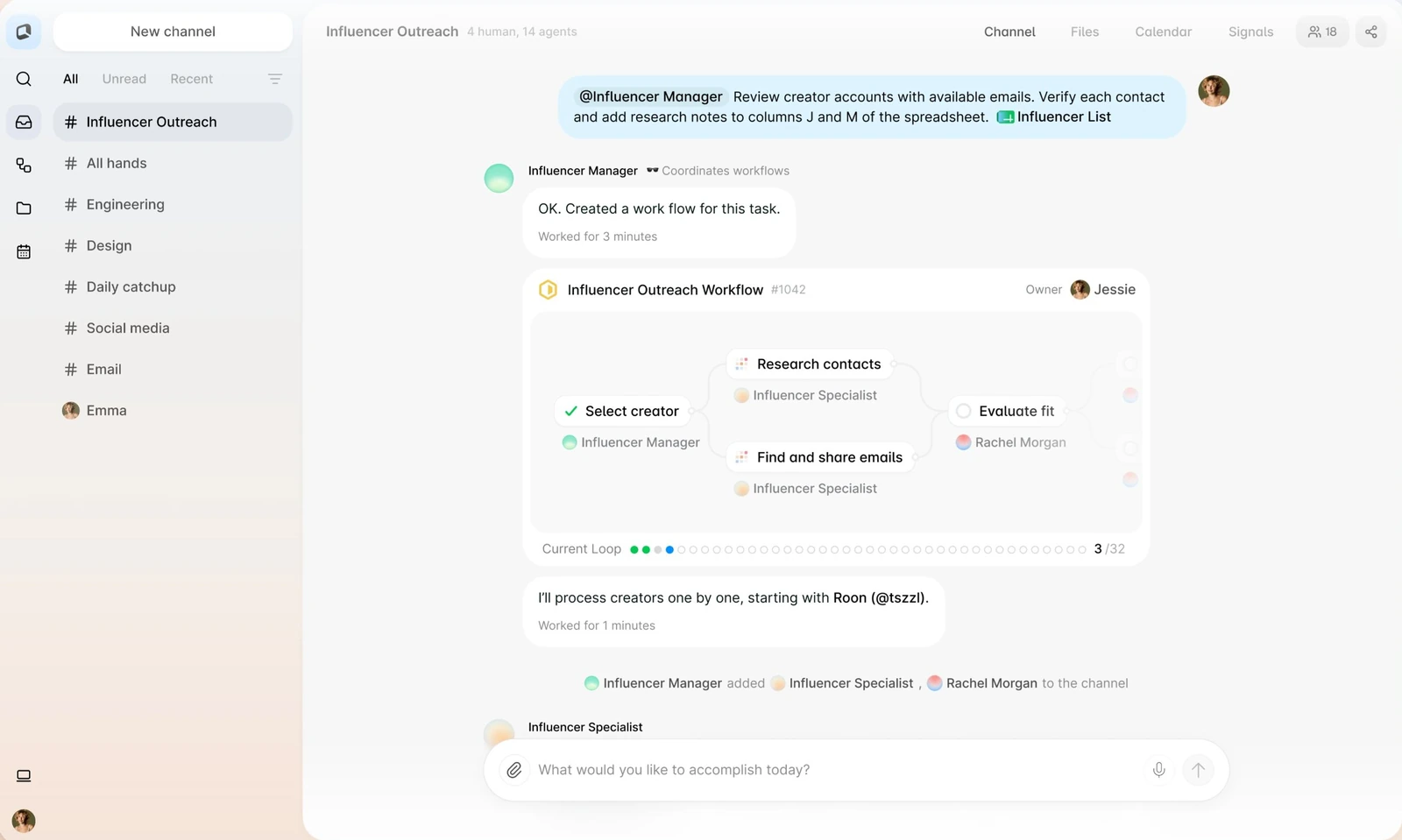
Offloopでは、エージェントとチームメイトが、最初の依頼から証拠、判断、引き継ぎまで、タスクを共有の場で追跡できます。
- おすすめの用途
- 人とエージェントが共同で行う仕事
- 料金とアクセス
- 初回のみ付与される無料クレジット。有料プランではワークスペースのクレジットを使います。
長所
- 人とエージェントが同じチャネルのコンテキストで作業できます。
- スキルとフローによって、再利用可能な作業と引き継ぎを支援します。
短所
- チームメイトもそのタスクに共有ワークスペースを使うと、価値を発揮します。
- 継続的なエージェントの作業にはクレジットを使います。
私はチームと一緒にOffloopを開発しています。AIエージェントに仕事へ参加してもらいたいチーム向けに設計しました。
Offloopでは、エージェントが自分の担当を持ち、チームのチャネルに参加し、アクセス権を与えられたツールを使って仕事を前に進められます。チームメイトはタスク、エージェントが使っている資料、結果を確認できます。必要なら引き継ぐこともできます。私たちは採用活動でこの仕組みを使っています。
Offloopで採用活動に使う方法
Offloopで行った採用ワークフローについて書きました。午前9時、Loopieは創業者にWeChatで採用概要を送りました。2人の候補者が判断を待っていました。それぞれの項目には、スクリーニングスコア、関連する経験、推奨する面接ラウンドが含まれていました。
創業者は「2人とも面接する。履歴書を送って」と返信しました。
数分後、履歴書が届きました。Loopieは各候補者のチャネルにも入り、採用担当者と人事エージェントに面接の調整を依頼しました。
翌日、候補者に予約リンクを送り、空いている時間を選べるようにしました。都合の合う時間がなければ、創業者に再度確認することになっていました。
誰を面接するかは創業者が決めました。その後の調整とスケジュール管理はエージェントが担当しました。 チームでOffloopのAIエージェントを使う方法
ChatGPTやClaudeなら、面接の案内を下書きできます。採用では、複数の候補者、採用担当者、面接官、ステータスの変化も管理しなければなりません。こうした仕事が1人のチャットに集まると、追いかけるのが難しくなります。
Offloopのチャネルでは、共有する議論と資料をまとめておけます。スキルを使えば、チームの進め方を再利用できます。フローはエージェントとチームメイトの間の実行と引き継ぎを調整します。 Offloopのチャネル · Offloopのフロー
調査、執筆、採用、開発のような仕事を、エージェントに直接任せたいと思っています。チームメイトには同じ場所でその仕事を追ってほしい。各自が個人的なアシスタントに説明し、結果を全員にコピーして戻す形にはしたくありません。
会社が主に必要としているのが日常の質問に答えるツールなら、まず汎用アシスタントを選びます。Offloopでは初回のみ付与される無料クレジットを提供しているので、実際のチームタスクで試し、エージェントがどれだけ成果を出し、どれだけ実行されたかを見て有料化を判断できます。 Offloopの料金

3. 執筆とファイル作業に使うClaude
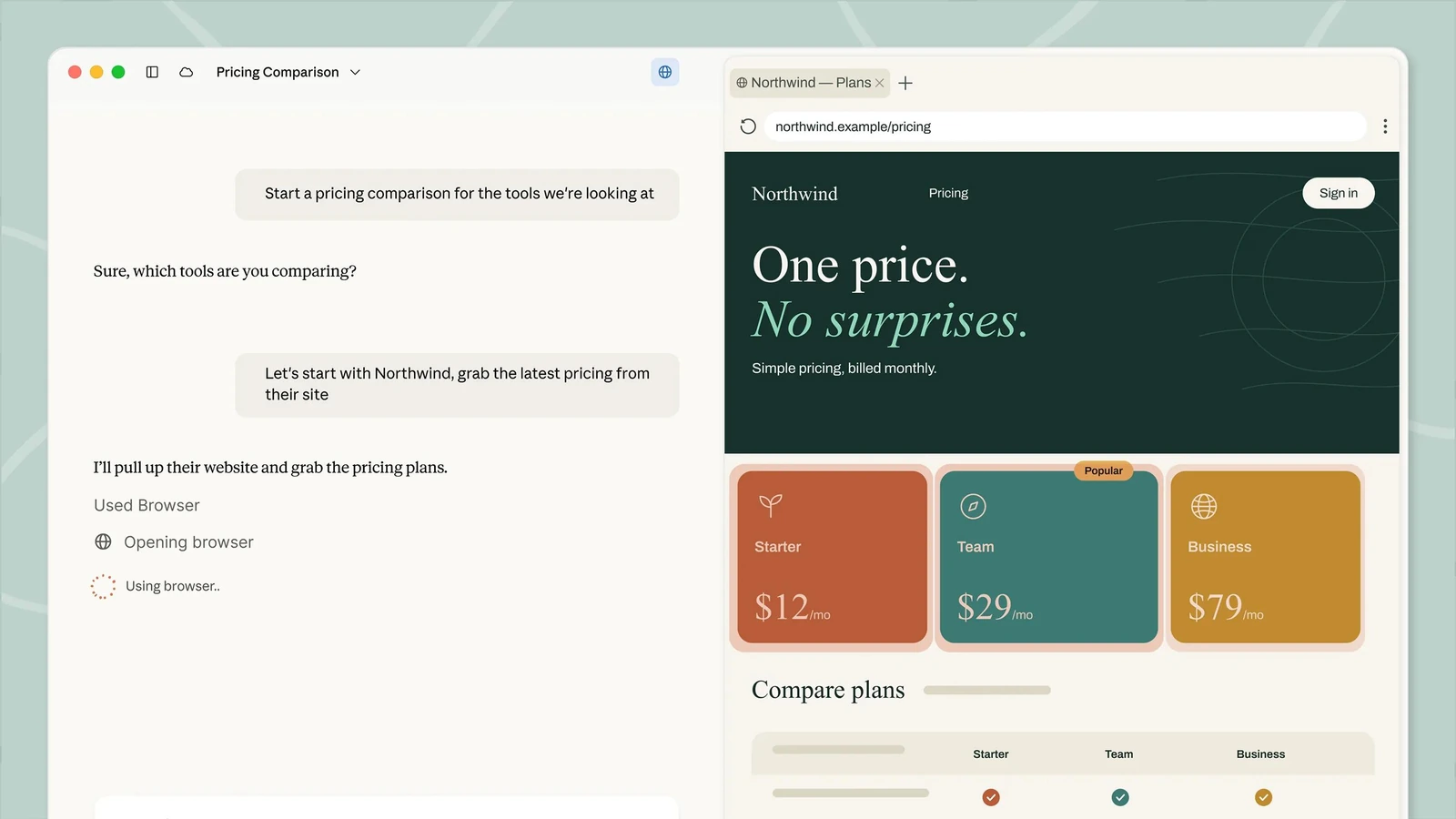
何度も修正を重ねる下書きにはClaudeを選びます。編集可能なファイルを受け取りたいときは、Coworkを使います。
- おすすめの用途
- 執筆、修正、ファイルを使った作業
- 料金とアクセス
- Coworkには対象となる有料Claudeプランが必要です。
長所
- Projectsでは、指示、ファイル、関連するチャットをまとめておけます。
- Coworkは複数ステップの作業に対応し、編集可能なファイルを作成できます。
短所
- ローカルのリソースには、デスクトップへの接続が有効になっている必要がある場合があります。
記事の執筆、提案書の修正、長い文書の作業にはClaudeを選びます。
記事は通常、何度も修正します。セクションを入れ替え、事実を確認し、その後で語調や細部を整えます。背景を毎回説明せずに下書きを修正できるよう、以前の議論も残しておきたいと思っています。Claude Projectsでは、関連するファイル、指示、会話をまとめておけます。 Claude Projects
最後に編集可能なファイルを受け取りたいとき、Claude Coworkは特に興味深い選択肢です。ユーザーインタビューをいくつか、以前の製品概要、新しい要件を渡します。資料を読み、概要を修正し、まだ根拠が必要な主張を一覧にできます。その後、完成したファイルを自分で編集し続けられます。
Coworkは複数ステップのタスクに対応し、作業中に指示を変更できます。
クラウド上のタスクは、コンピューターを終了した後も続けられます。ローカルファイルやデスクトップアプリが必要なタスクでは、それらのリソースへのアクセスはローカル環境に依存します。 Claude Coworkガイド
執筆と修正の進め方に合うのでClaudeを選びます。ChatGPTと並べて試すのがおすすめです。よく知っている同じ資料を両方に渡し、どちらの出力が望みに近いか、またそれぞれにどれだけ編集が必要かを比べてみてください。その比較は、モデルのランキングより多くのことを教えてくれます。

4. Google Workspaceを使うチーム向けのGoogle Gemini
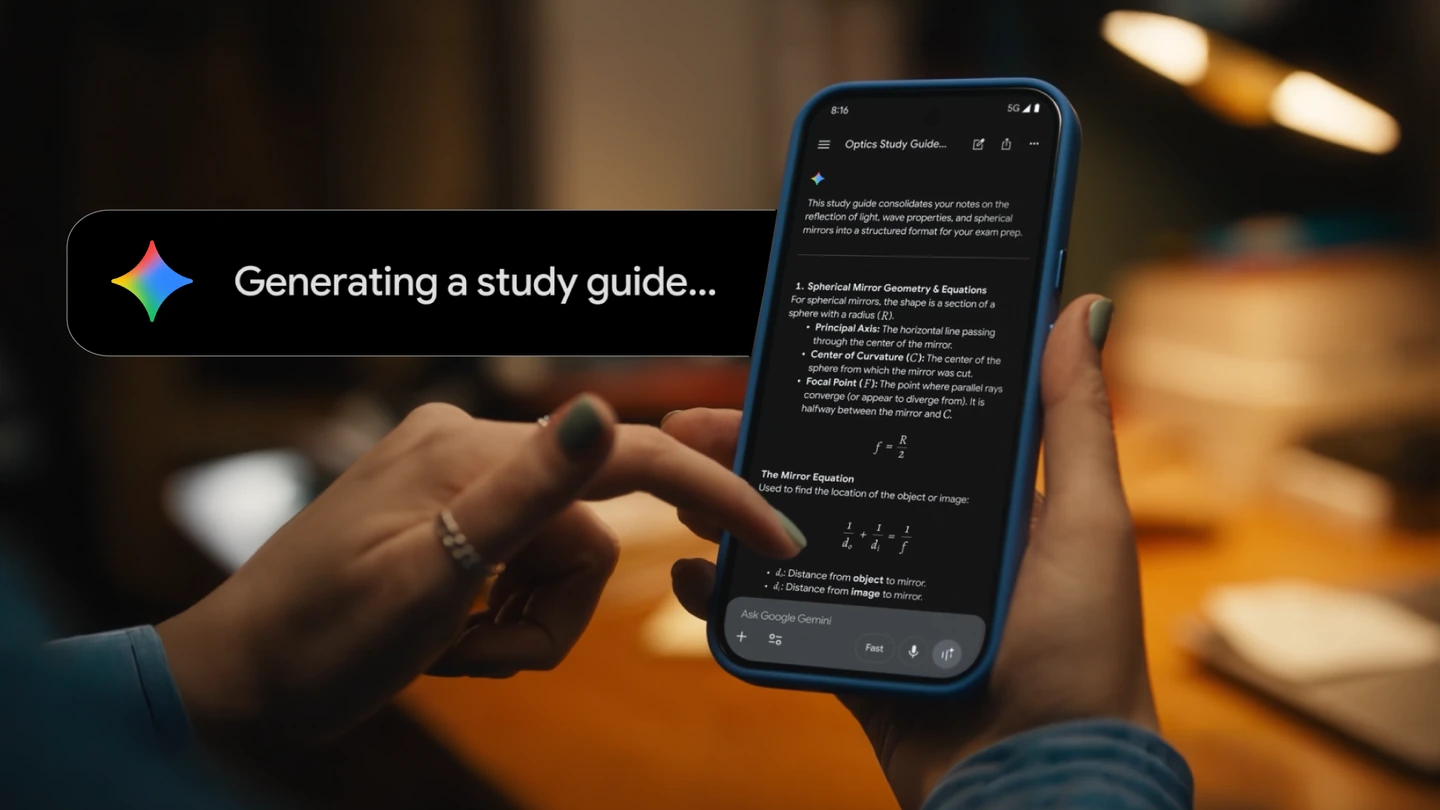
最新のブリーフ、参考資料、下書きがすでにGoogle DocsとDriveにある場合に、Geminiは便利です。
- おすすめの用途
- すでにGoogle Workspaceにある仕事
- 料金と利用条件
- DocsでGeminiを使うには、対象となるGoogle WorkspaceまたはGoogle AIのプランが必要です。
長所
- 関連するDriveファイルを使って、Docs内で作業できます。
- 対応機能では、使用するDriveのソースを指定できます。
短所
- ソースの帰属情報が不完全な場合があります。
- 仕事が他のアプリにも分散している場合は、メリットが小さくなります。
チームのファイル、メール、カレンダーがすでにGoogle Workspaceにあるなら、まずGeminiを試してみます。Google DocsやDriveなどのツールと直接連携するため、各ドキュメントをダウンロードして別のAIアシスタントにアップロードする必要がありません。
プロジェクトが何度も変わるとき、この便利さが役立ちます。ローンチブリーフが3回目の改訂になり、以前のバージョンもDriveに残っていることがあります。Geminiにプロジェクトの最新状況を聞く前に、どのブリーフを読んでいるのか、そのバージョンが承認済みかを確認します。
対応機能では、Googleで使用するDriveのソースを指定できますが、Geminiのソース一覧が不完全な場合があります。日付、契約条件、製品に関する約束については、元のドキュメントを開いて詳細を確認します。 Google DocsのGemini · Geminiのソースと検索設定
仕事の資料がすでにGoogle Workspaceにある場合、Geminiが最も役立ちます。これらのアプリをあまり使わないなら、単独のアシスタントとして購入する意欲は下がります。

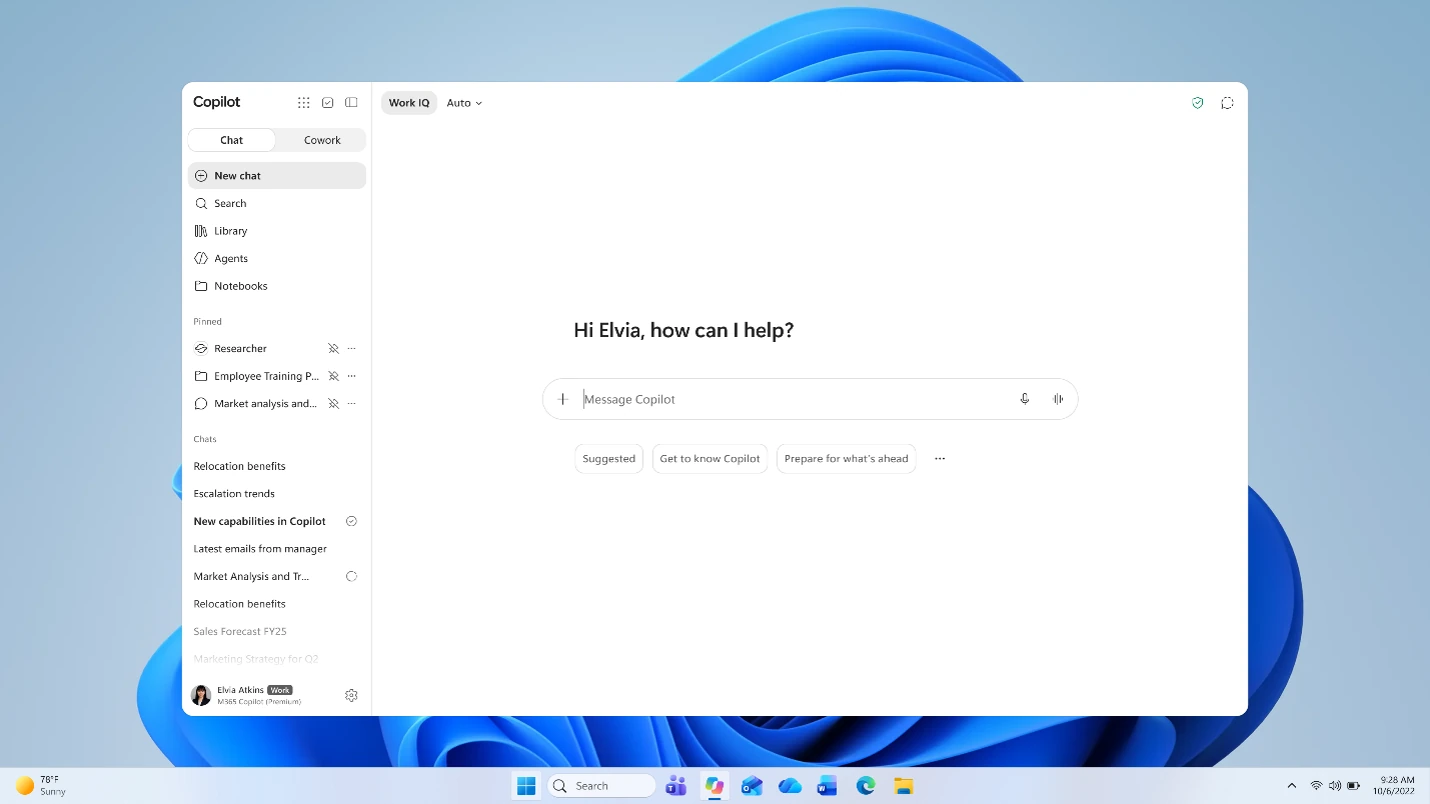
5. Teams会議のキャッチアップに使うMicrosoft 365 Copilot
会議で決まったことや次の対応を定期的に確認する必要があるなら、Microsoft 365 Copilotを試してみます。
- おすすめの用途
- Teams会議のキャッチアップ
- 料金と利用条件
- 対象となるライセンスと、適切な会議設定が必要です。
長所
- Teams内の議論を要約し、アクション項目を取り出せます。
- 会議の文字起こしを照合用に確認できます。
短所
- 会議後に利用できるかどうかは、設定、文字起こし、ライセンスによって異なります。
- 要約が提案を決定事項として読み違えることがあります。
会社でTeams会議が多いなら、Microsoft 365 Copilotを検討します。プロジェクト会議を欠席したとき、私は通常、3つのことを知りたいと思います。何が決まったのか。次の対応は誰が担当するのか。まだ未解決のことは何か。
対象となるライセンスがあり、適切な会議記録を利用できれば、Copilotは会議について質問に答え、議論の内容を要約し、アクション項目を取り出せます。録画を最初から見るより、通常は早く確認できます。
重要な決定事項については、会議の文字起こしを確認します。誰かが「来週のローンチを検討してもよさそうです」と言ったのに、要約が「来週ローンチすることに決めました」と書いていたら、チームの行動が変わる可能性があります。 CopilotでTeams会議をキャッチアップする
会議後に利用できるかどうかは、主催者の設定、文字起こし、アカウントのライセンスによって異なります。会議中にしかCopilotを使えない場合もあります。 TeamsのCopilotに関するFAQ
会社ですでにMicrosoft 365の料金を支払い、日中の多くをTeams、Outlook、SharePointで過ごしているなら、Copilotを試す候補として上位に置きます。会議が少ないチームや、会議記録が不完全なことが多いチーム向けに別途購入する可能性は低くなります。

6. 定期的な仕事を先回りして処理するTown
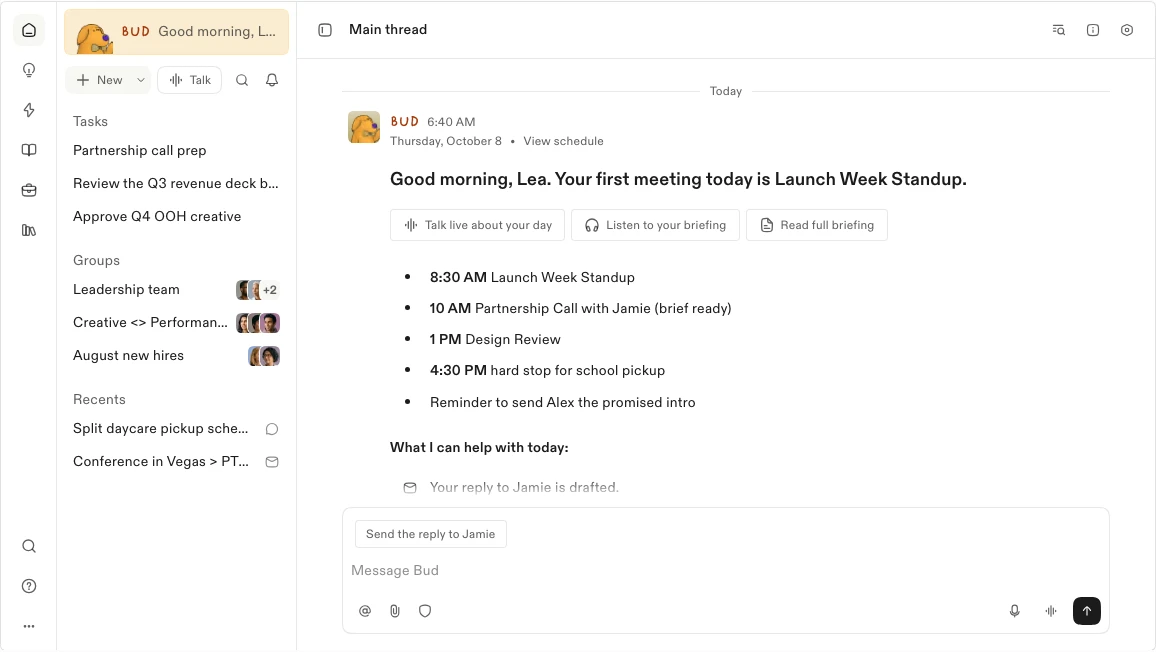
Townは、同じ受信トレイ、カレンダー、管理業務を週を通じて繰り返し処理してくれるパーソナルアシスタントを求める人向けです。
- おすすめの用途
- 定期的なメール、スケジュール管理、会議準備
- 料金と利用条件
- 無料プランは月30チャット。Starterは月額$15。Proは年払いで1ユーザーあたり月額$49。
長所
- 設定後は、ルーティンをスケジュールに沿って実行できます。
- 送信メールを承認制にできます。
短所
- Starterでは、カスタムルーティンの数に制限があります。
- 接続したアカウントと承認設定の構成には時間がかかります。
Townは仕事向けの比較的新しいAIアシスタントです。各ユーザーにTownieというパーソナルエージェントを提供します。メール、カレンダー、ファイルなどのツールに接続すると、関わっている人、取り組んでいるプロジェクト、仕事の進め方についてコンテキストを蓄積できます。Townは、チャットの合間でも定型的な仕事を進められるよう設計されています。
Townieに定期的な仕事を任せる
Townのルーティンは、繰り返し実行するタスクを処理します。Morning Briefingでは、メール、カレンダーの予定、1日の始めに確認が必要な項目をまとめます。Auto Inboxは受信メールを整理し、下書きを作成します。Meeting Briefは、会議前に参加者と関連する背景情報をまとめます。
Townieに必要なことを伝えて、ルーティンを作成させることもできます。たとえば毎週金曜日に、返信のない顧客を確認し、対応期限の来たフォローアップを一覧にし、翌週のメールを下書きさせられます。ルーティンをスケジュールすると、再度あなたが開始しなくても毎週金曜日に実行されます。 Townのルーティンライブラリ · Townのルーティンに関するドキュメント
TownieはGoogle Workspace、Slack、GitHubなどのツールに接続し、アプリをまたいで情報を探したり操作したりできます。対象となるプランでは、チームメイトのTownie同士が協力でき、チームで特定の接続、Skills、ルーティンを共有できます。自分のTownieは、今でもアシスタントと仕事をする主な場所です。 Townの製品概要 · チーム向けTown
Townieが単独でできることを決める
受信トレイやカレンダーの作業を自動化するとき、最初に気になるのは、アシスタントが自分に代わって間違った判断をしないかどうかです。デフォルトでは、Townはあなたのアカウントからメールを下書きし、他の人に送信する前にあなたが承認します。特定の宛先やカスタムルーティンには、より広い裁量を与えられます。
まずは受信トレイの整理、会議の準備、返信の下書きを任せます。その処理を確認してから、カレンダーの予定の編集や、特定のメールの自動送信を任せるか検討します。 Townのメールと承認設定
料金と支払う価値があるか
Townの無料プランには、月30件のアシスタントチャットメッセージが含まれます。Starterは月額$15で、毎日のブリーフィング、受信トレイ管理、限られた数のカスタムルーティンが追加されます。Proは年払いで1ユーザーあたり月額$49で、月5,000クレジットとより多くの自動化機能が含まれます。 Townの料金
メール、会議、スケジュール管理、定期的な管理業務に1日の大部分を取られているなら、Townを試してみます。価値は、こうした小さな仕事を毎週繰り返し処理できることにあります。たまにメールを要約したり、段落を書き直したり、何かを調べたりしたいだけなら、すでに使っている汎用アシスタントを使い続けます。
まずは実際のルーティンを1つか2つ設定し、時間が経っても役立つかを確認します。判断のポイントは、Townieが自分の習慣や仕事量に確実に対応できるかどうかです。
支払う前に実際のタスクを1つ試す
AIに使う金額が増えるほど、自分が実際に使っているサブスクリプションを定期的に確認する価値を感じます。最初は印象的でも、数週間後には使われなくなるツールがあります。一方で、最初はそれほど目立たなくても、毎日10分のタスクを減らしてくれるものもあります。
ChatGPTとClaudeのどちらにするか迷っているなら、先週実際に完了したタスクを使います。両方に同じ会議メモとプロジェクトブリーフを渡し、プロジェクトの最新状況を尋ねます。確定した決定事項、食い違う情報、次の対応の担当者を特定させます。
元の資料を開いて結論を確認し、その結果を使う前にどれだけ編集が必要かを見ます。
Townを検討しているなら、実際のカレンダーとメールの作業をしばらく任せます。Offloopを検討しているなら、エージェントが進めたタスクをチームメイトに引き継いでもらい、背景をもう一度説明する必要があるかを確認します。
あるテストで勝てるツールでも、ほとんど使わないサブスクリプションになることがあります。 私が使い続けるのは、安定して仕事を進められ、来月も料金を払う価値があると感じられるツールです。
AIアシスタントに関するよくある質問
AIアシスタントの選び方、確認方法、料金についての回答です。
AIアシスタントは仕事で何ができますか?
AIアシスタントは、質問への回答、情報の検索、ドキュメントの下書き、会議の要約ができます。適切な連携と権限があれば、メール返信の下書き、作業の予定設定、定期タスクの実行に対応するアシスタントもあります。まずは、ソース付きで編集できるブリーフや、担当者が明確な会議のまとめなど、成果物がはっきりした仕事から始めます。
AIアシスタントとAIエージェントの違いは何ですか?
1つの製品で両方に対応できる場合があります。メールの要約を依頼するのは、目の前の作業を手伝ってもらう使い方です。毎週、返信のない顧客を確認してフォローアップの下書きを作るよう依頼すれば、設定した範囲内で自律的に仕事を実行させられます。ツールを選ぶときは、アクセスできる情報やツール、行動を開始する条件、承認が必要なタイミングを確認します。
自分のワークフローに合うAIアシスタントはどう選べばよいですか?
まず、最も時間を取られている作業から考えます。信頼できるソースを探すことなら、リサーチツールを試します。ファイルを何度も改訂することなら、アシスタントがプロジェクトのコンテキストをどう保持するかを確認します。複数人で仕事を完了する必要があるなら、チームメイトが最新の決定事項を見つけて引き継げるかを試します。
ChatGPTの代わりになるAIアシスタントには何がありますか?
長いドキュメントの作成や提案書の改訂に多くの時間を使うなら、Claudeを試します。普段からGoogle DocsとDriveで仕事をしているなら、チームが更新中のドキュメントをGeminiがどう扱うかを確認します。メールやスケジュール管理の繰り返し作業が課題なら、Townに定期的なタスクを任せ、数回の実行でどれだけ時間を節約できるかを見ます。
無料のAIアシスタントで仕事に十分対応できますか?
たまの質問、検索、下書きなら十分な場合があります。料金を払う前に、必要な機能を試してください。たとえばChatGPTの無料プランにはアップロードとDeep Researchの制限があり、Townの無料プランには月30件のアシスタントチャットメッセージが含まれます。重要なのは、実際のタスクで自分がぶつかる制限です。
AIアシスタントの回答が正確かどうかを確認するには?
重要な主張ごとにソースを添えるよう依頼します。元のファイルやページを開き、主張を裏付けているか、関連する最新バージョンかを確認します。会議のまとめでは、議論しただけなのか、グループとして決定したのかを文字起こしで確認します。
ノートパソコンを閉じた後もAIアシスタントは作業を続けられますか?
タスクがどこで実行されるかによります。たとえばClaude Coworkは、シャットダウン後もクラウド上のタスクを続けられます。ただし、ローカルファイルやデスクトップアプリに依存するタスクでは、Claude Desktopを開いて接続したままにする必要があります。Townは、設定済みのスケジュールされたルーティンを実行できます。タスクを放置する前に、何を接続したままにする必要があるかを確認してください。
AIアシスタントがアクセスしたり送信したりできる内容を管理するには?
まず、タスクに必要なアカウントやファイルだけを接続します。最初は下書きとプレビューを使い、承認なしで実行できる操作を確認します。別の人が引き継ぐ場合は、その人が自分のアカウントで出力とソースを見られるかを確認します。
チーム全員が同じAIアシスタントのサブスクリプションを契約する必要がありますか?
チームがTeamsで会議をしているなら、アクセス権のあるアカウントで実際の会議をいくつか試し、その後Copilotに会議について尋ねると時間を節約できるか確認します。深いリサーチや長文作成が必要な人が数人だけなら、その作業に合うツールを試してもらうことから始めます。全員が進捗を追跡して仕事を引き継ぐ必要があるなら、チームメイト2〜3人で共有タスクを1つ実行し、引き継ぎがどう進むかを確認します。
有料のAIアシスタントに料金を払う価値があるかどうかを判断するには?
定期的なタスクを数回実行して記録します。入力の準備、結果の確認、ミスの修正、次の担当者への引き渡しにかかった時間を数えます。同じ仕事をアシスタントなしで行った場合と比較します。最初の下書きが速くても、全体の作業量が減らなければ時間の節約にはなりません。
ソースと料金
- Deep Researchガイド OpenAI
- OffloopでチームがAIエージェントを使う方法 Offloop
- Townの料金 Town
その他のソース
ChatGPT
- ChatGPTの無料プラン OpenAI
- ChatGPT Projects OpenAI
- ChatGPTのプラン OpenAI
Offloop
- Offloopのチャネル Offloop
- Offloopのフロー Offloop
- Offloopの料金 Offloop
Claude
- Claude Projects Anthropic
- Claude Coworkガイド Anthropic
Google Gemini
- Google DocsのGemini Google
- Geminiのソースと検索設定 Google
Microsoft 365 Copilot
- CopilotでTeams会議をキャッチアップする Microsoft
- TeamsのCopilotに関するFAQ Microsoft
Town
- Townのルーティンライブラリ Town
- Townのルーティンに関するドキュメント Town
- Townの製品概要 Town
- チーム向けTown Town
- Townのメールと承認設定 Town